Para todos los productos OEM Ready (XL): Falla de IDM de EasyRestore y no se puede instalar IDM de forma manual
Resumen: IDM de EasyRestore falla y no se puede instalar IDM de forma manual.
Este artículo se aplica a
Este artículo no se aplica a
Este artículo no está vinculado a ningún producto específico.
No se identifican todas las versiones del producto en este artículo.
Síntomas
Falla de IDM de EasyRestore con el siguiente mensaje de error durante la POST después de reemplazar la placa base con una versión de iDRAC desde la 4.40, pero anterior a 5.10.
Si instala IDM de forma manual, el trabajo de instalación falla con rapidez.
Consulte el registro de LC a continuación:
El informe pm_debug.log en TSR \tsr\dbglog\logs muestra lo siguiente:
UEFI0050: The process of collecting…
Error: Can`t open file for reading: `\BIOS\PMHEADER.bin`.
Error: There is no PMHEADER.BIN file on the OEM ID partition
Error: Can`t open file for reading: `\BIOS\PMHEADER.bin`.
Error: There is no PMHEADER.BIN file on the OEM ID partition
Si instala IDM de forma manual, el trabajo de instalación falla con rapidez.
Consulte el registro de LC a continuación:
| 2022-01-12 03:34:32 | 410 | JCP042 | Job JID_419296674733 failed because Unable to complete the job because of an error during iDRAC firmware update. |
| 2022-01-12 03:34:28 | 409 | SUP1905 | Firmware update programming flash. |
| 2022-01-12 03:34:27 | 408 | SUP1903 | Firmware update verify image headers. |
| 2022-01-12 03:34:27 | 407 | SUP1904 | Firmware update checksumming image. |
| 2022-01-12 03:34:27 | 406 | SUP1911 | Firmware update initialization complete. |
| 2022-01-12 03:34:27 | 405 | SUP1901 | Firmware update initializing. |
| 2022-01-12 03:34:27 | 404 | RED054 | An update job JID_419296674733 was created. |
| 2022-01-12 03:34:27 | 403 | JCP027 | El trabajo (de instalación o configuración) JID_419296674733 se creó correctamente en iDRAC. |
| 2022-01-12 03:34:27 | 402 | RED052 | Processing of update packages is starting. |
El informe pm_debug.log en TSR \tsr\dbglog\logs muestra lo siguiente:
[Tue Jan 11 10:56:38 CST 2022] : PM: Platform detected: 14
[Tue Jan 11 10:56:38 CST 2022] : PM: PMPLAT=14 PMGEN=15 PARAMS=start
[Tue Jan 11 10:56:38 CST 2022] : PM: PMPLAT=14 PMGEN=15 PARAMS=start
Causa
Actualización del parche de seguridad de iDRAC en iDRAC 4.40.
Resolución
No reemplace ningún componente de hardware
Las tarjetas madre del sistema de reemplazo con iDRAC9 5.10.00.00 y firmware posterior evitan esta falla de restauración.
Si el problema ya se produjo, actualizar el firmware de iDRAC a la versión 5.10 no puede solucionar el problema.
Este es el procedimiento:
Las tarjetas madre del sistema de reemplazo con iDRAC9 5.10.00.00 y firmware posterior evitan esta falla de restauración.
Si el problema ya se produjo, actualizar el firmware de iDRAC a la versión 5.10 no puede solucionar el problema.
Este es el procedimiento:
- Inicie sesión en iDRAC mediante SSH y ejecute el siguiente comando racadm:
racadm get iDRAC.pMLicensing.Generation
- Si la salida del comando racadm es 15, ejecute el siguiente comando:
racadm set iDRAC.pMLicensing.Generation 0
Nota: Si el usuario actualizó el firmware de iDRAC a la versión 5.10 o posterior, los comandos anteriores no funcionarán. En primer lugar, cambie el firmware de iDRAC a la versión 5.00.
Nota: Si el usuario actualizó el firmware de iDRAC a la versión 5.10 o posterior, los comandos anteriores no funcionarán. En primer lugar, cambie el firmware de iDRAC a la versión 5.00.
- Instale IDM desde la página web de iDRAC > Maintenance > System Update > Manual Update.
- Haga clic en Install.
- Vaya a Job Queue.
- Espere hasta que el trabajo del módulo de ID de OEM muestre Completed 100 %.
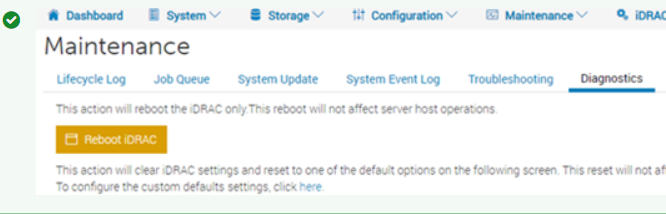
- Reinicie iDRAC. Nota: Esto no es lo mismo que reiniciar el equipo.
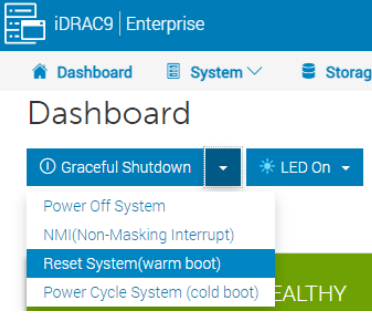
- Una vez que se vuelva a abrir la página de iDRAC, reinicie el host.
¿Cómo puedo encontrar el módulo de ID correcto?
Para todos los productos OEM Ready (XL), la forma es la siguiente:
Para todos los productos OEM Ready (XL), la forma es la siguiente:
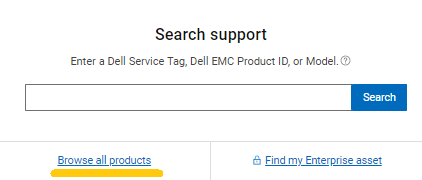
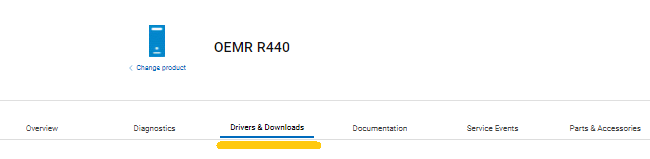
- Vaya a https://www.dell.com/support y seleccione Browse all products.
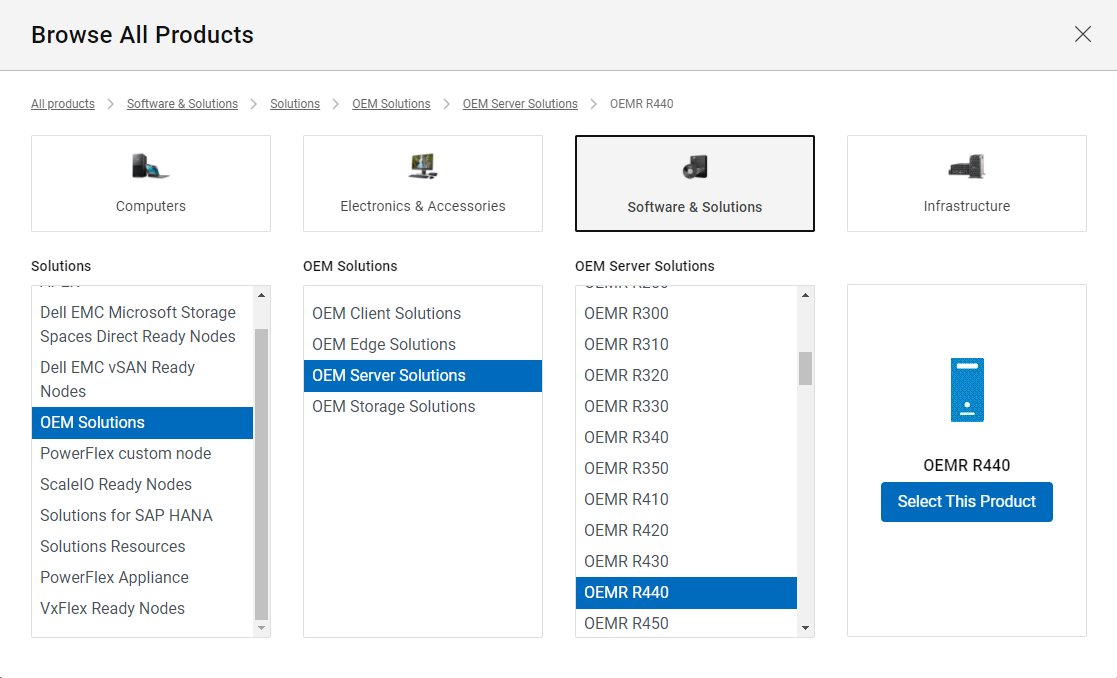
- Seleccione Software & Solutions > Solutions > OEM Solutions.
- Seleccione el grupo deseado o utilice el enlace directo https://www.dell.com/support/home/en-us/products/solutions_int/solutions_int_oem?app=products.
- Seleccione el producto deseado.
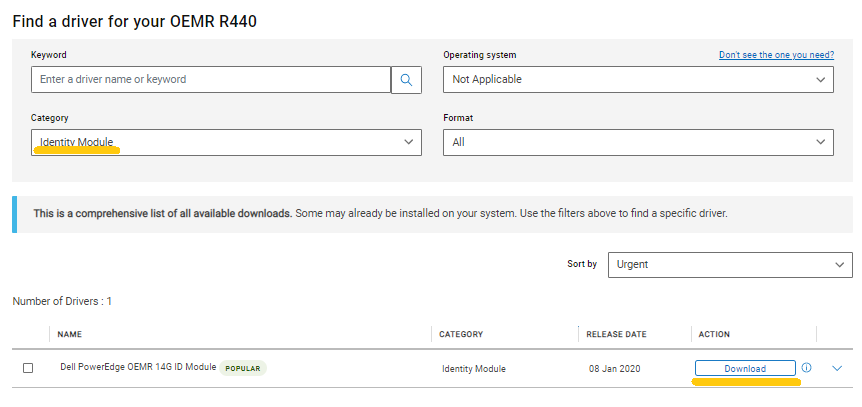
- Seleccione Drivers & downloads.
- Seleccione: Category = Identity Module y descargue el archivo.
Productos
PowerEdgePropiedades del artículo
Número del artículo: 000197290
Tipo de artículo: Solution
Última modificación: 13 may 2026
Versión: 5
Encuentre respuestas a sus preguntas de otros usuarios de Dell
Servicios de soporte
Compruebe si el dispositivo está cubierto por los servicios de soporte.