NetWorker: la restauración de archivos planos de NMM SQL desde la copia de clonación no es posible en la GUI del plug-in de SQL
Resumen: NetWorker: la restauración de archivos planos de NMM SQL desde la copia de clonación no es posible en la GUI del plug-in de SQL
Este artículo se aplica a
Este artículo no se aplica a
Este artículo no está vinculado a ningún producto específico.
No se identifican todas las versiones del producto en este artículo.
Síntomas
NetWorker: la restauración de archivos planos de NMM SQL desde la copia de clonación no es posible en la GUI del plug-in de SQL
Causa
NetWorker: la restauración de archivos planos de SQL NMM desde la copia de clonación no es posible en la GUI del plug-in de SQL.
Esto es así por diseño.
Esto es así por diseño.
Resolución
La opción Select restore pool está deshabilitada en la GUI durante las restauraciones de archivos planos.

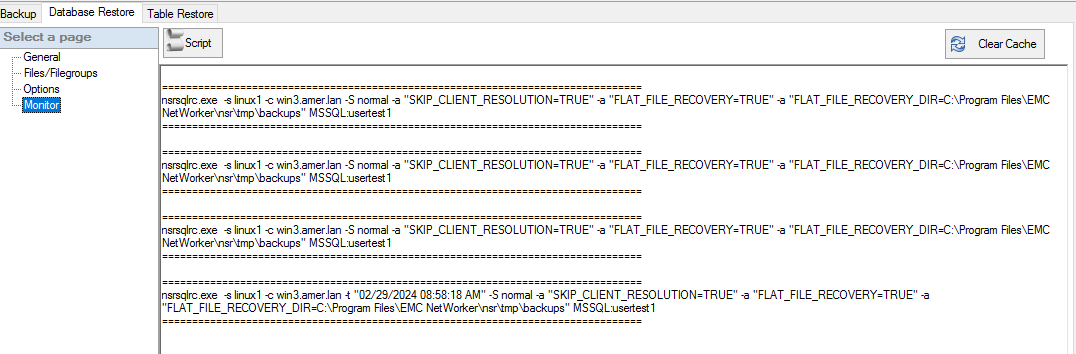
Solución alternativa
La única solución alternativa es realizar una restauración de archivos planos con la línea de comandos. En este procedimiento, se explican los pasos necesarios para generar un scxript y editar el script para usar un pool de clones en lugar del pool de respaldo primario.- Abra la GUI del plug-in de NMM SQL.
- Seleccione Borrar caché. Esto borra las selecciones previas y comienza con nuevos parámetros.
- Ingrese el nombre de NetWorker Server. Haga clic en Actualizar.
- Seleccione SQL Server host.
- Seleccione SQL Server instance.
- Seleccione el saveset (base de datos que desea restaurar)
- Seleccione la hora de guardado ; esto es importante. Haga esto primero antes del siguiente paso.
- Seleccione "Restore backups as files" : deje la carpeta de restauración por ahora. La editaremos más adelante en el script.
- Haga clic en el botón Script .
- Copie el script. Abra el editor del Bloc de notas o un editor de texto similar y pegue el script de salida en el editor.
- Agregue lo siguiente al script;
-b clonepoolname
- Edite el FLAT_FILE_RECOVERY_DIR="NewDestination", por ejemplo, FLAT_FILE_RECOVERY_DIR="D:\RecoveryData"
- NOTA: RECOVERY_DIR ya debe existir.
- Guarde el script como archivo por lotes, p. ej. testsql.bat
- Abra el símbolo del sistema con Runas Administrator y ejecute el script testsql.bat.
nsrsqlrc.exe -s linux1 -c win3.amer.lan -t "02/29/2024 08:58:18 AM" -S normal -a "SKIP_CLIENT_RESOLUTION=TRUE" -a "FLAT_FILE_RECOVERY=TRUE" -a "FLAT_FILE_RECOVERY_DIR=C:\Program Files\EMC NetWorker\nsr\tmp\backups" MSSQL:usertest1Después de editarlo, tendría algo como esto para reflejar -b clonepool y la nueva carpeta de recuperación.
nsrsqlrc.exe -s linux1 -c win3.amer.lan -t "02/29/2024 08:58:18 AM" -S normal -b ddclone -a "SKIP_CLIENT_RESOLUTION=TRUE" -a "FLAT_FILE_RECOVERY=TRUE" -a "FLAT_FILE_RECOVERY_DIR=C:\sharepoint\backup” MSSQL:usertest1
Propiedades del artículo
Número del artículo: 000222645
Tipo de artículo: Solution
Última modificación: 01 mar 2024
Versión: 1
Encuentre respuestas a sus preguntas de otros usuarios de Dell
Servicios de soporte
Compruebe si el dispositivo está cubierto por los servicios de soporte.