PowerFlex Manager 3.6-3.8 Cancelación y repetición del registro del conector de alertas SCG de SRS
Resumen: Una guía para cancelar y volver a registrar el conector de alertas en PowerFlex Manager 3.6 a 3.8
Instrucciones
Desea iniciar sesión en PowerFlex Manager mediante la interfaz de usuario.
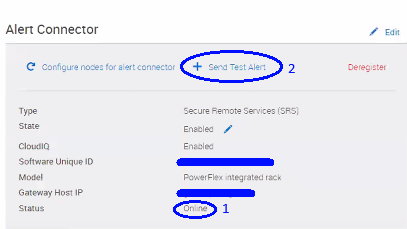
Vaya a Settings -> Virtual Appliance Management y observe el panel Alert Connector. El "Estado" puede ser muy variable. El objetivo es que el estado diga "En línea" y poder marcar enviar una alerta de prueba desde este panel.
Primer paso:
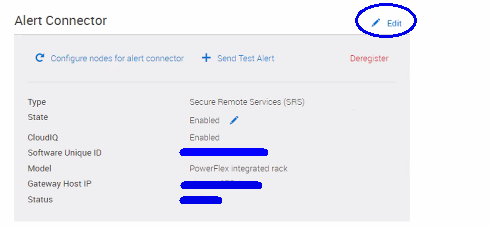
Recopile información o haga una captura de pantalla. Desea presionar el lápiz de edición cerca del conector de alerta.
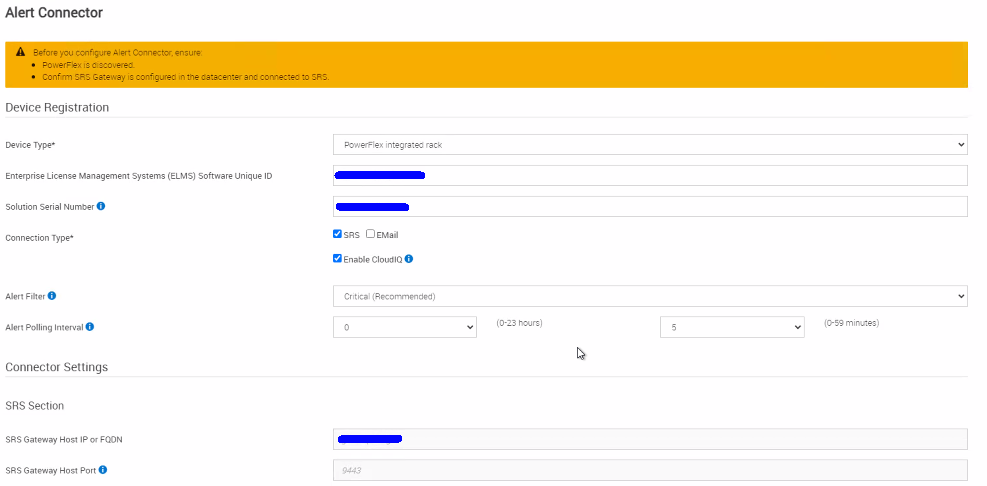
En la siguiente pantalla, desea recopilar la siguiente información:
1.) Tipo de
dispositivo 2.) ID único del software del sistema de administración de licencias empresariales (ELMS) [también conocido como SWID]. Por lo general, comienza con ELM********.
3.) El número de serie de la solución comienza con V71******.
4.) Tipo de conexión (Secure Remote Services o correo electrónico)
5.) Si CloudIQ está habilitado.
6.) Filtro de alerta (cómo está configurado el cliente)
7). Intervalo de sondeo de alertas (horas, minutos)
8.) IP o FQDN
del host del gateway de Secure Remote Services 9.) El puerto en el que se ejecuta (si no es el estándar de 9443)
10). Notificaciones y configuración de alertas por correo electrónico (si están configuradas)
Segundo paso:
Cancele el registro del conector de alertas.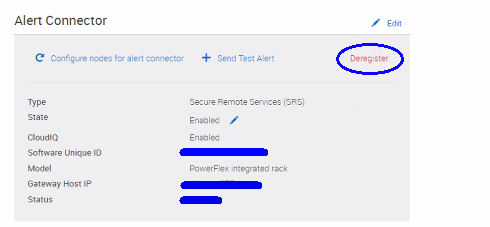
Tercer paso:
Reinicie el dispositivo virtual de PowerFlex Manager.
Asegúrese de que no haya trabajos en ejecución en PowerFlex Manager.
Vaya a Configuración -> Administración de dispositivos virtuales -> Reiniciar dispositivo virtual.
Espere entre 5 y 10 minutos para reiniciar el dispositivo. Puede tardar más en entornos más grandes con muchos servicios.
Cuarto paso:
Regístrese para el conector de alertas.
Vaya al panel Settings -> Virtual Appliance Management -> Alert Connector y presione el botón (+ Add).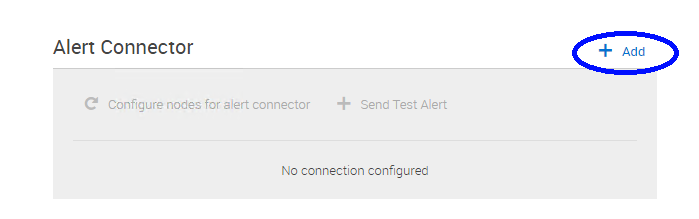
Y registre el conector de alertas con la información recopilada en el primer paso.
NOTA:
Clientes de Dell: Para obtener el ID de USUARIO si es un cliente de Dell, utilice la dirección de correo electrónico asociada con su cuenta de Dell (la que utiliza para acceder a la caja de seguridad digital, iniciar sesión en el sitio web de soporte, etc.).
Componentes internos de Dell: Use el ID de NT y la contraseña de RSA.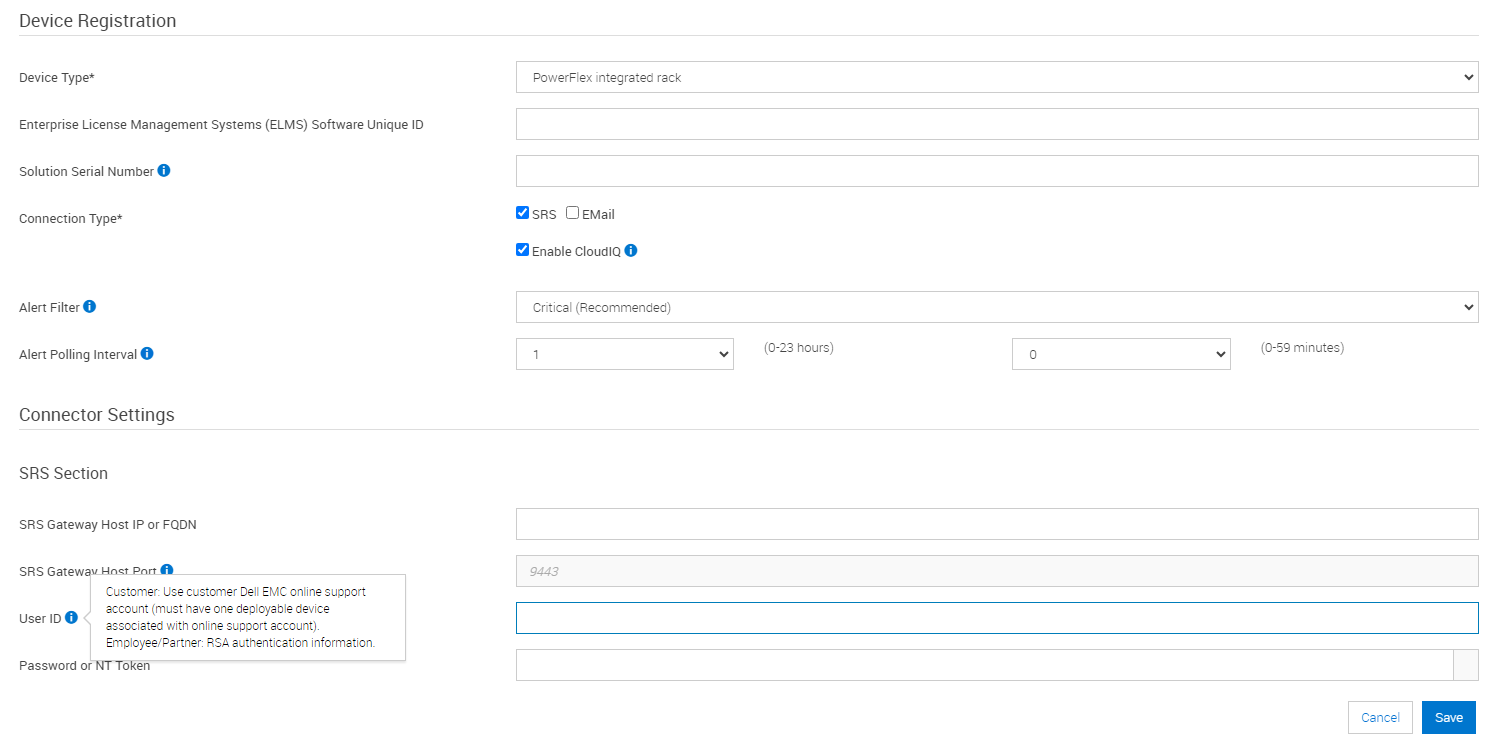
Una vez completado, valide que el estado sea En línea y envíe una alerta de prueba para validar la conectividad integral.