VxRail: Cómo habilitar el modo vSphere Lifecycle Manager
Resumen: En este artículo, se presenta cómo habilitar el modo vSphere Lifecycle Manager (vLCM) en un clúster de VxRail.
Instrucciones
VxRail tiene dos modos de administración del ciclo de vida que están completamente abstraídos por la interfaz de programación de aplicaciones (API) de VxRail. En cualquiera de los modos, VxRail Manager coordina la actualización de la pila completa.
Estos son los dos modos:
- Modo LCM heredado (ESXCLI): VxRail organiza la administración del ciclo de vida y el estado continuamente validado mediante ESXCLI.
- Modo vLCM (recomendado): VxRail organiza la administración del ciclo de vida y el estado continuamente validado mediante la API de LCM (vLCM) de VMware vSphere.
En la siguiente tabla, se destacan las consideraciones, las precauciones y los impulsores clave para la habilitación de vLCM en VxRail y las consideraciones únicas para VCF en VxRail.
Revise cuidadosamente antes de activarlo, ya sea en la implementación o después de una actualización.
A partir de VxRail 8.0.300, el modo LCM predeterminado de VxRail durante la implementación ahora está configurado en modo vLCM a fin de ayudar a prepararse para futuras actualizaciones a la versión 9.0. Esta configuración se puede cambiar si el clúster no está listo para vLCM.
Reseña:
VxRail: Prácticas recomendadas para vLCM en VxRail
| Consideraciones y precauciones | Controladores clave para el modo vLCM | Consideraciones únicas para VCF on VxRail |
|
|
|
¿Por qué es importante esto?
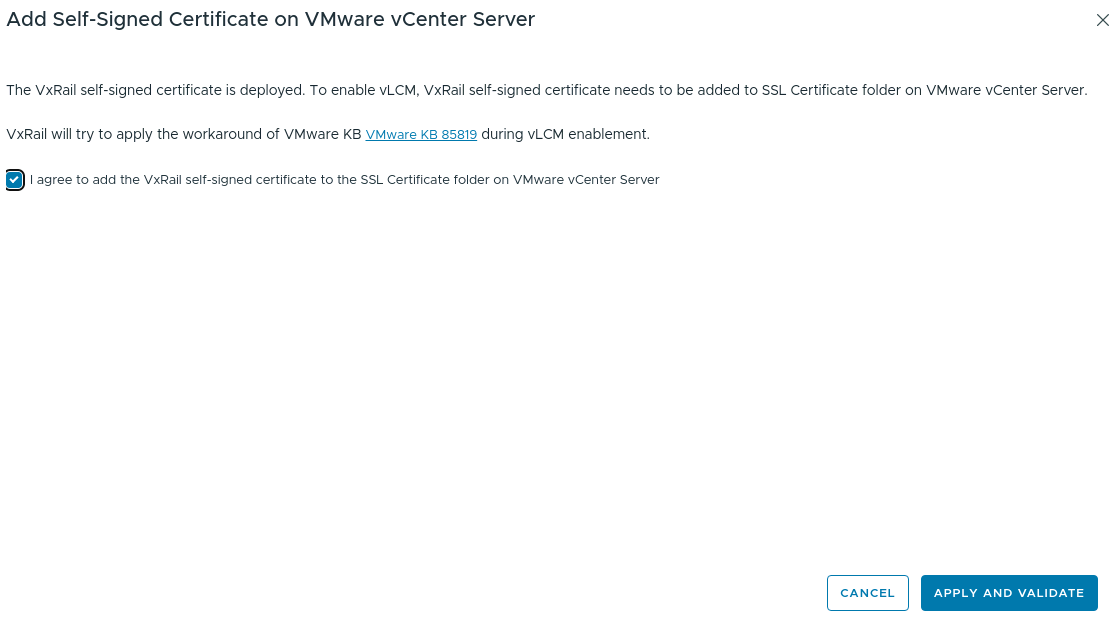
- vCenter debe reconocer el certificado autofirmado de VxRail para permitir la comunicación segura entre vLCM y VxRail Manager.
- Si no se aplica este certificado, es posible que vLCM no funcione correctamente o que se produzcan fallas inesperadas en la validación y la actualización.
¿Qué hacer si falta esta opción?
- Si la casilla de verificación para aceptar agregar el certificado no está visible durante la habilitación de vLCM, no continúe.
- Comuníquese inmediatamente con el soporte de VMware o Dell VxRail para obtener ayuda.
- Continuar sin asegurarse de que la aplicación de certificados sea adecuada puede causar problemas de configuración y fallas de actualización que requieran intervención manual. Si se asegura de completar este paso, los clientes pueden evitar posibles problemas y garantizar un proceso de habilitación de vLCM sin inconvenientes.
Pasos:
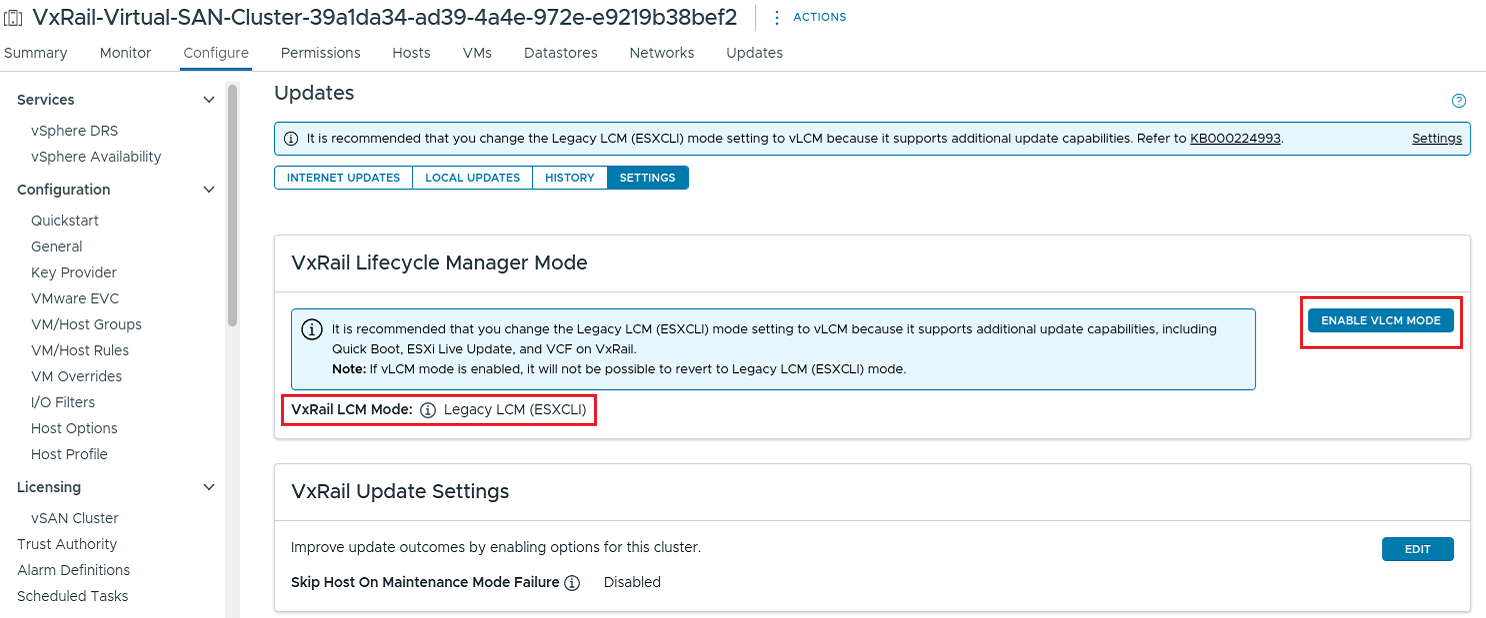
- Inicie sesión en la interfaz de usuario de vCenter. Vaya al plug-in del clúster de VxRail en el panel Actualizaciones y seleccione la pestaña AJUSTES . Antes de habilitar vLCM, el modo LCM de VxRail es
Legacy LCM (ESXCLI). - Haga clic en el botón ENABLE VLCM MODE para iniciar la activación.
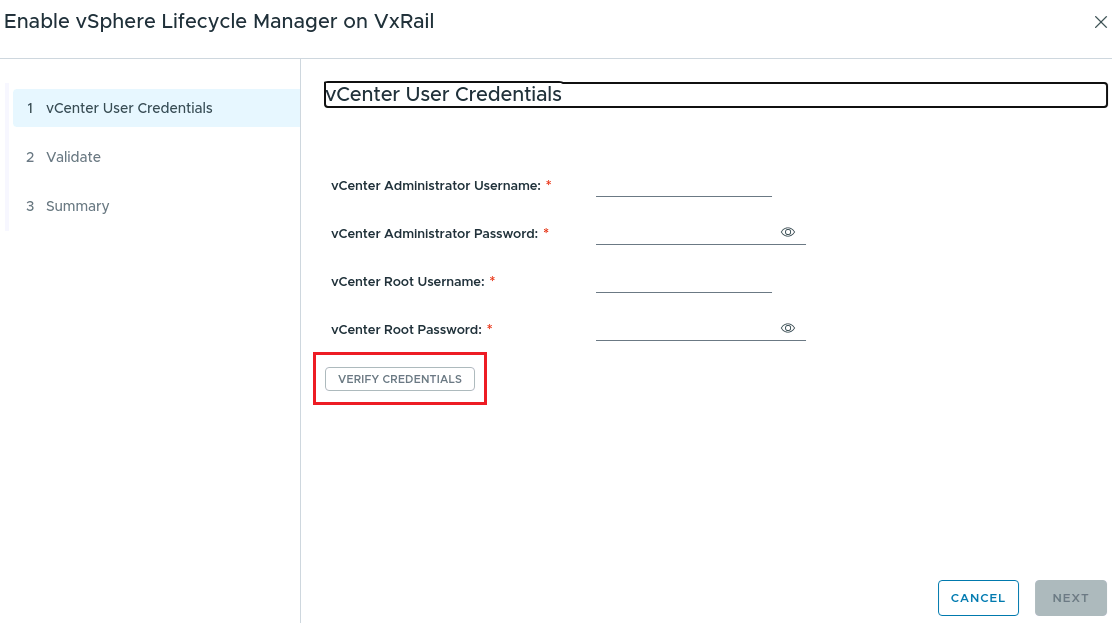
- Complete la información de identificación de vCenter y haga clic en el botón
VERIFY CREDENTIALSbotón.
- Marque la casilla Acepto agregar el certificado autofirmado de VxRail a la carpeta del certificado SSL en VMware vCenter Server y, a continuación, haga clic en el botón APLICAR Y VALIDAR .
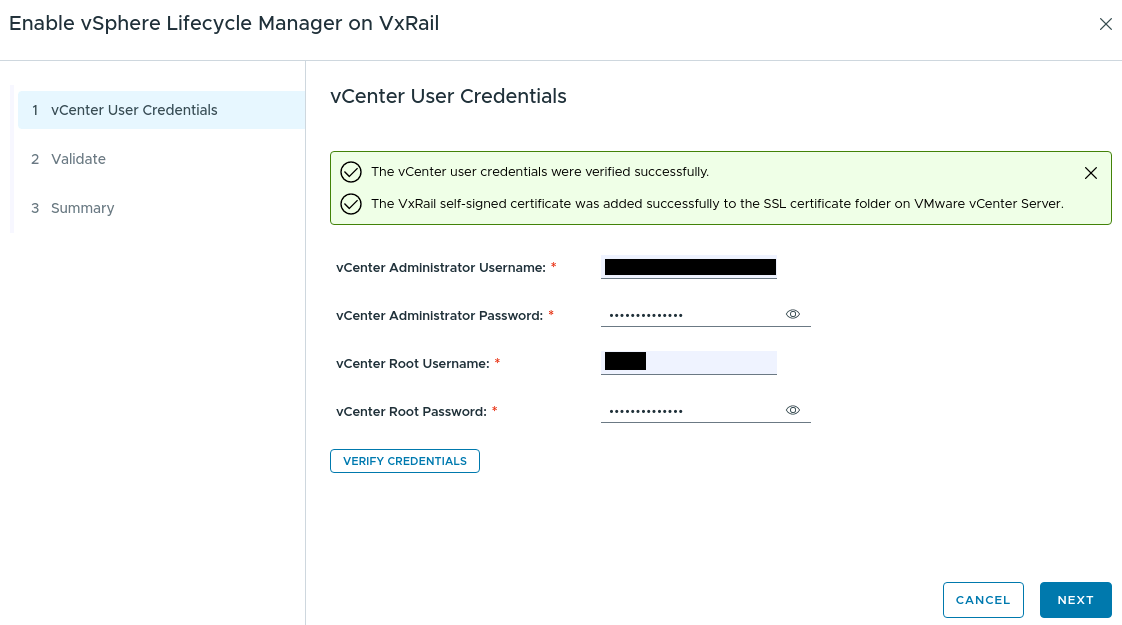
- Después de verificar que las credenciales de usuario de vCenter se hayan aprobado, haga clic en el botón NEXT para abrir el panel Validate .
- Espere un momento para ver los resultados validados.
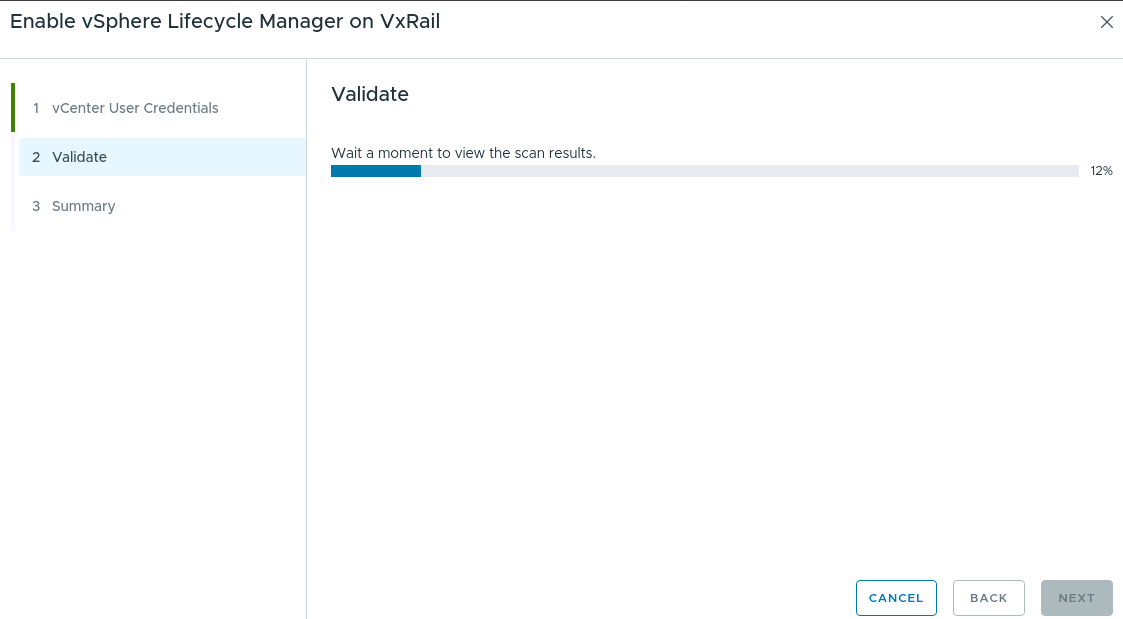
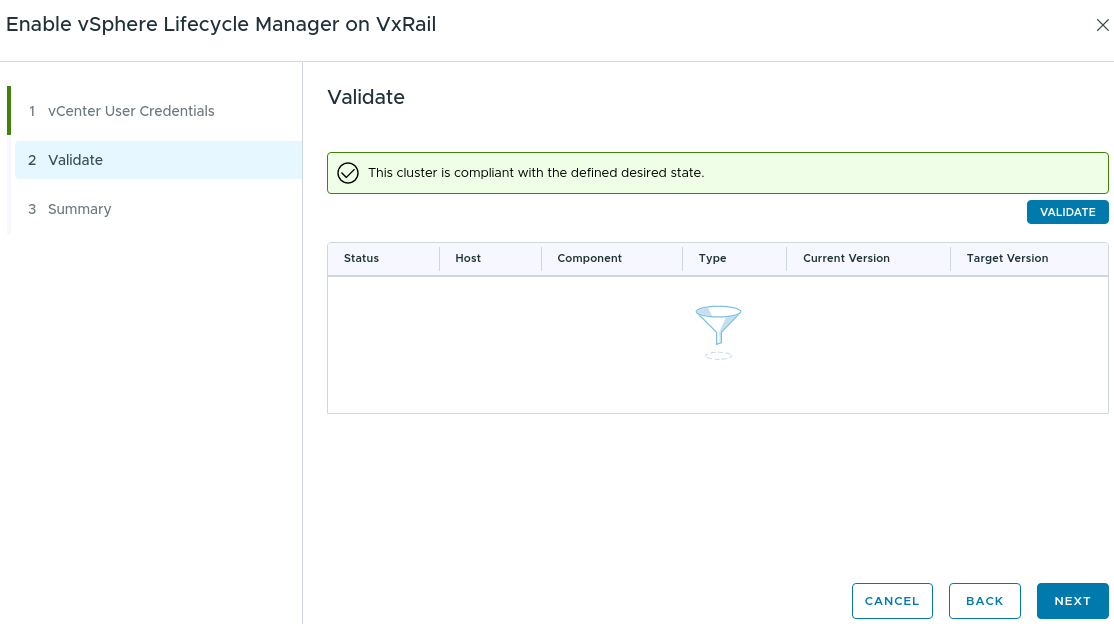
- Una vez finalizada la validación, aparece este mensaje:
This cluster is compliant with the defined desired state. Haga clic en el botón NEXT para abrir el panel Summary .
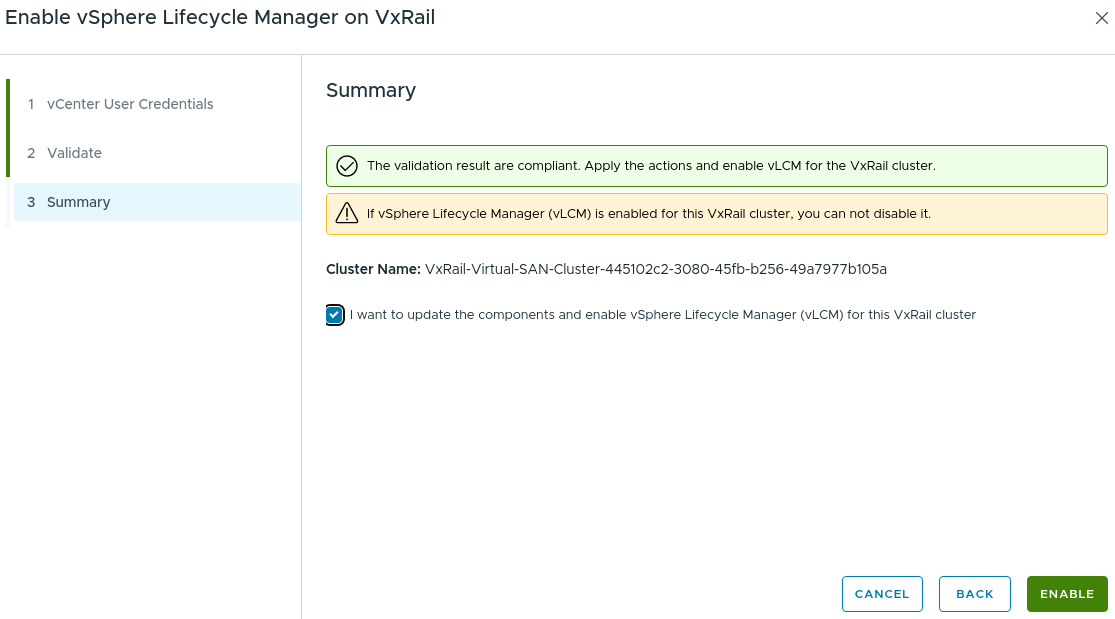
- Marque la casilla Quiero actualizar los componentes y habilitar vSphere Lifecycle Manager (vLCM) para este clúster de VxRail y, a continuación, haga clic en el botón HABILITAR .
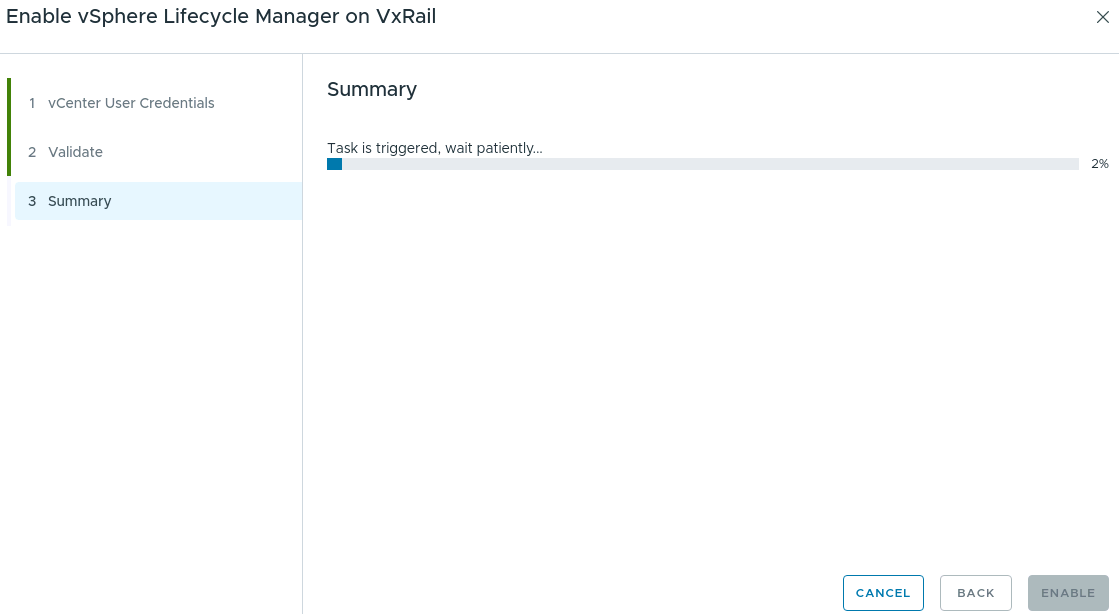
- Espere a que se complete la tarea.
- Haga clic en el botón FINISH después de que la interfaz de usuario muestre que vLCM se habilitó correctamente.
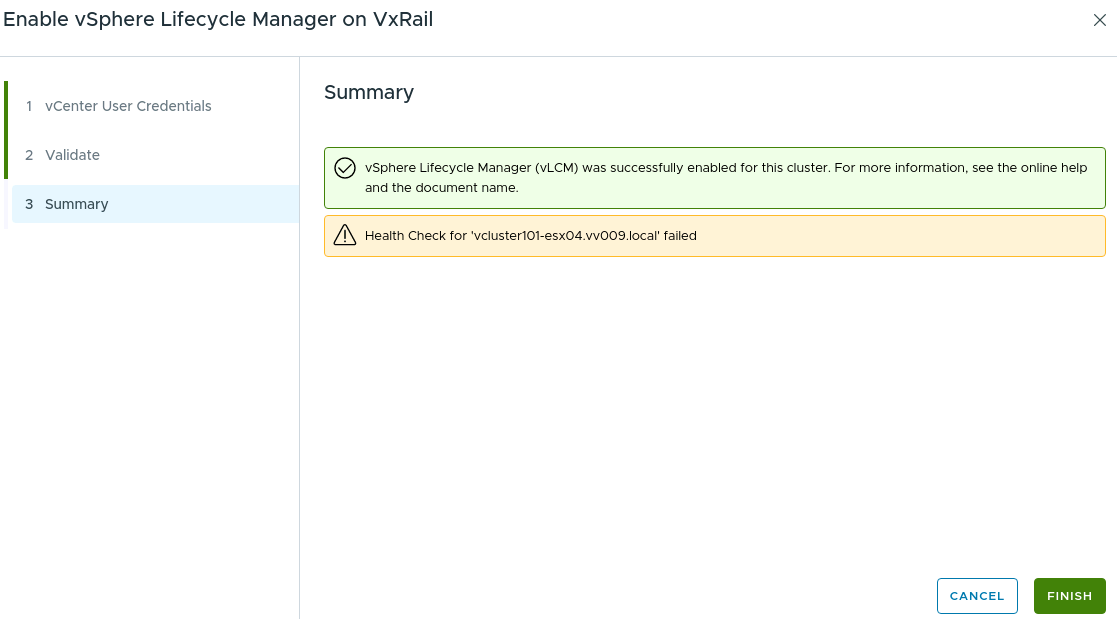
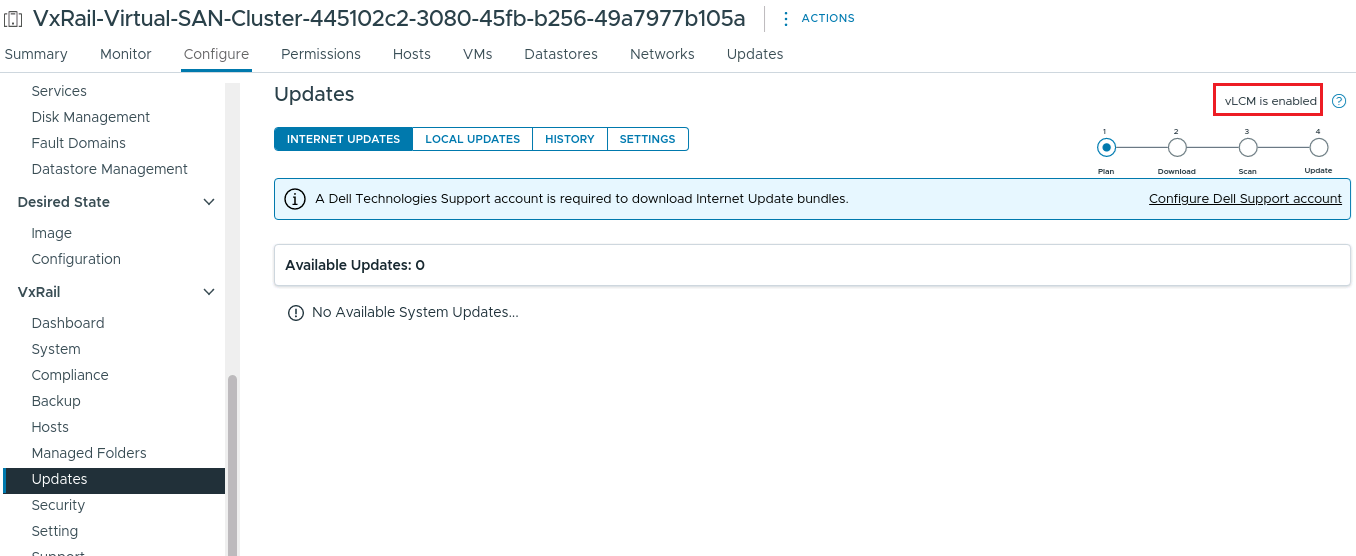
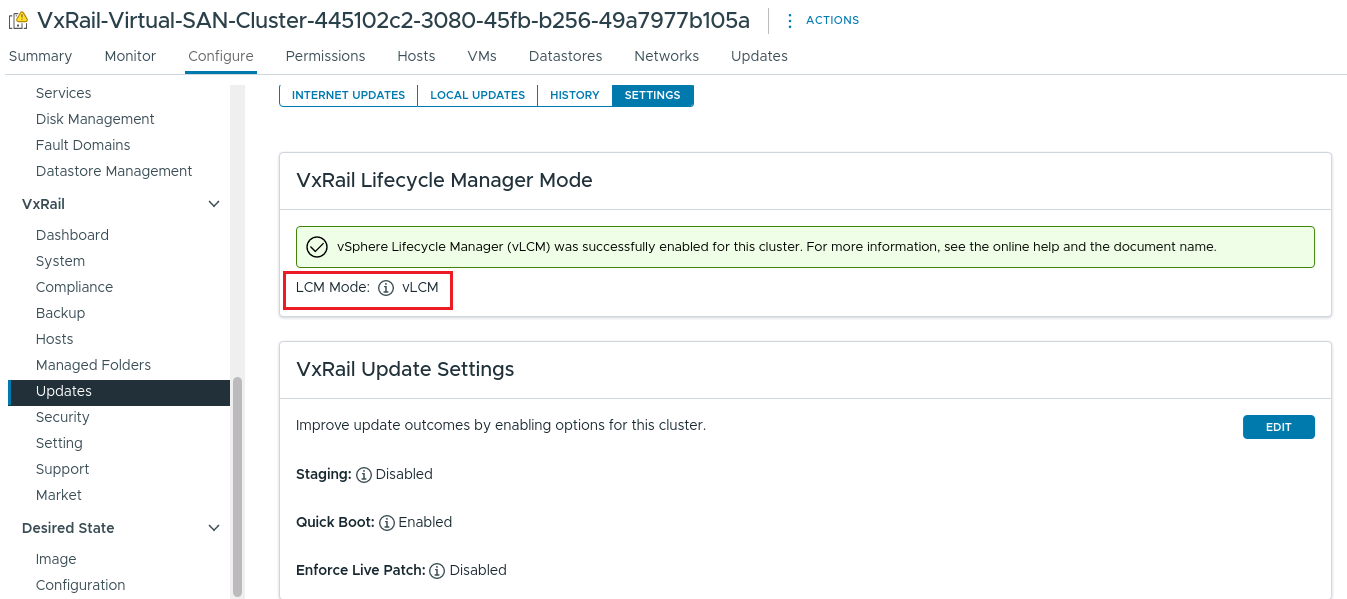
- Vuelva al plug-in de VxRail en la pestaña Updates del panel INTERNET UPDATES y confirme
vLCM is enableden la esquina superior derecha, y la pestaña SETTINGS muestra que el modo LCM estávLCM.
Información adicional
Para comprobar si vLCM está habilitado en clústeres de VxRail 8.x mediante la CLI de VxRail Manager, ejecute lo siguiente:
curl --unix-socket /var/lib/vxrail/nginx/socket/nginx.sock
- Si hay controladores de otros fabricantes instalados en los hosts ESXi, como el controlador de vGPU NVIDIA, la habilitación de vLCM puede experimentar un error de validación y los controladores se deben cargar manualmente a través de la interfaz de usuario.
- La habilitación de vLCM falla cuando se utiliza vCenter 8.0 U3 externo; consulte el artículo de la base de conocimientos VxRail: La habilitación de vLCM falla cuando se utiliza vCenter 8.0 U3 externo (se requiere inicio de sesión).
- La habilitación de vLCM falla cuando el controlador del host es superior a la versión coincidente con el clúster; consulte el artículo de la base de conocimientos Dell VxRail: Código de evento de Call Home VXR108130: la habilitación de vLCM falló (se requiere inicio de sesión).