Avamar: Modificar el tiempo de espera agotado de Avamar Administrator Console (GUI de Java)
Resumen: En este artículo, se describe cómo modificar el tiempo de espera de inactividad en Avamar Administrator Console.
Este artículo se aplica a
Este artículo no se aplica a
Este artículo no está vinculado a ningún producto específico.
No se identifican todas las versiones del producto en este artículo.
Instrucciones
Avamar Server
Inicie sesión en el servidor Avamar a través de SSH como usuario administrador.
Compruebe el valor actual de la entrada "consoleInactiveMinutesToReport".
Si el valor no es menos 1, cámbielo a menos 1.
Cambie la entrada del tiempo de espera de inactividad de la consola de administrador en el archivo de configuración del servicio de consola de administración (MCS).
Cambie el valor de la entrada "consoleInactiveMinutesToReport".
El cambio del valor se puede hacer con un editor de texto como vi, o con el siguiente comando.
Reinicie MCS como administrador.
Inicie el programador de respaldo.
Consola
de Avamar AdministratorEdite el siguiente archivo de configuración:
Busque la entrada "timeout_exit_minutes", que tiene un valor predeterminado de 10 minutos.
Si la entrada "timeout_exit_minutes" no existe, créela con el valor de tiempo de espera de su elección.
Para crear la entrada, agréguela debajo de la entrada "ddr_max_streams".
Ejemplo:
Cambie el valor del tiempo de espera; no utilice un valor mayor que 9999 minutos.
Guarde el archivo.
Vuelva a iniciar la consola de Avamar Administrator con el nuevo tiempo de espera agotado aplicado.
Inicie sesión en el servidor Avamar a través de SSH como usuario administrador.
Compruebe el valor actual de la entrada "consoleInactiveMinutesToReport".
grep console /usr/local/avamar/var/mc/server_data/prefs/mcserver.xml
Si el valor no es menos 1, cámbielo a menos 1.
Cambie la entrada del tiempo de espera de inactividad de la consola de administrador en el archivo de configuración del servicio de consola de administración (MCS).
/usr/local/avamar/var/mc/server_data/prefs/mcserver.xml
Cambie el valor de la entrada "consoleInactiveMinutesToReport".
<entry key="consoleInactiveMinutesToReport" value="-1" />
El cambio del valor se puede hacer con un editor de texto como vi, o con el siguiente comando.
sed -i '/consoleInactiveMinutesToReport/s/value="[^"]*"/value="-1"/' /usr/local/avamar/var/mc/server_data/prefs/mcserver.xml
Reinicie MCS como administrador.
mcserver.sh --restart --force
Inicie el programador de respaldo.
dpnctl start sched
Consola
de Avamar AdministratorEdite el siguiente archivo de configuración:
C:\Users\<username>\.avamardata\var\mc\gui_data\prefs\mcclient.xml
Busque la entrada "timeout_exit_minutes", que tiene un valor predeterminado de 10 minutos.
Si la entrada "timeout_exit_minutes" no existe, créela con el valor de tiempo de espera de su elección.
Para crear la entrada, agréguela debajo de la entrada "ddr_max_streams".
Ejemplo:
<entry key="ddr_max_streams" value="50" />
<entry key="timeout_exit_minutes" value="9999"/>
Cambie el valor del tiempo de espera; no utilice un valor mayor que 9999 minutos.
<entry key="timeout_exit_minutes" value="9999"/>
Guarde el archivo.
Vuelva a iniciar la consola de Avamar Administrator con el nuevo tiempo de espera agotado aplicado.
Información adicional
Si desea eliminar instalaciones existentes de otras versiones de Avamar Administrator, vaya a la siguiente ruta en Windows:
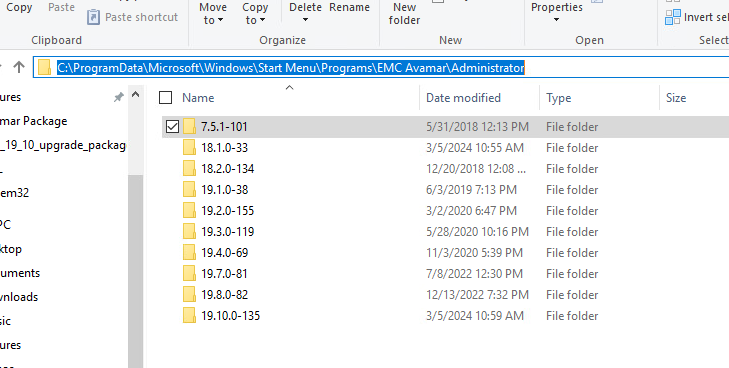
Vaya a cada carpeta y ejecute "Uninstall Avamar Administrator".
Si desinstala todas las versiones de la consola de Avamar Administrator y desea eliminar por completo las carpetas de instalación, vaya a la siguiente ruta y elimine la carpeta "avs".

C:\ProgramData\Microsoft\Windows\Start Menu\Programs\EMC Avamar\Administrator
Vaya a cada carpeta y ejecute "Uninstall Avamar Administrator".
Si desinstala todas las versiones de la consola de Avamar Administrator y desea eliminar por completo las carpetas de instalación, vaya a la siguiente ruta y elimine la carpeta "avs".
C:\Program Files (x86)
Productos afectados
Avamar ServerPropiedades del artículo
Número del artículo: 000227793
Tipo de artículo: How To
Última modificación: 03 feb 2025
Versión: 4
Encuentre respuestas a sus preguntas de otros usuarios de Dell
Servicios de soporte
Compruebe si el dispositivo está cubierto por los servicios de soporte.