Solucionar problemas de alimentación en una laptop Dell
Resumen: Si la computadora no se enciende o no muestra signos de actividad cuando presiona el botón de encendido. En esta guía, se proporcionan instrucciones paso a paso para resolver los pasos avanzados de solución de problemas de falta de alimentación en la laptop. ...
Instrucciones
En este artículo, se proporcionan pasos avanzados de solución de problemas para resolver problemas de alimentación de laptops cuando fallan las correcciones comunes. Si las correcciones comunes no resuelven el problema, lo guiaremos de vuelta aquí para conocer los pasos detallados de solución de problemas a fin de ayudar a resolver los problemas de alimentación de la laptop.
Solucionar problemas de alimentación en laptop Dell
Duración: 02:32
Subtítulos: Este video está solo en inglés.
Las laptops de Dell tienen una herramienta de diagnóstico incorporada que le ayuda a determinar si una anormalidad en la pantalla es un problema inherente de la LCD (pantalla) de la laptop de Dell o de la tarjeta de video (GPU) y la configuración de la computadora.
Cuando note anomalías en la pantalla, como parpadeos, distorsión, problemas de claridad, imágenes borrosas, líneas verticales u horizontales y atenuaciones del color, siempre es recomendable aislar la LCD (pantalla) mediante la LCD-BIST.
Para obtener instrucciones sobre cómo ejecutar la BIST de la pantalla LCD, consulte el artículo de la base de conocimientos de Dell Cómo ejecutar la autoprueba incorporada de la pantalla LCD en una laptop Dell.
En laptops Dell soportadas, ejecute el diagnóstico de autoprueba incorporado de la tarjeta madre del sistema para identificar una posible falla de hardware con la tarjeta madre.
- Mantenga presionados la tecla M y el botón de encendido para iniciar M-BIST.
- El indicador LED de la batería puede presentar dos estados:
- Apagado: No se detectó ninguna falla.
- Ámbar y blanco: Indica un problema con la tarjeta madre.
- Si hay una falla en la tarjeta madre, el LED de estado de la batería parpadea con un código de error durante 30 segundos. Consulte el manual del usuario para identificar el posible problema y comuníquese con el soporte técnico de Dell para obtener opciones de reparación según el estado de garantía de su dispositivo.
- Si no hay ninguna falla en la tarjeta madre, la pantalla LCD pasa por las pantallas de color sólido durante 30 segundos y, a continuación, se apaga.
La función de restablecimiento del reloj en tiempo real (RTC) puede ayudarlo a recuperar una laptop Dell de un problema de falta de alimentación, POST o video.
Para obtener instrucciones sobre cómo restablecer el RTC, consulte el artículo de la base de conocimientos de Dell Cómo restablecer el reloj en tiempo real para recuperar una laptop Dell.
¿Aparece alguna luz en la computadora?
Para comprobar las luces de la computadora, realice los siguientes pasos:
- ¿Se ilumina el botón de encendido? Si no es así, presione el botón de encendido y compruebe que el LED del botón de encendido se ilumine de manera fija.
- Presione BLOQ MAYÚS y compruebe si responde.
- Si no se enciende ninguna de las luces, consulte la página de la biblioteca La computadora no realiza la POST: error de POST en laptops y computadoras de escritorio para obtener soluciones comunes a problemas de POST en la laptop.
- Cuando se enciendan las luces, asegúrese de haber ejecutado LCD-BIST como se describe en la Corrección 1.
En un entorno bien iluminado, es posible que la computadora esté encendida, pero la pantalla podría aparecer en blanco debido a que el brillo de la pantalla está establecido en su nivel más bajo, lo que hace que parezca que no está encendido.
Para ajustar la configuración de pantalla, realice los siguientes pasos:
- Presione repetidamente la tecla Aumentar brillo (
 ).
NOTA: Cuando no ocurra nada, intente mantener presionada la tecla Función (
).
NOTA: Cuando no ocurra nada, intente mantener presionada la tecla Función ( ) y, luego, presione repetidamente la tecla Aumentar brillo (
 ).
).
La conexión de un monitor externo omite la pantalla LCD de la computadora y puede ayudar a identificar si hay un problema con la pantalla, lo que podría ser la razón por la que la computadora parece estar apagada.
Para obtener más información, consulte el artículo de la base de conocimientos de Dell Cómo conectar un monitor a una computadora Dell.
Asegúrese de que todas las rejillas de ventilación no estén obstruidas. Las laptops tienen circuitos de seguridad que cortan la alimentación si los componentes, como la CPU, se sobrecalientan. A menudo, se produce un sobrecalentamiento cuando se utiliza la laptop en superficies como almohadas o sofás que bloquean las rejillas de ventilación. Para evitar el sobrecalentamiento, mantenga la computadora sobre una superficie sólida o resistente y proporcione un espacio libre adecuado alrededor de las rejillas de ventilación.
Vea el video y las instrucciones a continuación sobre cómo asegurarse de que las rejillas de ventilación estén limpias.
Cómo limpiar los orificios de ventilación
Duración: 02:00
Subtítulos: Este video está disponible en varios idiomas. Haga clic en el icono Subtítulos y seleccione el idioma que desee.
- Desconecte el adaptador de CA.
- Revise las rejillas de ventilación de la computadora para ver si hay polvo o suciedad.
Las rejillas de ventilación pueden estar ubicadas en varios lugares, según el modelo de la computadora. Consulte el manual del usuario de su computadora Dell. - Utilice un envase de aire comprimido para eliminar el polvo o la suciedad de las ventilaciones.
PRECAUCIÓN: Siga las instrucciones en el lateral de la lata de aire comprimido, ya que el uso incorrecto de aire comprimido puede dañar la computadora.PRECAUCIÓN: No intente quitar el polvo con la boca, ya que la humedad puede dañar permanentemente los componentes electrónicos o eléctricos.PRECAUCIÓN: No utilice aspiradoras ni sopladores. Las aspiradoras y sopladores causan estática y pueden provocar daños a los componentes electrónicos o eléctricos al interior de la computadora.
Para obtener más información, consulte el artículo de la base de conocimientos de Dell Solucionar problemas de sobrecalentamiento en laptops Dell.
No importa qué tan cuidadoso sea, los accidentes pasan. ¿Se ha caído la laptop, se le ha caído algo pesado o se ha derramado líquido sobre ella?
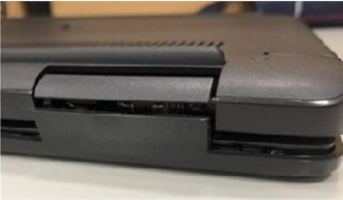
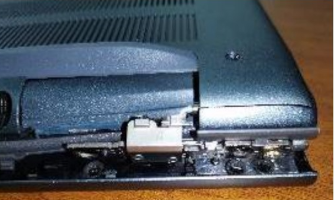
Figuras 1 y 2: Ejemplo de plástico roto
Los daños internos causados por este tipo de situaciones podrían impedir que la computadora se encienda.
A menos que tenga una póliza activa de daños accidentales, debe cubrir el costo de la reparación usted mismo. Para obtener información sobre el servicio de reparación fuera de garantía, consulte el artículo de la base de conocimientos de Dell Cómo coordinar una reparación fuera de garantía en su computadora Dell.
Cómo evitar daños accidentales en la computadora Dell
Duración: 03:33
Subtítulos: Este video está disponible en varios idiomas. Haga clic en el ícono de subtítulo y seleccione el idioma que desea.
Tutorial sobre los servicios de daños accidentales
Duración: 00:40
Subtítulos: Este video está disponible en varios idiomas. Haga clic en el ícono de subtítulo y seleccione el idioma que desea.
¿Se ha reemplazado o actualizado recientemente alguna RAM, un disco duro u otros componentes nuevos? Si su computadora portátil dejó de funcionar inmediatamente después del cambio de hardware, existe la posibilidad de que el nuevo hardware esté defectuoso o se haya instalado incorrectamente.
Cuando instaló el componente usted mismo, es posible que desee intentar reinstalar el componente. Consulte el manual del usuario de su computadora Dell para obtener información detallada sobre el desensamblaje y el reensamblaje.
Dell ofrece videos para algunas computadoras como guía en el reemplazo de partes, como la batería, el disco duro (SSD) o el teclado. Consulte nuestra biblioteca de videos de soporte, una vez allí, busque los videos por el número de modelo de su computadora.
Para obtener información sobre el servicio de reparación fuera de garantía, consulte el artículo de la base de conocimientos de Dell Cómo coordinar una reparación fuera de garantía en su computadora Dell.
Las computadoras portátiles son naturalmente portátiles, y aunque el mecanismo que asegura la RAM está diseñado para mantenerla en su lugar, los empujones excesivos ocasionalmente pueden hacer que la RAM se afloje, lo que podría impedir que la computadora portátil se encienda.
Si se siente cómodo abriendo su computadora portátil, puede intentar volver a insertar los módulos de RAM para ver si eso está causando el problema. Consulte el manual del usuario de su computadora Dell para obtener información detallada sobre el desensamblaje y el reensamblaje.
Dell ofrece videos para algunas computadoras como guía en el reemplazo de partes, como la batería, el disco duro (SSD) o el teclado. Consulte nuestra biblioteca de videos de soporte, una vez allí, busque los videos por el número de modelo de su computadora.
Para obtener ayuda con las opciones de reparación, comuníquese con el soporte técnico de Dell.
Las laptops Dell utilizan baterías de iones de litio, las cuales se pueden hinchar debido a su antigüedad, la cantidad de ciclos de carga o la exposición a altas temperaturas.
Una batería hinchada tiene el potencial de dañar físicamente la carcasa del producto, lo que impide que la laptop se encienda.
¿Ha notado alguno de los siguientes problemas?
- El panel táctil o el teclado se levanta.
- El sistema se balancea cuando se coloca en una superficie plana (no está relacionado con pies rotos o faltantes).
- Costuras irregulares donde se unen la carcasa o las piezas de la cubierta (división de la carcasa).
Todos los componentes dañados del sistema o la batería hinchada deben repararse o reemplazarse antes de reanudar el uso de la computadora.
Para obtener ayuda con las opciones de reparación o reemplazo, comuníquese con el soporte técnico de Dell.
Para obtener más información, consulte el artículo de la base de conocimientos de Dell Información y orientación sobre baterías hinchadas.
La placa base de la computadora portátil incluye una pequeña batería circular que alimenta el chip CMOS, que almacena configuraciones como la fecha y hora, la velocidad del ventilador y la secuencia de arranque. Esto es esencial para que el BIOS cargue el sistema operativo y administre todos los componentes de entrada y salida durante el arranque.
Si la batería está agotada, puede impedir que la laptop se encienda.
Si se siente cómodo abriendo la laptop, puede intentar reemplazar la batería CMOS para ver si eso está causando el problema. Sin embargo, la mayoría de las personas optan por que un técnico lo reemplace.
Consulte el manual del usuario de su computadora Dell para obtener información detallada sobre el desensamblaje y el reensamblaje.
Dell ofrece videos para algunas computadoras como guía en el reemplazo de partes, como la batería CMOS. Consulte nuestra biblioteca de videos de soporte, una vez allí, busque los videos por el número de modelo de su computadora.
Para obtener ayuda con las opciones de reparación o reemplazo, comuníquese con el soporte técnico de Dell.
Si la computadora aún no se enciende después de seguir los pasos anteriores, comuníquese con el soporte técnico de Dell para conocer las opciones de reparación disponibles en su ubicación.
¿Aún tiene problemas de alimentación con su laptop Dell? Si su laptop tiene una garantía de hardware activa, puede enviarla a nuestro centro de reparaciones de Dell para que la reparen. Nuestros técnicos certificados de Dell diagnostican y corrigen el problema de alimentación en su laptop.
Información adicional
Artículos recomendados
Estos son algunos artículos recomendados relacionados con este tema que podrían ser de su interés.
- La computadora Dell no se enciende ni arranca en Windows e indica errores como la ausencia de dispositivo de arranque
- Cómo solucionar problemas de alimentación en los equipos de escritorio o los todo en uno Dell
- Cómo solucionar problemas de batería de las laptop Dell
- Cómo restablecer el reloj en tiempo real (RTC) para recuperar una laptop Dell
- Cómo solucionar problemas de POST en una laptop Dell
- Solucionar problemas de alimentación, POST, arranque o video de la computadora Dell
- Cómo usar una ePSA forzada para ejecutar una recuperación de una autoprueba de encendido (POST) o una falla de inicio en computadoras Dell Latitude
- Es posible que la laptop Dell Inspiron Serie 5000 no se encienda, complete la autoprueba de encendido (POST) o arranque el sistema operativo

 Visite nuestro sitio de batería y alimentación para obtener recursos e información adicionales.
 ¿Fuera de garantía? No hay problema. Visite el sitio web Dell.com/support, ingrese su etiqueta de servicio de Dell y revise nuestras ofertas.