Hallittujen raporttien ajastaminen Dell Data Security -palvelimille
Resumen: Lisätietoja hallittujen raporttien ajastamisesta Dell Data Security Serverissä ja Dell Data Security Server Virtualissa näiden ohjeiden mukaisesti.
Este artículo se aplica a
Este artículo no se aplica a
Este artículo no está vinculado a ningún producto específico.
No se identifican todas las versiones del producto en este artículo.
Instrucciones
Järjestelmänvalvoja voi ajoittaa hallitut raportit lähetettäväksi Dell Data Security -palvelimien (Dell Security Management Server tai Dell Security Management Server Virtual) vastaanottajien luetteloon.
Tuotteet, joita asia koskee:
- Dell Security Management Server
- Dell Security Management Server Virtual
Versiot, joita asia koskee:
- Versio 8.5.0 ja uudemmat
Uusi tai aiemmin luotu hallittu raportti voidaan ajoittaa lähetettäväksi yhteen tai useampaan sähköpostiosoitteeseen. Katso lisätietoja valitsemalla vastaava aihe.
Huomautus:
- Sähköposti-ilmoitukset edellyttävät SMTP-asetusten määrittämistä Dell Data Security -palvelimeen.
- Lisätietoja on artikkelissa Dell Data Security -palvelinten SMTP-asetusten määrittäminen.
Uusi
- Kirjaudu Dell Data Security -hallintakonsoliin.
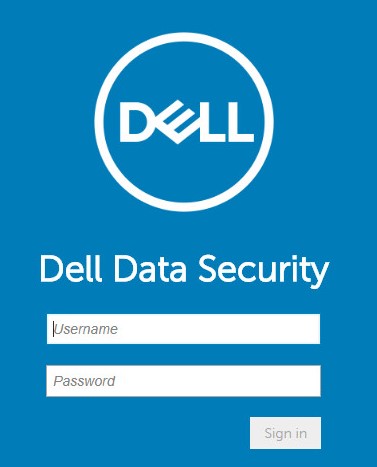 Lisätietoja on artikkelissa Dell Data Security- / Dell Data Protection Server -hallintakonsolin määrittäminen (englanninkielinen).
 - Valitse vasemmanpuoleisesta valikkoruudusta Populations ja Endpoints.

- Napsauta avattavaa Luo uusi raportti -valikkoa ja valitse sitten asianmukainen raportti.
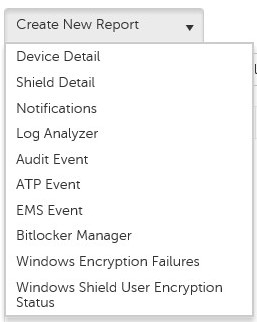
- Muuta raportin oletussuodattimia tarpeen mukaan. Kun olet valmis, valitse Save.

- Raportointi - Tallenna nimellä -valikossa:
- Lisää Group Name.
- Lisää Description.
- Valitse tarvittaessa Yksityinen.
- Napsauta Tallenna.
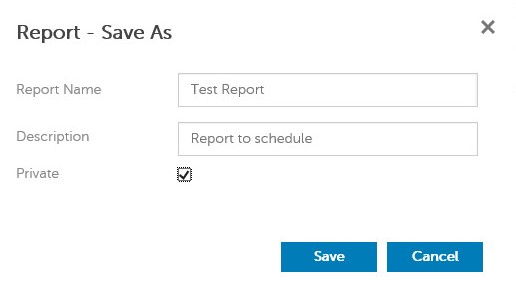 Huomautus: Vain omistaja ja raportin järjestelmänvalvoja voivat nähdä yksityisen ilmiannon.
 - Valitse Schedule.

- Valitse Add Schedule.

- Add Rule -valikossa:
- Kirjoita Email saadaksesi raportin.
- Valitse Schedule suoritettavalle raportille.
- Valitse suoritusaika .
- Valitse aluekohtaiset asetukset.
- Napsauta Tallenna.
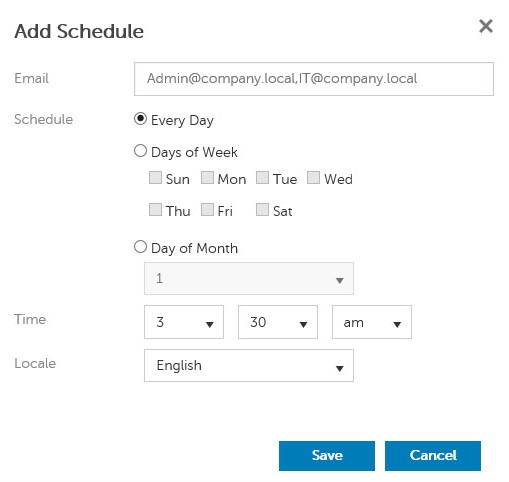 Huomautus: Erota useita sähköpostiosoitteita pilkuilla.
Olemassa olevat
- Kirjaudu Dell Data Security -hallintakonsoliin.
 Lisätietoja on artikkelissa Dell Data Security- / Dell Data Protection Server -hallintakonsolin määrittäminen (englanninkielinen).
 - Valitse vasemmanpuoleisesta valikkoruudusta Populations ja Endpoints.

- Valitse ajoitettava raportti.
 Huomautus: Raportin tiedot (nimi, kuvaus ja raportin tyyppi) voivat vaihdella ympäristössäsi.
 - Valitse Schedule.

- Valitse Add Schedule.

- Add Rule -valikossa:
- Kirjoita Email saadaksesi raportin.
- Valitse Schedule suoritettavalle raportille.
- Valitse suoritusaika .
- Valitse aluekohtaiset asetukset.
- Napsauta Tallenna.
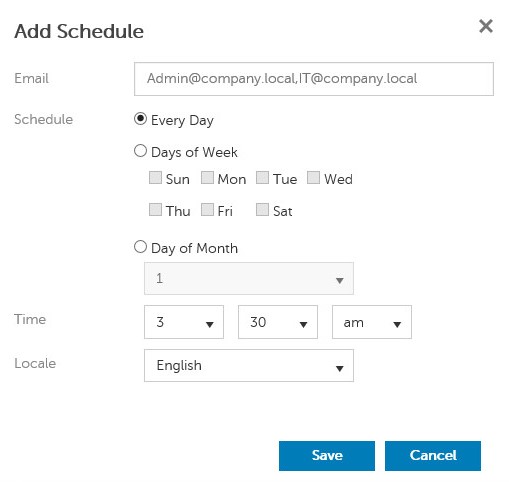 Huomautus: Erota useita sähköpostiosoitteita pilkuilla.
Productos afectados
Dell EncryptionPropiedades del artículo
Número del artículo: 000125166
Tipo de artículo: How To
Última modificación: 05 ago 2026
Versión: 10
Encuentre respuestas a sus preguntas de otros usuarios de Dell
Servicios de soporte
Compruebe si el dispositivo está cubierto por los servicios de soporte.