Guía de botones y entradas para las tabletas Dell Latitude 12 Rugged 7202 y Rugged Extreme 7212
Resumen: Las tabletas Dell Latitude 12 Rugged 7202 y Rugged Extreme 7212 tienen varias características únicas. En este artículo, se explica la ubicación y el uso de los botones en el sistema. Lo guía a través de cómo aprovechar al máximo las interfaces de entrada en el sistema. ...
Instrucciones
Índice:
- Uso de los botones de las tabletas Latitude 12 Rugged 7202 y Rugged Extreme 7212
- Uso del teclado táctil y el lápiz
- Uso de gestos
Uso de los botones de las tabletas Latitude 12 Rugged 7202 y Rugged Extreme 7212
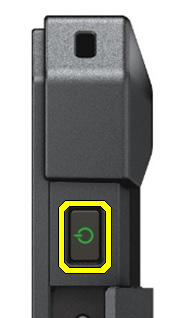
(Figura 1: Botón de encendido)
El botón de encendido se encuentra en el borde superior de la tabla, en el lado derecho.
A continuación, se describen los comportamientos básicos del botón de encendido:
- Presione el botón de encendido durante unos segundos hasta que se encienda el LED del botón de encendido y suéltelo:
- Si la tableta está apagada, en modo de suspensión o en modo de hibernación, se enciende la tableta.
- Si la tableta está encendida, la pone en modo de suspensión.
- Mantenga presionado el botón de encendido (durante aproximadamente 10 segundos) para forzar el apagado de la tableta.

(Figura 2: Botón de inicio)
El botón de inicio/Windows se encuentra en el borde inferior de la tableta, en la parte frontal.
El comportamiento del botón de inicio/Windows en el entorno de Windows es el siguiente:
- Cuando la tableta está encendida, al presionar este botón, se accede a la pantalla Inicio.
- Cuando se encuentra en estado inactivo, al presionar el botón, se activa la tableta.
En la tabla a continuación, se muestran los diferentes botones funcionales. Cuando se presionan juntos, realizan diferentes operaciones:
Comportamiento del botón de Windows
| Botones | Resultados |
|---|---|
| Windows + Encendido | Una alternativa para + + que invoca la pantalla de seguridad de Windows con las siguientes opciones:
|
| Windows + Subir volumen (+) | Abre el Narrador, un lector de pantalla básico. Para cerrar el Narrador, presione ambos botones nuevamente. |
| Windows + Bajar volumen (-) | Una alternativa para. El usuario puede presionar estos dos botones para capturar capturas de pantalla. Las capturas de pantalla se almacenan en la carpeta Imágenes > Capturas de pantalla . |

(Figura 3: Botones de volumen)
Los botones de volumen se encuentran en el borde inferior de la tableta, en la parte frontal.
En el modo Windows:
- Presione el botón Subir volumen (+) para subir el volumen de la tableta.
- Presione el botón para bajar el volumen (-) a fin de disminuir el volumen de la tableta.
Para el modo Menú de arranque:
- Presione el botón Subir volumen (+) durante el arranque del sistema para iniciar un menú de arranque único.
- Presione el botón Subir volumen (+) para navegar por las opciones del menú de arranque de arriba hacia abajo y de abajo hacia arriba.
- Utilice el botón para bajar el volumen (-) para ingresar su selección.
Para el modo de configuración del BIOS/sistema:
- Mantenga presionado el botón para bajar el volumen (-) durante el arranque del sistema para ingresar al BIOS/configuración del sistema.

(Figura 4: Rotación del botón)
El botón de bloqueo de rotación se encuentra en el borde inferior de la tableta, en la parte frontal.
Este botón le permite bloquear la orientación de la pantalla en el valor predeterminado.

(Figura 5: Botones programables)
Los botones programables se encuentran en el borde inferior de la tableta, en la parte frontal.
A continuación, se muestra la lista de las funciones programables que puede configurar:
- Modo sigiloso activado y desactivado
- Disparador de la cámara
- El flash de la cámara se enciende y se apaga
- Linterna encendida y apagada
- La pantalla rota el bloqueo.
- Conexión inalámbrica activada y desactivada
- Silenciar micrófono.
- Enlace a la aplicación
- Accionamiento del lector de códigos de barras.
- Accionamiento del lector de banda magnética
Uso del teclado táctil y el lápiz
Las tabletas Dell Latitude Rugged 7202 y Rugged Extreme 7212 utilizan varios dispositivos de entrada:
Uso del lápiz, el lápiz activo o el dedo en un teclado táctil
El teclado táctil y el reconocimiento de escritura a mano facilitan el ingreso de texto en las aplicaciones con el lápiz o el dedo. Algunas aplicaciones, como Windows Journal, permiten escribir con el lápiz óptico directamente en la ventana de la aplicación.
Toque Teclado.
Algunos de los cuadros de entrada de texto de Windows resaltan el teclado táctil automáticamente cuando toca los cuadros. Si no sale, puede abrir el teclado táctil haciendo clic o tocando el icono del teclado en la barra de herramientas del sistema, como se muestra a continuación:
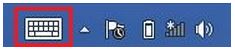
(Figura 2.1 Icono del teclado)
El teclado táctil en pantalla funciona como un teclado estándar.
La vista predeterminada del teclado muestra las teclas más utilizadas y ocupa todo el ancho de la pantalla. Se puede utilizar para ingresar texto tocando las teclas con el lápiz óptico o con el dedo.
- Puede acceder a teclas numéricas y de símbolos adicionales mediante el botón &123 en la esquina inferior izquierda.
- Hay cientos de emoticonos disponibles en la tecla de emoticonos a la izquierda de la barra espaciadora (entre las <teclas y @> ).
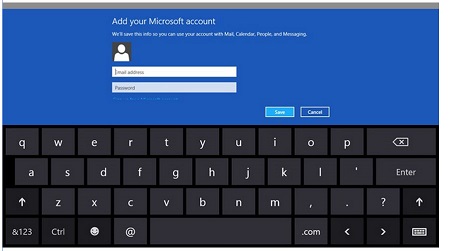
(Figura 2.2 Teclado en pantalla)
Introducción de texto
A continuación, se muestran las diversas distribuciones de teclado que puede utilizar en el teclado táctil para ingresar texto:
| Icono | Imagen | Función |
|---|---|---|
 Diseño estándar Teclado táctil |
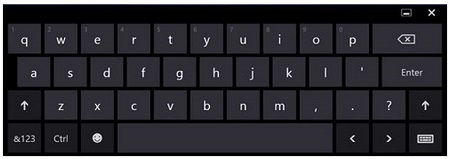 |
El teclado táctil es como un teclado estándar, pero el texto se escribe pulsando las teclas con el lápiz o el dedo de la tableta. |
 Teclado con diseño de pulgares. |
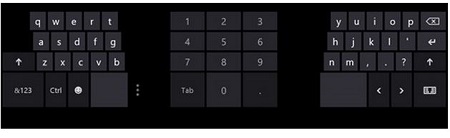 |
El teclado Thumbs tiene teclas numéricas adicionales en el centro en comparación con el teclado táctil estándar. La vista del teclado para el pulgar es óptima para escribir con el pulgar mientras se sujeta la tableta desde los lados. Puede cambiar el tamaño de estas claves. Coloque el dedo en los tres puntos verticales y deslícelos hacia la izquierda o hacia la derecha (seleccionando entre pequeño, mediano y grande). |
 Reconocimiento de escritura a mano |
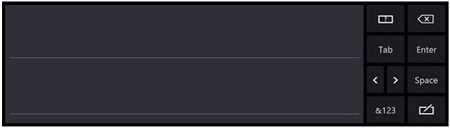 |
El bloc de escritura y el bloc de caracteres convierten la escritura a mano en texto mecanografiado. Puede escribir continuamente en el bloc de notas, como si estuviera escribiendo en un trozo de papel rayado. Utilice el panel de caracteres para introducir un carácter a la vez. El panel de caracteres convierte su escritura a mano en texto mecanografiado, una letra, un número o un símbolo a la vez. Sin embargo, no tiene en cuenta el contexto de la palabra completa y no aprovecha el diccionario de escritura a mano. Para cambiar al panel de caracteres en el panel de entrada, toque Herramientas y, a continuación, Escribir carácter por carácter. |
 Teclado táctil completo |
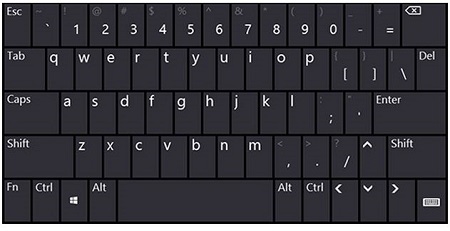 |
El teclado completo muestra todas las teclas que se ven en la mayoría de los teclados físicos. Esto incluye las teclas numéricas, las teclas de función F1 a F12 y las teclas modificadoras, como la tecla. Para acceder al teclado completo, debe habilitar la opción de diseño de teclado estándar en Configuración > Cambiar configuración de > PC PC y dispositivos > Escritura. |
Para minimizar el diseño del teclado táctil, simplemente haga clic en Ocultar teclado.
Lápiz (opcional)
Calibración del bolígrafo
Para calibrar, vaya a Panel de > control Configuración de Tablet PC.
Uso del lápiz óptico como mouse.
Puede utilizar el lápiz de la misma manera que utiliza un mouse o un panel táctil con una laptop. Si sostiene el lápiz cerca de la pantalla, aparecerá un cursor pequeño. Al mover el lápiz, se mueve el cursor.
Uso del lápiz
| Aspecto | Acción | Función |
|---|---|---|
 |
Toque suavemente la punta del lápiz en la pantalla de la tableta. | Igual que con un solo clic en el ratón. |
 |
Toque suavemente la punta del lápiz dos veces seguidas en la pantalla de la tableta. | Igual que hacer doble clic con el mouse |
 |
Toque el lápiz en la pantalla y manténgalo en su lugar momentáneamente hasta que Windows dibuje un círculo completo alrededor del cursor. | Igual que hacer clic con el botón secundario en un mouse |
Movimientos del lápiz
Los gestos del lápiz le permiten utilizar el lápiz para realizar acciones que requieren un teclado, como presionar o utilizar las teclas de dirección de flecha. Los gestos de lápiz son gestos rápidos y direccionales. Simplemente dibuja rápidamente una línea corta en una de las ocho direcciones. Cuando se reconoce un gesto de lápiz, la tableta realiza la acción asignada. En la siguiente imagen, se muestran los ajustes predeterminados del movimiento del lápiz.
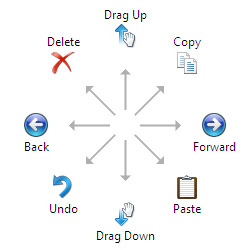
(Figura 2.3 Parpadeos del lápiz)
Uso de gestos
Las tabletas Dell Latitude 12 Rugged 7202 y Rugged Extreme 7212 tienen una pantalla multitáctil. (Esto significa que puede utilizar la tableta tocando la pantalla).
Gestos
| Acciones de los gestos | Funciones |
|---|---|
| Toque Toque suavemente la pantalla con la punta del dedo. 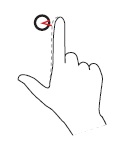 |
|
| Mantenga presionado. Mantenga presionado el dedo en la pantalla. 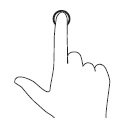 |
|
Arrastrar y soltar
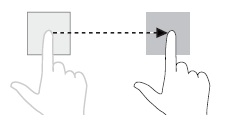 |
|
| Deslizar o deslizar el dedoMueva el dedo en dirección vertical u horizontal por la pantalla. 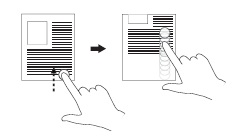 |
|
| Acercar Toque la pantalla con dos dedos y, a continuación, separe los dedos. 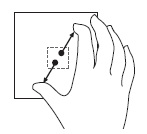 |
|
| Aléjate. Toque la pantalla con dos dedos y, a continuación, acerque los dedos. 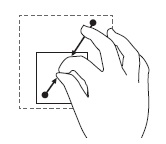 |
|
| Rotar Toque la pantalla con dos o más dedos y, a continuación, mueva los dedos en un arco en el sentido de las agujas del reloj o en el sentido contrario. 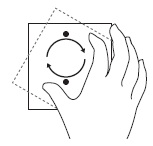 |
|
Clic con el botón secundario
Para hacer clic con el botón secundario en la tableta, toque y mantenga presionado el dedo durante 2 segundos en cualquier sección de la pantalla o en un icono. A continuación, suelta el dedo.
El menú de opciones debe aparecer en la pantalla.