Cómo solucionar problemas de red inalámbrica en Ubuntu Linux en una computadora Dell
Resumen: Este artículo lo lleva a través de la solución de problemas de la conexión inalámbrica en un equipo Dell que está utilizando el sistema operativo Ubuntu.
Síntomas
En el siguiente artículo, se brinda información sobre cómo identificar y resolver un problema de red inalámbrica en la PC Dell con Ubuntu Linux instalado.
Índice:
- Solución de problemas de un problema de red inalámbrica
- Identificación de los problemas fuera del sistema
- Solución de problemas del hardware
- Solución de problemas del software
- Resolución
Solución de problemas de un problema de red inalámbrica
Esta guía de solución de problemas puede ayudarlo a resolver problemas de red inalámbrica (Wi-Fi) para los sistemas con el sistema operativo (SO) Ubuntu Linux.
Si el sistema tiene un SO Windows instalado, consulte el artículo Cómo resolver problemas de redes inalámbricas en mi computadora Dell.
Volver al principio
Resolución
Identificación de los problemas fuera del sistema
-
¿El sistema puede detectar redes Wi-Fi locales, pero no puede conectarse a ellas?
-
Si ve redes y puede conectarse a cualquier otra red, excepto la suya, comuníquese con su proveedor de servicios de Internet o ISP. Es posible que la configuración de la red o de la conexión tenga fallas.
-
Si ve redes, pero no puede conectarse a ninguna, y la fuerza de la señal Wi-Fi es baja, continúe con el paso 2.
-
Si no puede ver ninguna red ni siquiera cuando está físicamente junto al enrutador, continúe con el paso 2.
-
Si puede ver y conectarse intermitentemente a las redes inalámbricas disponibles, vaya a la sección 3, paso 1.
-
Si no detecta la tarjeta Wi-Fi instalada, continúe con el paso 3.
-
-
¿Otros dispositivos pueden conectarse correctamente a la red Wi-Fi?
-
Si es así, continúe con la guía.
-
Si no es así, comuníquese con su ISP acerca de un problema general de la red.
-
-
-
Si se detecta, entonces continúe con la guía.
-
Si aún no se detecta, continúe con el paso 1 de la sección 3.
-
 Nota: Pulse la tecla en la pantalla de presentación de Dell y vaya a Onboard Devices (Dispositivos incorporados).

-
En la BIOS verifique que la conexión inalámbrica esté activada y desactive el conmutador de Wi-Fi si el sistema tiene uno instalado. Inicie nuevamente el SO y confirme: ¿el problema persiste?
-
Sí, continúe con la guía.
-
No, vuelva al BIOS y vuelva a activar el switch de Wi-Fi. Si el error vuelve a ocurrir, póngase en contacto con el servicio de soporte técnico para resolver este problema. Si la falla no vuelve a ocurrir, se debe haber resuelto el problema.
-
Si no dispone de un switch, continúe con el paso siguiente.
-
Solución de problemas del hardware
-
-
Si funciona correctamente, deberá realizar una instalación limpia y una reinstalación de los controladores.
-
Si sigue igual, continúe con esta guía.
-
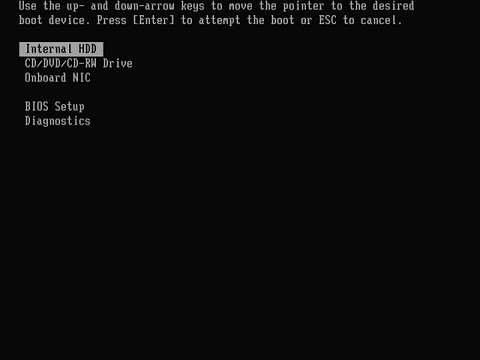
 Nota: Presione la tecla F12 en la pantalla de presentación de Dell y seleccione CD o USB boot en el menú de opciones que aparece. A continuación, seleccione Try Ubuntu para arrancar desde los medios, en lugar de la unidad de disco duro.
-
La mejor forma para descartar un problema de hardware es realizar un cambio bidireccional de la tarjeta Wi-Fi con otro sistema compatible.
-
Pudo cambiar la tarjeta Wi-Fi y ocurrió lo siguiente:
-
La falla pasó de la tarjeta original al sistema funcional y la tarjeta del sistema desde el sistema funcional opera bien en su equipo. Póngase en contacto con el servicio de soporte técnico para que resuelvan el problema de hardware.
-
La falla continúa en la tarjeta de trabajo en su sistema y su tarjeta funciona correctamente en la máquina de trabajo. Continúe con esta guía.
-
La falla desaparece en ambas máquinas. Era una conexión suelta y el problema debería estar resuelto.
-
-
Si eso no es posible, entonces retire y vuelva a insertar la tarjeta Wi-Fi y los cables de la antena:
-
Si cambia la situación y el Wi-Fi empieza a funcionar, era una conexión suelta y el problema debería estar resuelto.
-
Si el problema persiste, continúe con el paso siguiente.
-
-
 Nota: Puede consultar el manual del sistema en nuestro sitio de soporte siempre que tenga la etiqueta o el tipo de modelo.
Solución de problemas del software
 Nota: Desconecte cualquier medio de red cableado mientras pasa por estos pasos de solución de problemas.
-
Ejecute los siguientes pasos de solución de problemas en el adaptador inalámbrico:
-
Abra el terminal (CTRL+Alt+T)
-
Obtenga los detalles del adaptador mediante el siguiente comando:
sudo nm-toolCompruebe si el resultado contiene State: connected. Si aparece, la tarjeta se está conectando.
-
Si no es el caso, puede obtener más detalles del adaptador mediante los siguientes comandos:
sudo lshw -businfo
sudo lshw -c network -
Debe obtener un resultado similar al siguiente:
product: Intel8720A Wireless Network Adapter -
Ejecute los siguientes comandos:
/etc/pm/config.d/config;y
SUSPEND_MODULES="" -
Ingrese el siguiente comando:
echo "options fwips=N" | sudo tee /etc/modprobe.d/rtl8723be.conf -
Reinicie el sistema y compruebe: ¿el problema se produce de nuevo?
-
Sí, el problema está resuelto y todo funciona correctamente ahora.
-
No, el problema continúa y es intermitente. Comuníquese con el equipo de soporte técnico para solucionar esto más a fondo.
-
No, el problema persiste y es constante. Continúe con el paso siguiente.
-
-
-
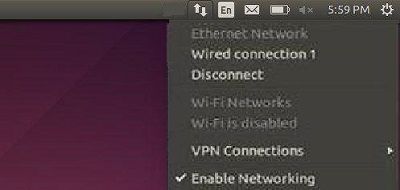
Realice un análisis para detectar las redes utilizando NetworkManager. Haga clic en NetworkManager en la barra de menús.
-
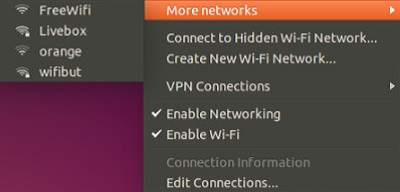
El menú desplegable mostrará una lista de redes inalámbricas que estén al alcance. Seleccione de la lista para conectarse.
-
Se muestran las redes disponibles, pero no se conecta a ninguna. Continúe con el paso siguiente.
-
No ve ninguna red. Comuníquese con el soporte técnico para resolver este problema.
-
-
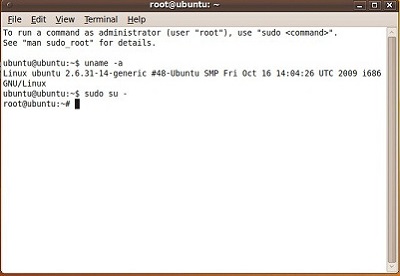
Otra opción es realizar un análisis desde la línea de comandos. Haga clic en Inicio del tablero > Búsqueda > Terminal. Se iniciará el programa de terminal.
-
Ingrese el siguiente comando en el terminal:
sudo iwconfig
-
El sistema mostrará una lista de adaptadores de red:
- eth0
-
No hay extensiones inalámbricas
- lo
-
No hay extensiones inalámbricas
- wlan0
-
IEEE 802.11bgn ESSID:off/any mode: Managed Access Point: Not-Associated Tx-Power: 16dBm Sensitivity=0/3 Retry long limit: 7 RTS thr: off Fragment thr: off Power Management: off (IEEE 802.11bgn ESSID:desactivado/cualquiera modo: punto de acceso administrado: potencia de transmisión no asociada: 16 dBm Sensibilidad=0/3 Límite de reintentos prolongados: 7 RTS thr: desactivado Fragmento thr: desactivado Administración de energía: desactivada)
- wlan0
-
es la entrada del adaptador inalámbrico
-
Ingrese el siguiente comando en el terminal: (donde es el nombre del adaptador inalámbrico según aparece en el último comando).
sudo iwlist scan -
El sistema buscará puntos de acceso y arrojará una lista de los que encontró. El resultado del análisis contendrá información útil. Busque información que podría ser de ayuda para la solución de problemas.
- ESSID
-
Este es el nombre de la red inalámbrica, SSID
- Modo
-
Este corresponde al modo de acceso a la red inalámbrica, administrado=modo de punto de acceso
- Calidad
-
Este número indica la calidad de la señal, de 1 a 5
- Clave de cifrado
-
Esto indica si esta red requiere una clave de cifrado.
-
Ingrese el siguiente comando en el terminal: (donde -c 4 significa 4 solicitudes de eco y 127.0.01 es la dirección de bucle invertido).
sudo ping -c 4 127.0.0.1Si el bucle invertido no funciona, es posible que haya un problema con la pila de TCP/IP.
También puede hacer ping a la dirección IP del enrutador o a un sitio externo mediante su dirección IP o nombre común. Si se conecta a una dirección, pero no a un nombre común, podría ser un problema de DNS
Resolución
-
¿Los resultados apuntan a un problema de software o hardware?
-
Si el hardware está defectuoso, comuníquese con el servicio de soporte técnico e informe los pasos de solución de problemas que haya realizado para resolver el problema.
-
Si se comprueba que el hardware funciona correctamente, pero el problema persiste, el siguiente paso sería ponerse en contacto con los proveedores de Canonical de Ubuntu Linux y los controladores incorporados. Lo llevarán a través de la solución de problemas exhaustiva de software y de controladores para resolver su problema. Puede encontrar toda la información en la página Soporte comunitario de Ubuntu
 además de una comunidad de grupo de soporte que también intentará resolver todos los problemas que permanecen.
-
Si en cualquier momento lo que se ve es diferente de lo descrito anteriormente, comuníquese con el equipo de soporte técnico para obtener más ayuda para solucionar el problema.
Información adicional:
 Nota:
Nota:
Canonical proporciona soporte técnico a través de los siguientes métodos:


Dell proporciona el soporte técnico: