Cómo configurar Ubuntu Linux después de que se instala por primera vez en su Dell PC
Resumen: En este artículo se describe cómo configurar y sacar el máximo provecho de su Dell PC después de instalar Linux Ubuntu como el sistema operativo principal.
Síntomas
Si ha recibido un sistema con Ubuntu instalado o ha instalado el sistema con Ubuntu? El siguiente artículo proporciona información sobre cómo llevar a cabo la configuración inicial que se requiere en un equipo Dell instalado recientemente.
Tabla de contenido:
- Primer inicio después de que finalice la instalación
- Las utilidades del sistema
- Aplicaciones predeterminadas
- Configuración de aplicaciones y actualizaciones
- Manual del usuario en línea
Primer inicio después de que finalice la instalación
 Nota: haga clic en el título de la sección que desea abrir a continuación para ver el contenido.
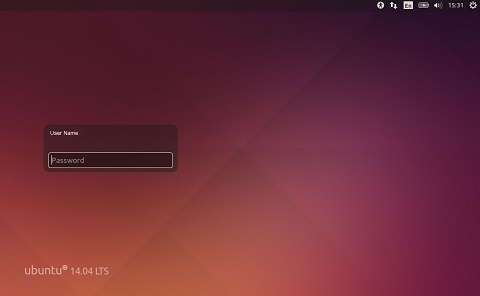
Una vez finalizada la instalación y la computadora se reinicie por última vez, aparecerá la pantalla de inicio de sesión de Ubuntu. La pantalla de inicio de sesión mostrará su nombre de usuario y tendrá que ingresar su contraseña para poder enviarlo.
 Nota: esto dependerá de la manera en que se configuró en el? Página durante la instalación.
Puede hacer clic en la flecha o presionar la tecla Intro para ir al escritorio Ubuntu.
La pantalla de inicio de sesión es compatible con varios usuarios y puede personalizarlos para cada usuario.
Una vez configurada, Ubuntu automáticamente se recogerá el fondo de pantalla actual y se configurará como su registro en segundo plano.
La pantalla de inicio de sesión de Ubuntu también le permite seleccionar diferentes ambientes para iniciar sesión.
La pantalla de inicio de sesión también le permite cambiar el idioma del teclado. También puede cambiar el volumen y habilitar o deshabilitar la configuración de accesibilidad antes de iniciar sesión en el escritorio.
También mostrará la fecha, la hora y la alimentación de la batería de los equipos portátiles.
También puede apagar o reiniciar el sistema desde la pantalla de inicio de sesión.
Ubuntu aún utiliza Unity como el escritorio predeterminado.
Después de iniciar sesión en Ubuntu, la vista inicial se compone del fondo del escritorio y dos barras.
Uno a lo largo de la parte superior de la pantalla denominado barra de menú. El otro está encendido y apagado en el lado izquierdo de la pantalla que se denomina iniciador.
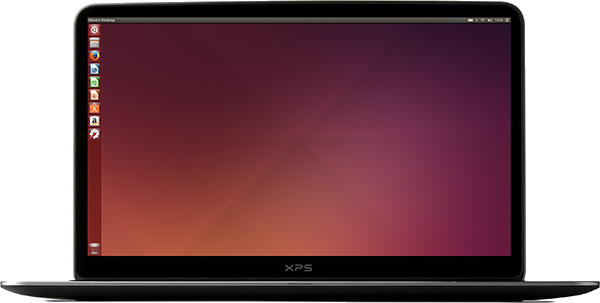
Este menú incorpora funciones comunes que se utilizan en Ubuntu.
Los íconos en el extremo derecho de la barra de menú se denominan área del indicador.
Cada instalación de Ubuntu puede contener distintos tipos y cantidades de íconos, según el tipo de hardware y los periféricos disponibles.
Los indicadores más comunes son los siguientes:
- Indicador del teclado
-
Le permite seleccionar el diseño del teclado que desea y cambiar las preferencias del teclado. Esto solo aparecerá si se seleccionó más de un diseño del teclado durante la instalación.
- Indicador de mensajería
-
Incorpora todas las aplicaciones sociales, como su cliente de mensajería instantánea, su cliente de correo electrónico, la aplicación de micro bitácora.
- Indicador de red
-
Le permite administrar las conexiones de red y conectarse rápidamente a una red inalámbrica o cableada.
- Indicador de sonido
-
Le permite cambiar el volumen de sonido y acceder a su reproductor de música y a la configuración de sonido.
- Relojería
-
Muestra la hora actual y le permite acceder a la configuración de calendario y de fecha y hora.
- Menú usuario
-
Le permite alternar entre distintos usuarios y acceder a sus cuentas de usuario y en línea.
- Indicador de la sesión
-
Le permite acceder a la configuración del sistema, las actualizaciones de software, las impresoras y las opciones de sesión para bloquear el equipo. También puede cerrar la sesión, reiniciar el equipo o apagarlo por completo.
Cada aplicación tiene un sistema de menú donde se pueden ejecutar diferentes acciones en una aplicación. Como archivo, editar, ver, etc.
El sistema de menú para una aplicación se denomina correctamente el menúde la aplicación.
En Unity, el menú de la aplicación no se encuentra en la barra de título de la aplicación, como normalmente sucede con otras configuraciones de escritorio.
En su lugar, se encuentra en el área izquierda de la barra de menú.
Para mostrar el menú de una aplicación, mueva el mouse a la barra de menú. Mientras el mouse se encuentra en la parte superior, las opciones de menú de la aplicación activa se superponen en la barra de menú.
Al desplazar el mouse sobre la barra de menú, se permitirá que vuelva a aparecer Ubuntu barra de menú del escritorio.
 Nota: es posible que algunas aplicaciones más antiguas muestren su menú en la ventana de la aplicación.
La barra vertical de íconos en el lado izquierdo de la pantalla se denomina iniciador. El iniciador proporciona acceso a las aplicaciones, los dispositivos montados y la papelera.
Todas las aplicaciones en ejecución en el sistema colocarán un ícono en el iniciador mientras la aplicación se esté ejecutando.
El primer icono en la parte superior del iniciador es el guión o el Inicio de guiones.
De manera predeterminada, algunas aplicaciones aparecen en el iniciador.
"La carpeta principal, Firefox, LibreOffice, el centro de Software Ubuntu, el vínculo de Amazon, la configuración del sistema, los dispositivos montados y la papelera".
La papelera funciona como la papelera de reciclaje en Windows.
 Nota: los espacios de trabajo son lo que Ubuntu llama a los escritorios virtuales que se utilizan tradicionalmente. (Este concepto se incorporó recientemente en el Windows 10 sistema operativo). Sin embargo, los espacios de trabajo no se activan de manera predeterminada en Ubuntu en varias revisiones. Si le interesa habilitar esta función, revise el siguiente artículo:
Para ejecutar una aplicación desde el iniciador, haga clic en el ícono de la aplicación.
La ejecución de aplicaciones tendrá uno o más triángulos en el lado izquierdo del ícono. Que indica la cantidad de ventanas de aplicaciones abiertas para esta aplicación.
La aplicación en la parte frontal se resalta con un único triángulo blanco en el lado derecho de su icono.
 Nota: en una aplicación que ya está en ejecución, si mantiene presionada la tecla de superclave un número aparecerá en cada una de las primeras diez aplicaciones. También se obtiene un margen que contiene accesos directos útiles. Puede iniciar una aplicación con un número en él presionando las teclas Super + n juntas. (Donde n es el número de la aplicación).
También puede ejecutar una aplicación a través del guión.
Las utilidades del sistema
 Nota: haga clic en el título de la sección que desea abrir a continuación para ver el contenido.
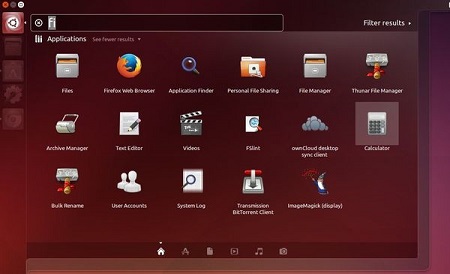
El guión es una herramienta que le permite acceder a las aplicaciones y los archivos que se encuentran en el sistema, lo que le permitirá buscar información rápidamente.
 Nota: si es un usuario de Windows, encontrará el guión como menú de inicio más avanzado. Si es un usuario de Mac, el guión es similar a Launchpad en el acoplamiento. Si ha utilizado una versión anterior de Ubuntu u otra distribución de Linux de GNOME, se reemplazan los menús de GNOME 2.
Haga clic en el ícono en el iniciador.
Aparecerá una ventana con una barra de búsqueda en la parte superior y una agrupación de aplicaciones, archivos y descargas de acceso reciente.
El guión le permite buscar en todo el sistema las aplicaciones y los archivos que se basan en los términos de búsqueda.
Esta es la aplicación predeterminada para crear, abrir, editar y eliminar archivos y carpetas.
 Nota: Piense en ello como Windows Explorer o el buscador de Mac.
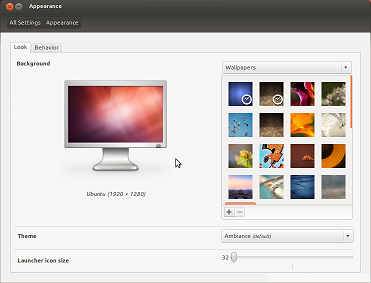
En Background, puede elegir entre distintos fondos de pantalla, ver la carpeta imágenes y cambiar los colores y los degradados.
Cuando se selecciona el fondo de pantalla, verá la selección predeterminada de los fondos de Ubuntu. Para cambiar el fondo, simplemente haga clic en la imagen, que desea usar en su lugar.
Sin embargo, no se limita a esta selección.
Para utilizar una de sus propias imágenes, haga clic en el botón + y vaya a la imagen que desea usar.
Haga doble clic en esa imagen y establezca la nueva en segundo plano.
Esta imagen se agregará a la lista de los terrenos disponibles.
Es posible que deba agregar más de una pantalla al sistema.
Ubuntu es compatible con la adición de varias pantallas de manera predeterminada: su plug and Play.
Si no se detecta la pantalla cuando la conecta al equipo, acceda a la configuración del sistema > muestra y haga clic en detectar pantallas. Esto detectará los dispositivos de visualización que están conectados a la máquina.
 Nota: este menú también se puede encontrar en el menú apagado del panel superior.
Hay dos modos para la pantalla:
-
La primera opción es distribuir el escritorio en dos o más monitores. Como Windows modo de extensión. Esta es la opción predeterminada.
-
La segunda opción es reflejar el escritorio en cada una de las pantallas. Al igual que en el modo clonado de Windows.
-
Para habilitar esta opción, seleccione la casilla junto a las pantallas de espejeado y haga clic en Apply para guardar la configuración.
-
Recibirá una notificación abierta en la que se le preguntará si desea mantener la configuración actual o volver a la configuración anterior.
-
Haga clic en para mantener la configuración actual.
-
Puede conectar y utilizar la impresora en Ubuntu mediante el cambio de las propiedades de la impresora.
Vaya a configuración del sistema > impresión.
La apertura de la impresión mostrará la ventana Printing-local host .
Cuando desee agregar una impresora, deberá asegurarse de que esté encendida y conectada. Asegúrese de que está conectado a la computadora con un cable USB o conectado a la red.
Ubuntu detecta automáticamente las webcams.
Puede configurarlos en cualquier aplicación con la que lo utilice.
Sin embargo, si tiene problemas, puede obtener más consejos para la solución de problemas en la página Ubuntu Wikipedia .
.
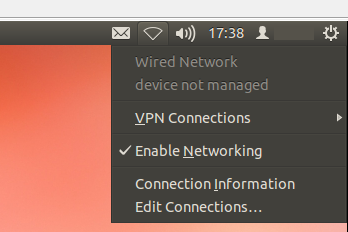
Para conectarse a Internet mediante Ubuntu, deberá usar la utilidad NetworkManager .
NetworkManager le permite activar o desactivar las conexiones de red. Puede administrar redes cableadas y inalámbricas, además de realizar otras conexiones de red, como acceso telefónico, banda ancha móvil y VPN.
Puede acceder a NetworkManager mediante el ícono que se encuentra en el menú de barras.
Este aspecto de íconos cambia en función del estado actual de la conexión.
Si hace clic en este ícono, se mostrará una lista de las conexiones de red disponibles.
La conexión actual tendrá la palabra Disconnect (desconectar ).
Puede hacer clic en desconectar para desconectarse manualmente de esa red.
Este menú también le permite ver detalles técnicos sobre su conexión actual o editar todos los ajustes de conexión.
Deseleccione Activar redes para deshabilitar todas las conexiones de red.
Seleccione Activar redes para volver a activar la red.
Esto puede ser útil cuando se le pide que apague todas las comunicaciones inalámbricas, como el modo avión en el teléfono.
Tendrá que configurar esto en función de la configuración de la red.
Aplicaciones predeterminadas
- Firefox (navegador web)
-
Es el navegador predeterminado en Ubuntu, puede usarlo o elegir algo más como Chrome.
- Empatía (aplicación de chat)
-
Es la aplicación de mensajería instantánea predeterminada con soporte para Yahoo!, Facebook, AIM y otras, puede elegir algo más.
- Ojo de GNOME (visor de imágenes)
-
Es la aplicación de foto predeterminada, de nuevo, puede seleccionar otra cosa.
- Vídeos (reproductor de películas)
-
Es la aplicación de video predeterminada, ya que siempre puede elegir algo más como VLC. También tendrá que instalar algunos códecs de vídeo para permitir que esto ejecute la mayoría de los archivos.
- Rythmbox (reproductor de música)
-
Es la aplicación de música predeterminada, puede elegir otra aplicación. Es probable que necesite códecs de audio para poder ejecutar la mayoría de los archivos.
- Brasero (aplicación de grabador de CD/DVD)
-
Es la aplicación de grabadora de medios predeterminada, puede elegir otra aplicación para hacer esto.
- LibreOffice (Suite de aplicaciones de Office)
-
Es la suite de aplicaciones predeterminada de Office, contiene LibreOffice Writer, LibreOffice Calc, LibreOffice Press y LibreOffice Draw. Puede elegir algo similar a OpenOffice, si lo prefiere.
- Gedit (editor de texto)
-
El comando se envía con el resaltado de sintaxis, la sangría automática, el corrector ortográfico y varios complementos.
- Terminal de GNOME (aplicación de terminal)
-
El terminal es compatible con perfiles, pestañas, transparencia en segundo plano, tipo de fuente y configuración de tamaño.
- Captura de pantalla GNOME (aplicación de captura de pantalla)
-
Toma capturas de pantalla y también admite varias pantallas.
- Nautilus (Administrador de archivos)
-
Ahora se denomina archivos , pero aún es compatible con los archivos de red de samba. Puede ordenar los archivos y los directorios por fecha, tipo y nombre, ya sea en la lista o en el tamaño normal, y tiene vistas previas en miniatura. También puede montar y desmontar particiones de unidad de disco duro y unidad flash del administrador de archivos.
- Calculator
-
La calculadora de GNOME tiene 4 modos, básico, avanzado, financiero y programación.
- Xxxxx
-
Ubuntu incluye algunos juegos predeterminados, como solitario, minas o Mahjong.
 Nota:
Nota:
Tenga en cuenta que varias aplicaciones ya no se incluyen como estándar en esta compilación. La aplicación más común es el correo electrónico. Si desea configurar una cuenta de correo electrónico, consulte el artículo que se vincula a continuación:
Configuración de aplicaciones y actualizaciones
 Nota: haga clic en el título de la sección que desea abrir a continuación para ver el contenido.
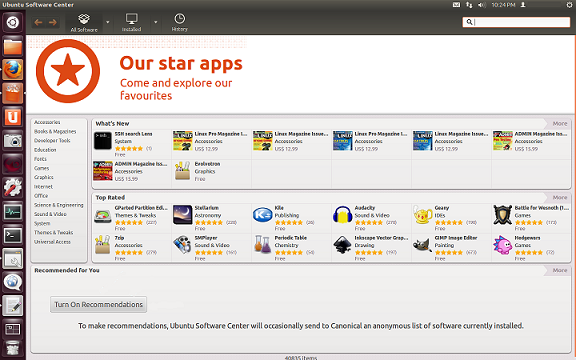
La forma más rápida y más fácil de buscar e instalar aplicaciones nuevas es a través del centro de software Ubuntu.
Inicie la aplicación desde el iniciador o en el guión.
El Ubuntu centro de software se puede utilizar para instalar aplicaciones disponibles en los repositorios de Ubuntu oficial.
La ventana centro de software tiene cuatro secciones:
- Una "lista de categorías" a la izquierda.
- Un "Banner" en la parte superior.
- Un panel de "clasificación superior" en la parte inferior.
- Un área "novedades y recomendada para usted" en el lado derecho.
Al hacer clic en una categoría, se le llevará a una lista de aplicaciones relacionadas.
Por ejemplo, la categoría Internet contiene el navegador web de Firefox.
Las áreas destacadas destacan las novedades y la alta clasificación.
Cada área muestra distintos íconos de aplicación.
Haga clic en un ícono para obtener más información.
 Nota: la manera más sencilla de pensar en ello es como la de Google, las aplicaciones iTunes o Window de la ventana de Mac.
Haga clic en el botón instalar situado a la derecha en el paquete seleccionado. Tendrá que ingresar sus detalles de inicio de sesión para continuar con este punto. Recibirá un mensaje en curso y, a continuación, se completará la instalación.
Haga clic en el botón Remove situado a la derecha del paquete. Nuevamente, deberá ingresar sus detalles de inicio de sesión para continuar con este punto.
Puede agregar otros orígenes de software al centro. Seleccione Editar y, a continuación, configurar el repositorio recomendado.
 Nota: le recomendamos que se adhiera al repositorio oficial del centro de software, ya que es fácil obtener este problema.
Aunque Ubuntu tiene un amplio software disponible, es posible que deba instalar manualmente un paquete de software que no esté disponible en los repositorios.
Si no existe ningún paquete para el software, deberá instalarlo manualmente.
Antes de elegir lo contrario, asegúrese de que confía en el paquete y su mantenimiento.
Los paquetes en Ubuntu tienen una extensión . deb .
Si hace doble clic en un paquete, se abrirá una página de Descripción general en el Ubuntu centro de software, el cual le proporcionará más información acerca de ese paquete.
En Ubuntu, puede especificar los tipos de actualizaciones que desea instalar en el sistema.
Esto depende de las preferencias en torno a la estabilidad en comparación con el acceso a los progresos más recientes.
Puede actualizar el software instalado mediante la aplicación actualizador de software en Ubuntu.
- Actualizaciones de seguridad importantes
-
Estas actualizaciones se recomiendan especialmente para garantizar que el sistema se mantenga lo más seguro posible. Estas actualizaciones se habilitan de manera predeterminada.
- Actualizaciones recomendadas
-
Estas actualizaciones no son tan importantes para mantener el sistema protegido. Las actualizaciones recomendadas mantendrán el software actualizado con las actualizaciones menores o más recientes que se han probado y aprobado. Esta opción también está activada de manera predeterminada.
- Actualizaciones lanzadas previamente
-
Esta opción es para aquellos que desean las versiones más recientes de las aplicaciones. Incluso en el riesgo de instalar una actualización que no se ha probado y podría causar problemas en el sistema. Esta opción no está activada de forma predeterminada.
- Actualizaciones no compatibles
-
Estas son actualizaciones que no se han probado ni revisado aún. Puede haber problemas causados por la instalación de estas actualizaciones. Esta opción no está activada de forma predeterminada.
Los usuarios avanzados comenzarán a buscar elementos como vinos. Es una aplicación que permite que el software de Windows se ejecute en este sistema.
Observarán la configuración adicional del sistema mediante utilidades como el terminal.
Estos son los elementos que no se cubrirán en este artículo. Requieren conocimientos especializados de la sintaxis de los terminales y el uso de este código para habilitar ciertas acciones.
Si está interesado en esto, deberá visitar el site de Ubuntu. Puede investigar más a fondo o consultar algunos de nuestros otros artículos de Ubuntu en los siguientes vínculos.
- Soporte de Ubuntu

- Preguntas frecuentes (preguntas frecuentes) sobre el sistema operativo Ubuntu en un equipo Dell
Manual del usuario en línea
Si tiene más preguntas, el mejor recurso para usted es el mismo manual del usuario.
Estos manuales se encuentran en línea para que pueda verlos o descargarlos.
He incluido un vínculo a la página de descarga, donde puede seleccionar su versión específica de Ubuntu Linux para descargar el manual correcto.

Información adicional:
 Nota:
Nota:
La compatibilidad de software es canónica mediante los siguientes métodos:


El soporte técnico lo proporciona Dell: