OpenManage Enterprise 4.2.x: Conexión de OpenManage Enterprise a Dell Digital Locker para vincular e implementar derechos de licencia.
Resumen: En este artículo, se analiza la conexión a Dell Digital Locker desde OpenManage Enterprise para vincular e implementar derechos de licencia.
Este artículo se aplica a
Este artículo no se aplica a
Este artículo no está vinculado a ningún producto específico.
No se identifican todas las versiones del producto en este artículo.
Instrucciones
Requisitos previos
- Asegúrese de que el dispositivo tenga acceso a Internet para comunicarse con Dell Digital Locker.
Nota: Los puertos de dispositivo, los protocolos y las excepciones del firewall se pueden encontrar en la Guía del usuario de OpenManage Enterprise. - Acceso a una cuenta activa de Dell con derechos de licencia sin ataduras disponibles.
- Privilegios de usuario administrador o administrador de dispositivos
Requisitos previos para realizar operaciones de vinculación e implementación.
-
- Descubrir e inventariar los sistemas sujetos a licencia.
- Asegúrese de que el dispositivo esté conectado a Dell en línea y que los derechos estén disponibles en su cuenta de Dell Digital Locker
Conéctese a Dell en línea
- En el panel de OpenManage Enterprise, vaya a Configuración y, a continuación, a Derechos
- Seleccione Conectarse a Dell en línea
- Se muestra el asistente Conectarse a Dell Digital Locker, con un código de autenticación y un enlace para autorizar la conexión.
- Seleccione "Haga clic aquí para autorizar la conexión". Se abrirá una nueva pestaña del navegador para solicitar las credenciales de Dell Digital Locker.
- Ingrese las credenciales de la cuenta, inicie sesión, confirme que el código de autenticación se haya completado automáticamente y verifique que el código coincida con lo que se muestra en el dispositivo OpenManage Enterprise y seleccione Activar dispositivo.
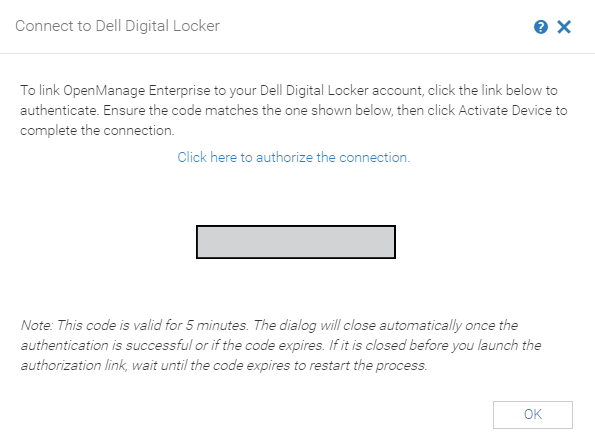
Figura b: Se muestra el asistente Conectarse a Dell Digital Locker con un código de autenticación.
Nota: Este código es válido durante 5 minutos. Si el código vence, seleccione Conectarse a Dell en línea nuevamente para generar un nuevo código.Después de una autenticación correcta, los derechos no vinculados se resumen en la cuadrícula de la página "Entitlements". La conexión a Dell en línea permanece activa durante 24 horas, a menos que se seleccione "Desconectarse de Dell en línea".
Nota: Si no se encuentran derechos soportados o no vinculados, la página de derechos permanece en blanco.Enlazar licencias
Después de conectarse a Dell en línea, la página "Entitlements" ahora contendrá un resumen de las licencias sin enlazar compatibles disponibles y que pueden vincularse.
Para comenzar el proceso de enlace.
- En el dispositivo, haga clic en Configuration -> Entitlements
- Seleccione la licencia que desea enlazar y haga clic en Bind. Aparece la ventana del asistente de vinculación de licencias.
Nota: Solo se admiten licencias perpetuas para la operación de vinculación. - Haga clic en Seleccionar dispositivos. Se muestran los dispositivos que cumplen con los requisitos para la implementación de licencias. Seleccione los dispositivos y haga clic en OK
- En Opciones de vinculación, haga clic en una de las siguientes opciones y haga clic en Finalizar
- Seleccione la licencia que desea enlazar y haga clic en Bind. Aparece la ventana del asistente de vinculación de licencias.
Implementar licencias
Las licencias que se vincularon mediante el método en línea Conectarse a Dell se pueden encontrar en Configuración ->Licencias.
Las licencias que no se implementaron durante el proceso de vinculación inicial se pueden implementar siguiendo estos pasos:
- Haga clic en Configuration >>Licenses.
- Seleccione las licencias que se implementarán. Verifique que las licencias se puedan implementar mediante la comprobación del campo Deployable .
Nota: El estado Deployable con el icono amarillo indica que la licencia no se puede implementar. Seleccione licencias no implementables para comprobar el motivo de rechazo a la derecha de la pantalla. Utilice este motivo para que la licencia se pueda implementar. - Una vez que las licencias estén seleccionadas y se puedan implementar, haga clic en Implementar.
Se crea una tarea de trabajo Instalar licencia, que se puede rastrear desde la página Monitorear - >Trabajos
Después de que las licencias se hayan implementado en los dispositivos objetivo, el inventario de dispositivos se actualizará automáticamente. Las funcionalidades de licencia se actualizan para el dispositivo en el dispositivo OpenManage Enterprise.
Productos afectados
Dell EMC OpenManage EnterprisePropiedades del artículo
Número del artículo: 000234002
Tipo de artículo: How To
Última modificación: 03 sept 2025
Versión: 3
Encuentre respuestas a sus preguntas de otros usuarios de Dell
Servicios de soporte
Compruebe si el dispositivo está cubierto por los servicios de soporte.