PowerEdge: Restablecimiento Cambio de la contraseña de iDRAC de forma remota mediante herramientas RACADM
Resumen: En este artículo, se explica cómo restablecer o cambiar la contraseña de iDRAC de forma remota mediante las herramientas de RACADM de Dell en Windows Server. Este método es útil cuando se olvida la contraseña de iDRAC y el tiempo de inactividad no es una opción. ...
Este artículo se aplica a
Este artículo no se aplica a
Este artículo no está vinculado a ningún producto específico.
No se identifican todas las versiones del producto en este artículo.
Instrucciones
En este artículo, se explica cómo restablecer o cambiar la contraseña de iDRAC de forma remota mediante las herramientas de RACADM de Dell en Windows Server 2019. Este método es útil cuando se olvida la contraseña de iDRAC y el tiempo de inactividad no es una opción.
Environment
- Modelo de servidor: Dell PowerEdge R350 (ejemplo)
- Sistema operativo: Windows Server 2019
- Herramientas necesarias: Herramientas de iDRAC de Dell (RACADM)
- Enlace de descarga:https://www.dell.com/support/home/drivers/driversdetails?driverid=82kgw&oscode=ws19l&productcode=poweredge-r350
Requisitos previos
- Acceso administrativo al servidor Windows que aloja las herramientas de RACADM
- Conectividad de red a la interfaz de iDRAC.
Procedimiento
Paso 1: Descargue y extraiga las herramientas de iDRAC.
- Descargue el paquete de herramientas de iDRAC desde el sitio de soporte de Dell.
- Busque el archivo descargado y haga doble clic para extraerlo.
- Especifique la ubicación para extraer los archivos (valor predeterminado: C:\openmanage)
- Haga clic en Unzip para completar la extracción .
Paso 2: Instale las herramientas de iDRAC.
- Vaya a la carpeta extraída (C:\openmanage).
- Ejecute iDRACTools_x64.msi para instalar la herramienta RACADM e IPMI para Windows.
- Una vez finalizada la instalación, busque Iniciador de interfaz de usuario de iDRAC en el menú Inicio.
- Esto abre una ventana del símbolo del sistema para los comandos RACADM.
Paso 3: Vaya al directorio de RACADM.
- Abra el símbolo del sistema.
- Cambie el directorio a la ruta de instalación de RACADM:
cd "C:\Program Files\Dell\SysMgt\IDRACTools\racadm"
Paso 4: Restablecer o cambiar la contraseña de iDRAC
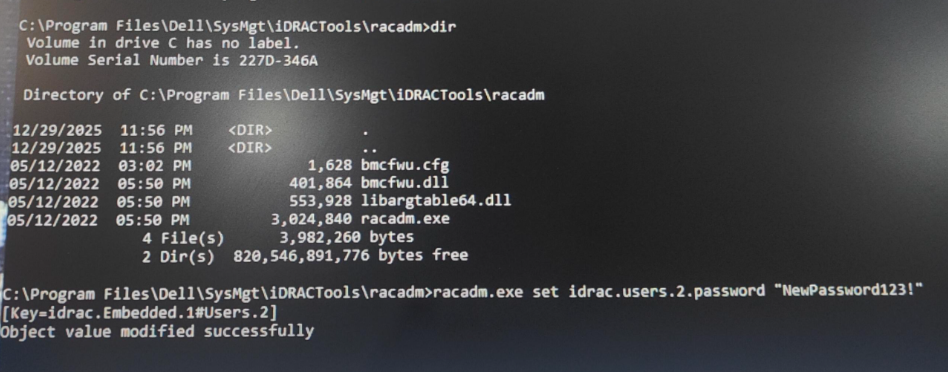
- Ejecute el siguiente comando para restablecer la contraseña del ID de usuario 2 (cuenta de administrador/raíz predeterminada):
racadm.exe set idrac.users.2.password "NewPassword123!" (Any password)
- Resultado esperado:
El valor del objeto se modificó correctamente.
Paso 5: Verifique el acceso.
- Abra la interfaz de usuario de iDRAC en un navegador.
- Inicie sesión con las credenciales actualizadas.
- Confirme que el acceso y la funcionalidad sean correctos.
Ejemplo de salida compartido a continuación:
Productos afectados
Rack Servers, PowerEdge R350Propiedades del artículo
Número del artículo: 000409855
Tipo de artículo: How To
Última modificación: 06 ene 2026
Versión: 1
Encuentre respuestas a sus preguntas de otros usuarios de Dell
Servicios de soporte
Compruebe si el dispositivo está cubierto por los servicios de soporte.