Actualización del BIOS desde el menú de arranque único con F12
Resumen: Cómo actualizar el BIOS del sistema utilizando un archivo .exe de actualización de BIOS copiado en una llave USB FAT32 e iniciando desde el menú de arranque único con F12.
Síntomas
Resumen: cómo actualizar el BIOS del sistema utilizando un archivo .exe de actualización de BIOS copiado en una llave USB FAT32 e iniciando desde el menú de arranque único con F12.
Actualización del BIOS.
El archivo de actualización del BIOS para su sistema puede ejecutarse desde Windows, desde una llave USB de arranque y en sistemas con la opción de actualizar el BIOS desde el menú de arranque único con F12.
La mayoría de los sistemas Dell fabricados después del año 2012 cuentan con esta capacidad y puede confirmar esto iniciando el menú de arranque único del sistema con F12 para ver si BIOS FLASH UPDATE (Actualización de imagen del BIOS) se muestra como una opción de arranque del sistema. Si se muestra la opción, el BIOS admite esta opción de actualización.
 Nota: Solo los sistemas con la opción de BIOS Flash Update (Actualización de imagen del BIOS) en el menú de arranque único con F12 pueden usar esta función.
Actualización desde el menú de arranque único.
Para actualizar el BIOS desde el menú de arranque único con F12, necesitará una llave USB formateada en el sistema de archivos FAT32 (la llave NO tiene que ser de arranque) y el archivo ejecutable del BIOS que descargó del sitio web de soporte de Dell y copió a la raíz de la llave USB. También necesitará el adaptador de corriente alterna conectado al sistema y una batería del sistema funcional para actualizar el BIOS.
Estos son los pasos para ejecutar el proceso de actualización de la imagen del BIOS desde el menú F12.
- Con el sistema apagado, inserte en el puerto USB la memoria USB en la que copió la imagen
- Encienda el sistema y presione la tecla F12 para acceder al menú de arranque único, marque BIOS Flash Update (Actualización de imagen del BIOS) con las teclas de flecha y presione la tecla Intro. (Consulte la Figura 1).
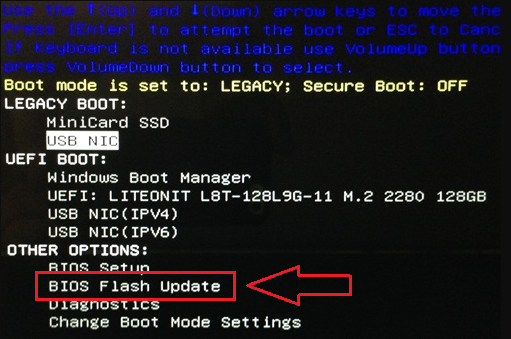
Figura 1. - Seleccionando la opción BIOS Flash (Imagen del BIOS) en el menú de arranque único con F12. - Cuando se abra el menú de imagen del BIOS, haga clic en el botón Browse (Examinar). (Consulte la Figura 2).
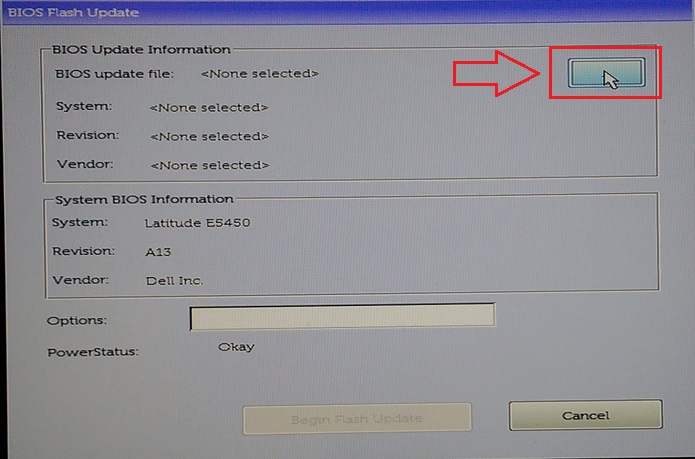
Figura 2. - La selección de examinar el menú de Flash BIOS (Actualizar BIOS) del menú de F12. - En la ventana emergente Browse (Examinar), debe ver el archivo ejecutable de la imagen del BIOS que copió en la unidad USB, en este ejemplo, E5450A14.exe, el nombre de su archivo variará. (Consulte la figura 3).
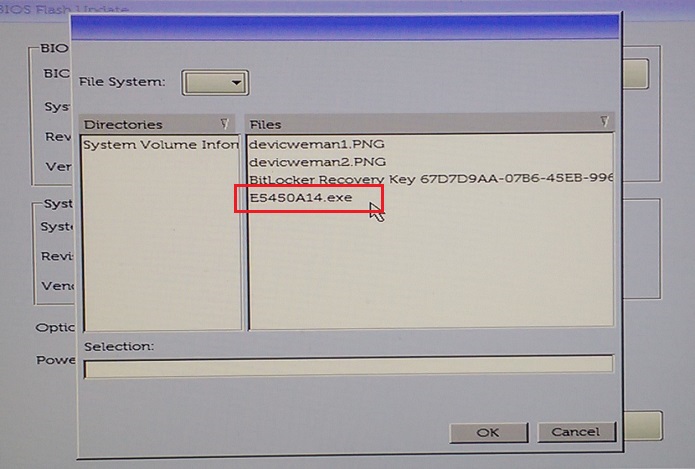
Figura 3. - Seleccionando la imagen del BIOS en el menú emergente - Una vez que se selecciona el archivo, aparecerá en el cuadro de selección de archivos y puede hacer clic en el botón OK (Aceptar) para continuar. (Consulte la Figura 4)
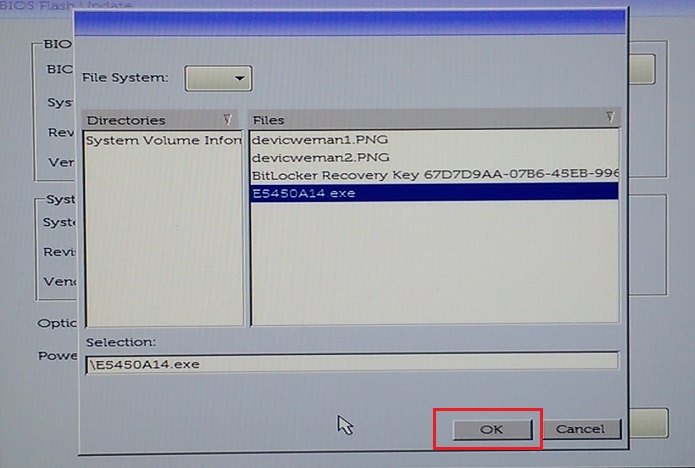
Figura 4. - Después de seleccionar el archivo de imagen del BIOS y hacer clic en el botón OK (Aceptar). - Ahora puede hacer clic en el botón Begin Flash Update (Iniciar actualización de la imagen). (Consulte la Figura 5).
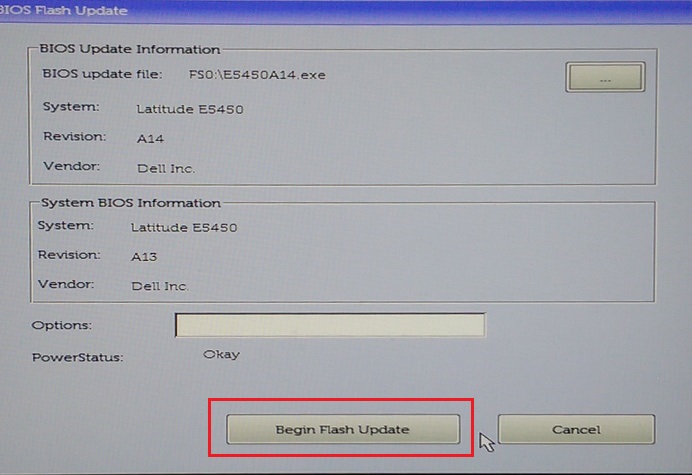
Figura 5. - Haciendo clic en el botón Begin Flash Update (Iniciar actualización de la imagen) - Aparecerá un cuadro de advertencia en el que se le pregunta si desea continuar. Haga clic en el botón Yes (Sí) para iniciar la actualización.
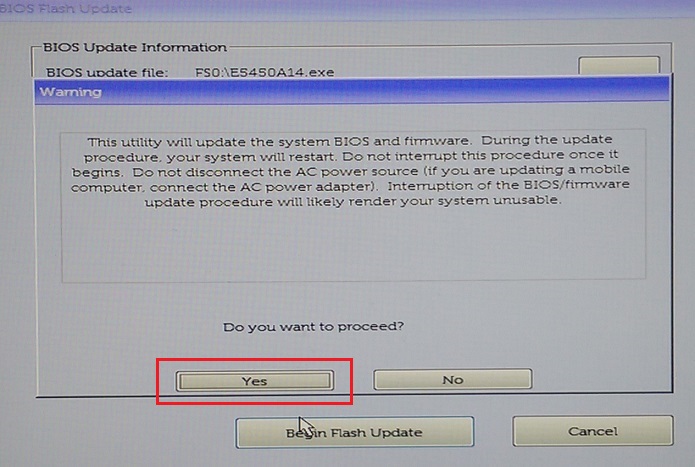
Figura 6. - Haciendo clic en Yes (Sí) en el cuadro de advertencia Do You Want to Proceed (¿Desea continuar?). - En este punto, se ejecutará la actualización del BIOS, se reiniciará el sistema y se iniciará la actualización en la cual aparecerá una barra de progreso en la que se indicará su avance. Según los cambios incluidos en la actualización, es posible que la barra de progreso pase de cero a 100 varias veces y que el proceso tome tanto como 10 minutos. Por lo general, este proceso requiere entre dos y tres minutos. (Consulte la Figura 7)
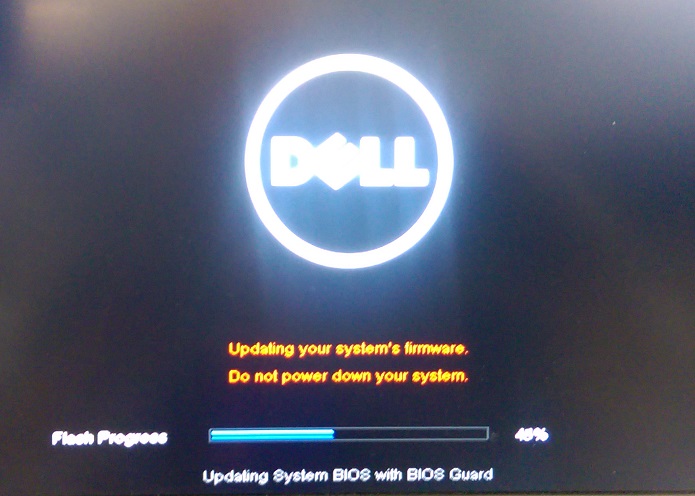
Figura 7. - Indicador del progreso de la imagen de BIOS - Una vez completado, el sistema se reiniciará y se completará el proceso de actualización del BIOS.
 Nota: Para obtener más información sobre el BIOS del sistema y cómo verificar y actualizar el BIOS en su sistema Dell, consulte lo siguiente: