Cómo habilitar o deshabilitar la virtualización de Windows en sistemas Dell
Resumen: Obtenga información sobre cómo habilitar o deshabilitar la virtualización en Windows 10, incluido cómo apagar la virtualización, habilitar la plataforma de máquina virtual y solucionar problemas de configuración del BIOS para la virtualización. ...
Este artículo se aplica a:
Este artículo no se aplica a:
Este artículo no está vinculado a ningún producto específico.
En este artículo no se identifican todas las versiones de los productos.
Instrucciones
Habilitar o deshabilitar la virtualización de Windows:
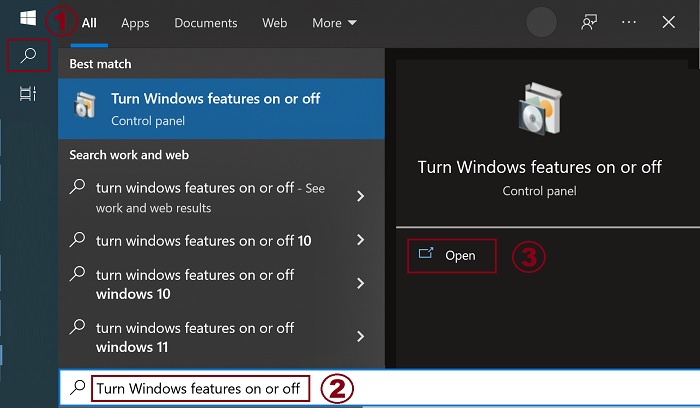
- Inicie la herramienta de características de Windows:
- Haga clic en el icono Buscar.
- Escriba Activar o desactivar características de Windows en el campo de búsqueda.
- Haga clic en Open (Abrir).
- Marque (o desmarque) las opciones Virtual Machine Platform y Windows Hypervisor Platform.
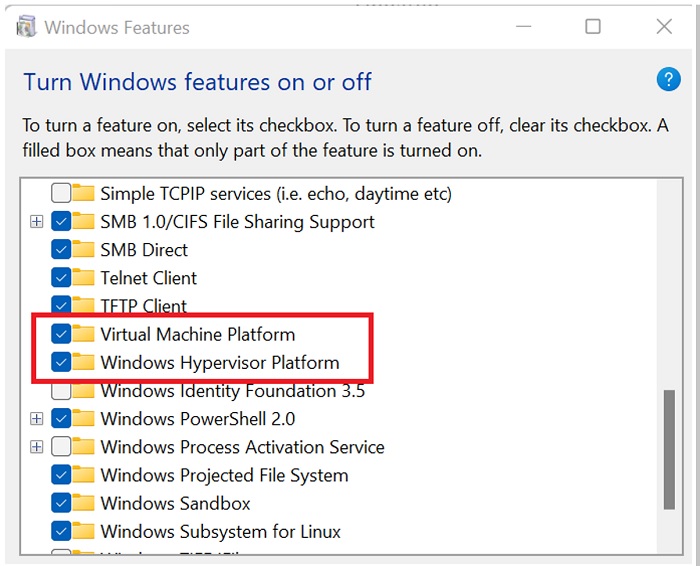
- Haga clic en Aceptar.
- Windows agrega las dependencias de VMP necesarias y solicita reiniciar.
Información adicional
Productos afectados
Desktops & All-in-Ones, Dell All-in-One, Dell Pro Max Micro, Dell Pro Max Slim, Dell Pro Max Tower, Dell Pro Micro, Dell Pro Slim, Dell Pro Tower, Dell Slim, Dell Tower, Laptops, Dell Plus, Dell Pro, Dell Pro Max, Dell Pro Plus, Dell Pro Premium
, Dell Pro Rugged, Workstations
...
Propiedades del artículo
Número de artículo: 000195980
Tipo de artículo: How To
Última modificación: 13 may 2026
Versión: 11
Encuentra las respuestas que necesitas con la ayuda de otros usuarios de Dell
Servicios de asistencia
Comprueba si tu dispositivo está cubierto por los servicios de asistencia.