Cómo configurar RAID con AMD RAIDXpert2
Resumen: En este artículo, se proporciona más información sobre cómo configurar discos RAID con AMD RAIDxpert2 en una computadora Dell.
Este artículo se aplica a:
Este artículo no se aplica a:
Este artículo no está vinculado a ningún producto específico.
En este artículo no se identifican todas las versiones de los productos.
Instrucciones
Plataformas afectadas:
- Workstations de Dell Precision
- Computadoras de escritorio Dell Pro Max
- Dell Pro Max Laptops
Nota: Es importante configurar RAID correctamente para asegurarse de que la computadora pueda identificar las unidades de disco duro en el pool de RAID e iniciar en el sistema operativo.
Índice:
- Creación del volumen RAID
- Descarga del controlador RAID
- Instalación de un sistema operativo en el arreglo RAID
- Eliminación de un volumen RAID
Creación del volumen RAID
- Cuando la computadora arranque, presione F2 para ingresar al menú de configuración del BIOS.
- Haga clic en Almacenamiento en el menú principal.
- En la sección SATA Operation, seleccione el modo RAID On.
- Haga clic en APPLY CHANGES para guardar la configuración y, luego, haga clic en EXIT.
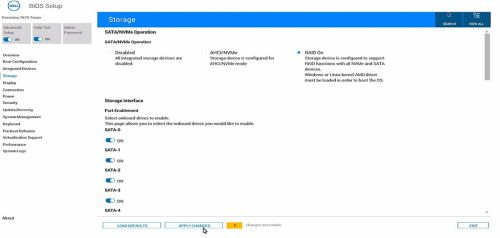
- Cuando la computadora se reinicie, presione la tecla F12 para ingresar al menú One-Time Boot Settings.
- En el menú Pre-Boot Tasks, seleccione Device Configuration.
Aparecerá el Administrador de dispositivos de TPV EFI.

- En la lista Dispositivos, seleccione Utilidad de configuración de RAIDXpert2.
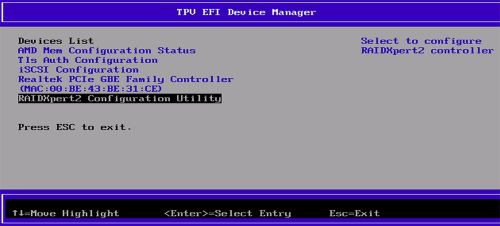
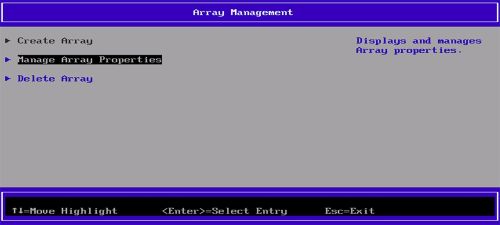
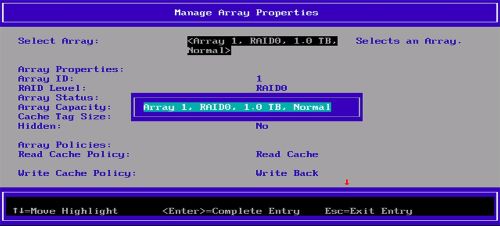
- En el panel Array Management, seleccione Manage Array Properties.
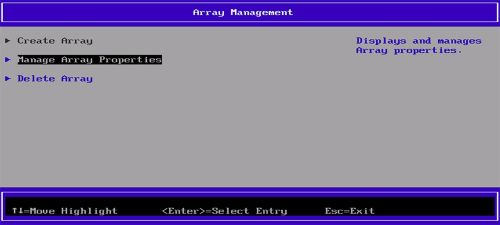
- Seleccione Create Array.
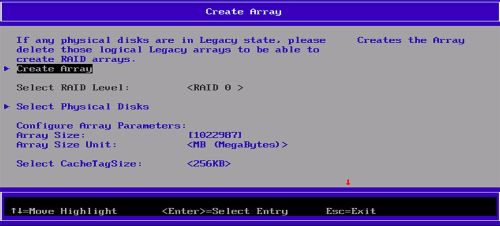
- En el panel Crear arreglo, seleccione Discos físicos para crear el modo RAID. Se muestra la lista de tipos de RAID.
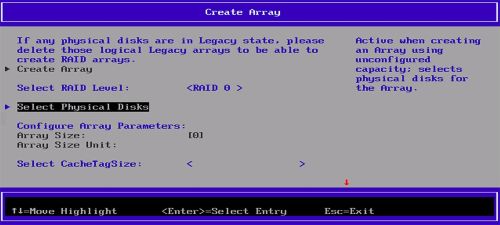
- En la lista, seleccione el tipo de RAID deseado.
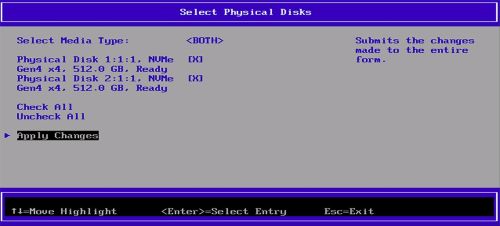
- En la sección Seleccionar tipo de medios, seleccione el disco.
Asegúrese de que [X] esté seleccionado junto al disco. - Seleccione Apply Changes para guardar la configuración.
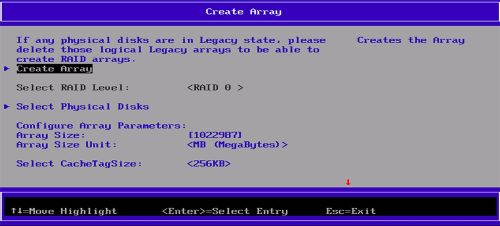
Nota: Para comprobar si se creó el arreglo RAID, en el panel Crear arreglo, haga clic en Crear arreglo. En el panel Array Management, haga clic en Manage Array Properties para ver el volumen RAID que se creó.
Descarga del controlador RAID
Nota: Estos pasos se deben realizar solo si desea cambiar o reinstalar el sistema operativo.
- Vaya al sitio de soporte de Dell y busque su producto.
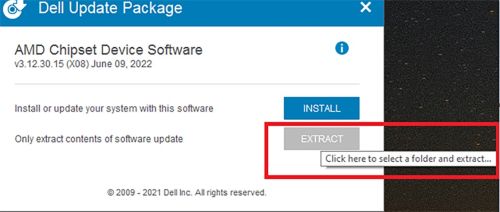
- Haga clic en Controladores y descargas y descargue el software del dispositivo de chipset AMD.
- Haga doble clic en el archivo .exe del controlador de chipset descargado.
- Seleccione Extract y guarde el paquete en la computadora.
Instalación de un sistema operativo en el arreglo RAID
Nota: Debe configurar el volumen RAID antes de instalar el sistema operativo en el arreglo RAID.
- Cree el arreglo RAID según la configuración compatible con la computadora.
- Cree un USB de arranque de Windows.
Nota: Si está utilizando un medio USB de Dell enviado para OSRI, vaya al paso 6.
- Copie los archivos binarios de Windows en USB.
- Crear una carpeta
$WinpeDriver$en la unidad USB. - Copie todas las unidades RAID en
$WinpeDriver$carpeta. - Conecte el USB a la computadora y comience el proceso de instalación.
Nota: Complete la instalación del sistema operativo siguiendo las instrucciones que se muestran en la pantalla.
- Asegúrese de que las unidades RAID estén cargadas correctamente en el siguiente orden:
rcbottom>rcraid>rccfg.Nota:$WinpeDriver$y los medios USB de Dell cargan automáticamente todos los controladores necesarios en el momento de la instalación y no se requiere intervención manual. - Seleccione Array1 (Disk0) para continuar con la instalación del sistema operativo.
Nota: Puede verificar si la instalación del controlador RAID se completó mediante la comprobación en el Administrador de dispositivos. La instalación del sistema operativo solo es compatible con el primer volumen RAID.
- Reinicie el sistema operativo e instale la aplicación AMD RAIDXpert2 desde el software del dispositivo de chipset AMD que se descargó anteriormente.
- Abra la aplicación AMD RAIDXpert2 desde el icono de inicio de Windows.
- En el menú, seleccione Propiedades del disco>.
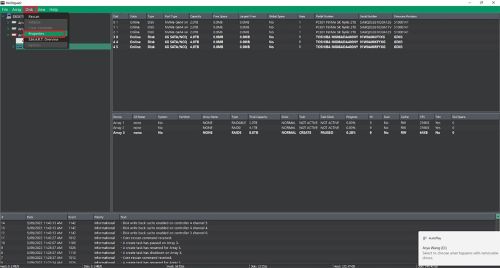
- Seleccione el disco necesario.
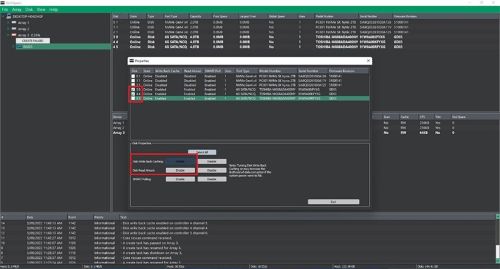
Se muestran las propiedades del disco.Nota: Si Disk Write Back Caching y Disk Read Ahead ya están habilitados, omita los pasos 11 y 12. - En Disk Write Back Caching, seleccione Enable.
- En Lectura anticipada del disco, seleccione Habilitar.
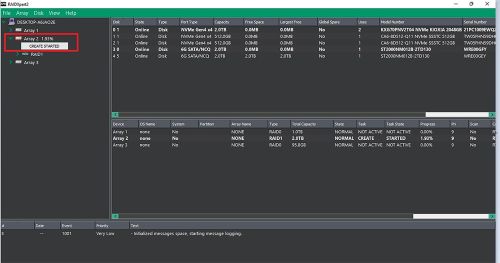
Nota: No debe utilizar unidades de disco duro (HDD) de grabación magnética superpuesta (SMR). En el caso de los arreglos redundantes, el proceso de creación se inicia después de que se instalan el sistema operativo y los controladores RAID y se arranca el equipo en el sistema operativo. Sin embargo, los arreglos están disponibles de inmediato para su uso como arreglo de arranque o arreglo de datos. Debe confirmar que el proceso de creación de RAID se haya completado para que la redundancia esté activa.
Eliminación de un volumen RAID
- Presione la tecla
F12para ingresar al menú One-Time Boot Settings. - Seleccione Configuración del dispositivo.
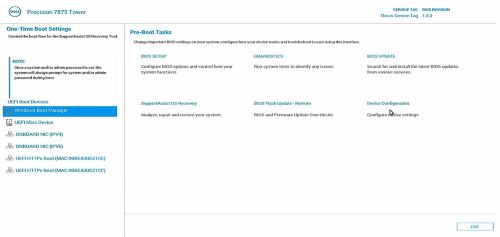
Aparecerá el panel TPV EFI Device Manager. - En la lista Dispositivos, seleccione Utilidad de configuración de RAIDXpert2.
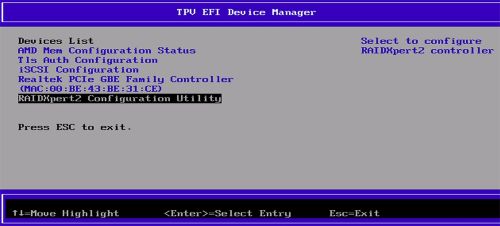
- En el panel Array Management, seleccione Manage Array Properties.
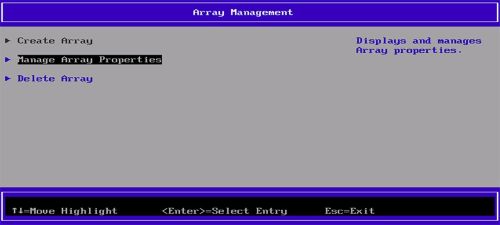
- Seleccione Delete Array.
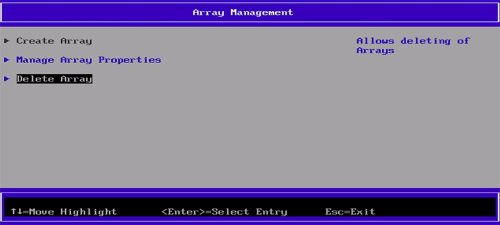
- Seleccione Comprobar todo.
- Seleccione Delete Array(s).
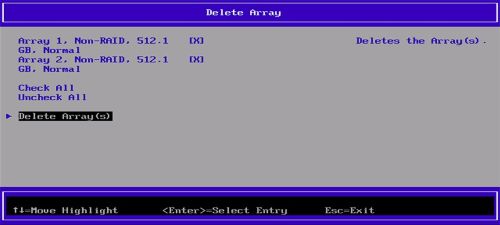
- Seleccione SÍ.
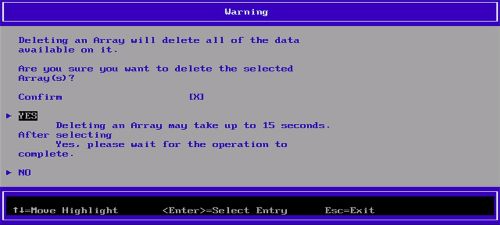
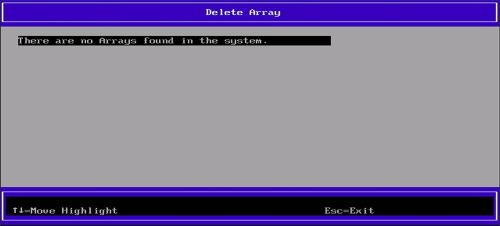
Una vez finalizado el proceso, se muestra el mensaje No se encontraron arreglos en el sistema .
Productos afectados
Dell Pro Max Micro, Dell Pro Max Slim, Dell Pro Max Tower, Dell Pro Max, Fixed WorkstationsPropiedades del artículo
Número de artículo: 000443715
Tipo de artículo: How To
Última modificación: 24 may 2026
Versión: 3
Encuentra las respuestas que necesitas con la ayuda de otros usuarios de Dell
Servicios de asistencia
Comprueba si tu dispositivo está cubierto por los servicios de asistencia.