Cómo eliminar dispositivos de VMware Carbon Black Cloud
Resumen: Obtenga información sobre cómo eliminar de forma manual o automática dispositivos Windows, Mac o Linux de VMware Carbon Black Cloud siguiendo estas instrucciones paso a paso.
Síntomas
En este artículo, se proporcionan los pasos para eliminar de forma manual y automática dispositivos de VMware Carbon Black Cloud.
Productos afectados:
- VMware Carbon Black Cloud Endpoint
Sistemas operativos afectados:
- Windows
- Mac
- Linux
Causa
No corresponde
Resolución
De manera predeterminada, VMware Carbon Black Cloud retiene cualquier dispositivo que se haya activado en el momento o previamente con el sensor VMware Carbon Black Cloud Endpoint. Un administrador puede quitar dispositivos de forma manual o automática si ya no son necesarios.
Haga clic en el método de preferencia para obtener más información.
- El sensor VMware Carbon Black Cloud Endpoint se debe desinstalar del dispositivo antes de eliminarlo de la consola de VMware Carbon Black Cloud.
- La eliminación del dispositivo es una operación permanente y borra toda la información histórica.
- En un navegador web, vaya a [REGIÓN].conferdeploy.net.
- América = https://defense-prod05.conferdeploy.net/
- Europa = https://defense-eu.conferdeploy.net/
- Asia-Pacífico = https://defense-prodnrt.conferdeploy.net/
- Australia y Nueva Zelanda = https://defense-prodsyd.conferdeploy.net

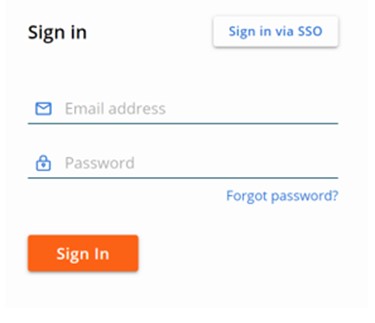
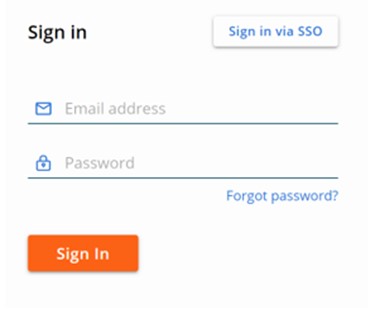
- Sign In en VMware Carbon Black Cloud.
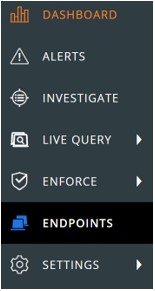
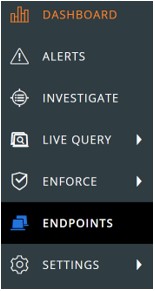
- En el panel de menú izquierdo, haga clic en ENDPOINTS.
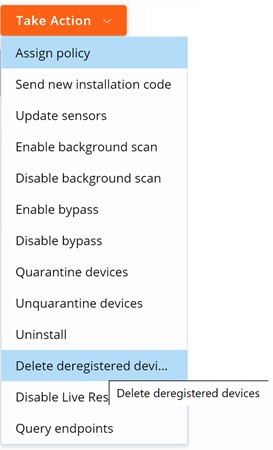
- En la interfaz de usuario (IU) de All Sensor :
- Verifique que el valor de Device Name sea el adecuado.
- Haga clic en Take Action.
- Haga clic en Delete deregistered devices.
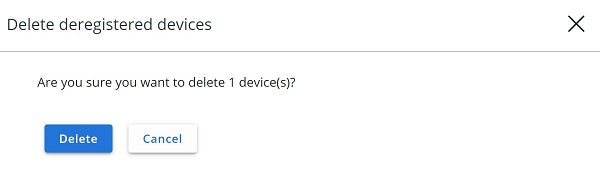
- Haga clic en Eliminar.
- En un navegador web, vaya a [REGIÓN].conferdeploy.net.
- América = https://defense-prod05.conferdeploy.net/
- Europa = https://defense-eu.conferdeploy.net/
- Asia-Pacífico = https://defense-prodnrt.conferdeploy.net/
- Australia y Nueva Zelanda = https://defense-prodsyd.conferdeploy.net
- Sign In en VMware Carbon Black Cloud.
- En el panel de menú izquierdo, haga clic en ENDPOINTS.
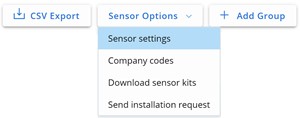
- En la esquina superior derecha, haga clic en Opciones del sensor y, a continuación, seleccione Configuración del sensor.
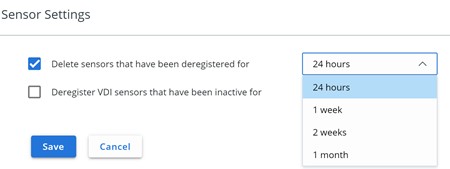
- En la interfaz de usuario (IU) de Sensor Settings , realice lo siguiente:
- Marque Delete sensors that have been deregistered for.
- En el menú desplegable, seleccione una hora.
- Haga clic en Guardar.
Para comunicarse con el equipo de soporte, consulte los números de teléfono de soporte internacionales de Dell Data Security.
Vaya a TechDirect para generar una solicitud de soporte técnico en línea.
Para obtener información y recursos adicionales, únase al foro de la comunidad de seguridad de Dell.