Cómo crear listas de seguimiento personalizadas en VMware Carbon Black Cloud Enterprise EDR
Resumen: Obtenga información sobre cómo crear listas de seguimiento personalizadas en VMware Carbon Black Cloud Enterprise EDR. Siga nuestras instrucciones para crear y administrar listas de seguimiento a fin de detectar mejor las amenazas mediante informes seleccionados y consultas personalizadas. ...
Este artículo se aplica a
Este artículo no se aplica a
Este artículo no está vinculado a ningún producto específico.
No se identifican todas las versiones del producto en este artículo.
Instrucciones
Productos afectados:
- VMware Carbon Black Cloud Enterprise EDR
VMware Carbon Black Cloud Enterprise EDR utiliza listas de control para alertar sobre indicadores de riesgo (IoC).
VMware Carbon Black Cloud Enterprise EDR se puede utilizar para crear una recopilación de informes a fin de identificar los IoC. Las listas de seguimiento personalizadas le permiten modificar las listas de seguimiento seleccionadas y agregar consultas personalizadas.
Para crear una lista de seguimiento personalizada
- Vaya a [REGION].conferdeploy.net.
Nota: [REGION] = Región del grupo de usuarios
- América = https://defense-prod05.conferdeploy.net/
- Europa = https://defense-eu.conferdeploy.net/
- Asia-Pacífico = https://defense-prodnrt.conferdeploy.net/
- América = https://defense-prod05.conferdeploy.net/
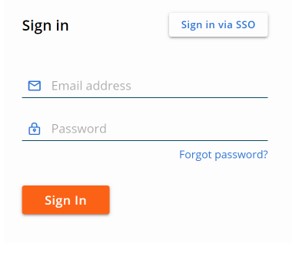
- Inicie sesión en VMware Carbon Black Cloud.
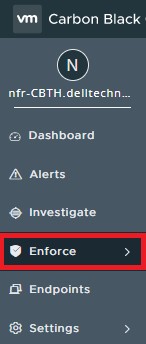
- En el panel de menú izquierdo, haga clic en Enforce.
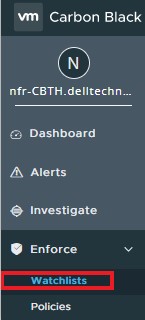
- Haga clic en Watchlists.
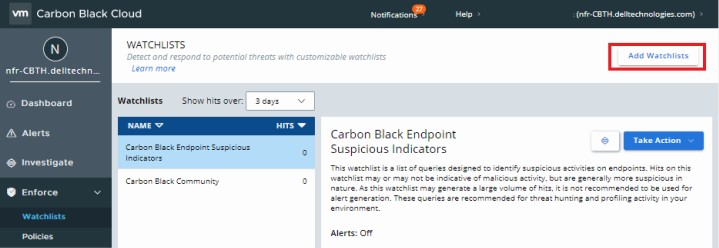
- Haga clic en Add Watchlist en la esquina superior derecha.
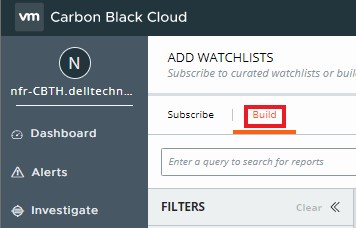
- Haga clic en Build.
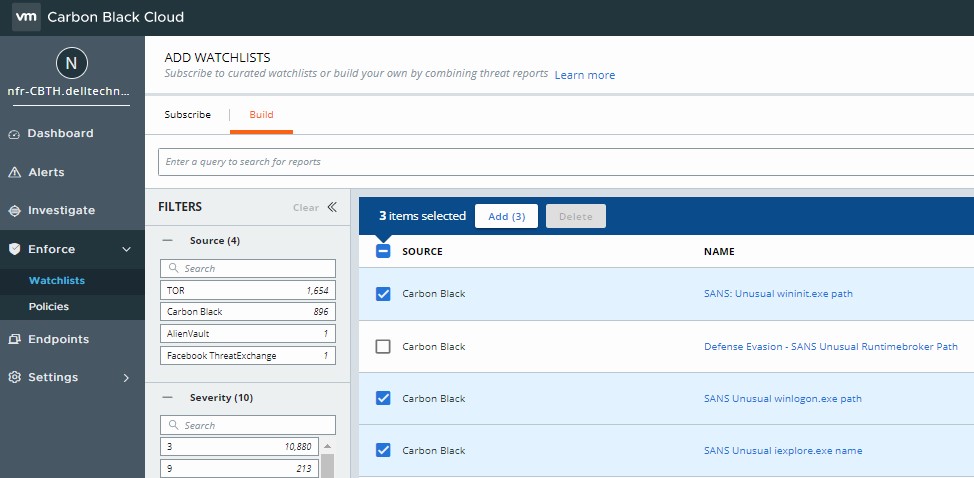
- Marque la casilla junto a ORIGEN para todos los informes que desea.
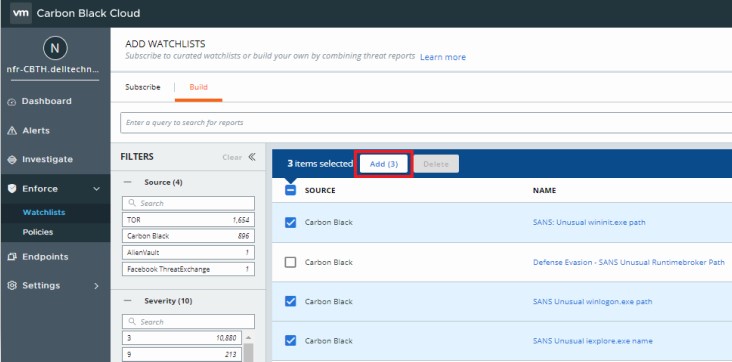
- Una vez que hayamos seleccionado todos los informes, haga clic en Add.
- Haga clic en Add new.
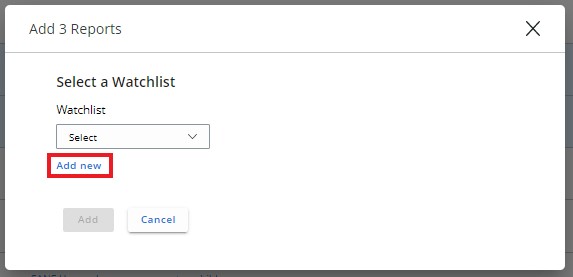
- Cree un nombre y una descripción, elija Alert on hit o Evaluate on all existing data y haga clic en Add.
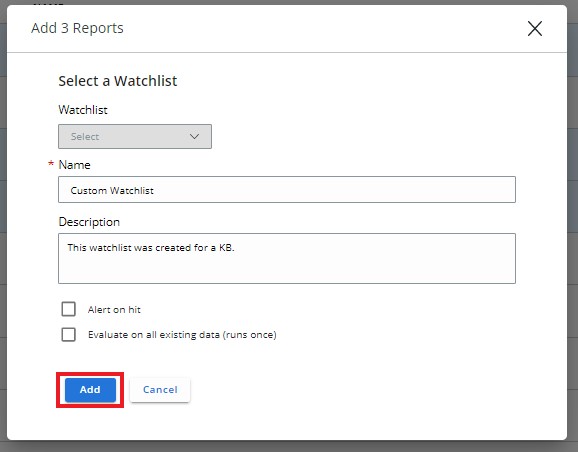 Nota: Puede refinar los informes enumerados mediante filtros o mediante la búsqueda de atributos de informe (por ejemplo, origen, categoría, nombre, descripción e IOC). También se pueden usar operadores (AND, OR, NOT).

Para agregar una consulta desde la página Investigate
- Vaya a [REGION].conferdeploy.net.
Nota: [REGION] = Región del grupo de usuarios
- América = https://defense-prod05.conferdeploy.net/
- Europa = https://defense-eu.conferdeploy.net/
- Asia-Pacífico = https://defense-prodnrt.conferdeploy.net/
- América = https://defense-prod05.conferdeploy.net/
- Inicie sesión en VMware Carbon Black Cloud.
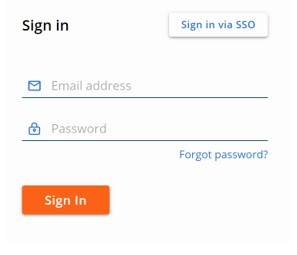
- En el panel de menú izquierdo, haga clic en Investigate.
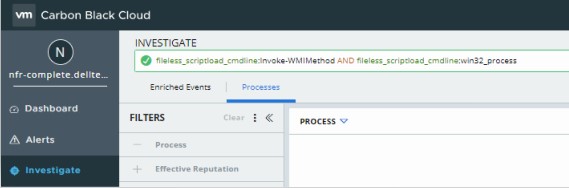
- Introduzca la consulta en el campo de búsqueda.
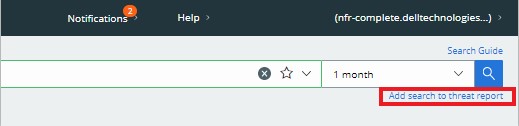
- En la esquina derecha, haga clic en Agregar búsqueda al informe de amenazas.
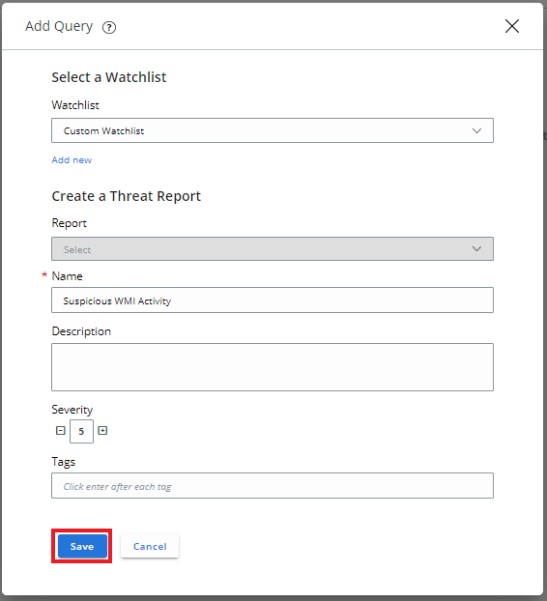
- En el cuadro desplegable, seleccione la lista de seguimiento a la que desea agregar y complete la información requerida y, a continuación, haga clic en Guardar.
Para comunicarse con el equipo de soporte, consulte los números de teléfono de soporte internacionales de Dell Data Security.
Vaya a TechDirect para generar una solicitud de soporte técnico en línea.
Para obtener información y recursos adicionales, únase al foro de la comunidad de seguridad de Dell.
Productos afectados
VMware Carbon BlackPropiedades del artículo
Número del artículo: 000190528
Tipo de artículo: How To
Última modificación: 26 sept 2024
Versión: 7
Encuentre respuestas a sus preguntas de otros usuarios de Dell
Servicios de soporte
Compruebe si el dispositivo está cubierto por los servicios de soporte.