Identifiera versionen av Absolute
Resumen: Lär dig steg-för-steg-instruktioner för att identifiera versionen av Absolute genom att följa den här artikeln.
Este artículo se aplica a
Este artículo no se aplica a
Este artículo no está vinculado a ningún producto específico.
No se identifican todas las versiones del producto en este artículo.
Instrucciones
Genom att känna till versionen av Absolute kan en administratör:
- identifiera funktioner
- fastställa gränssnittsskillnader
- förstå ändringar i arbetsflödet
- kontrollera systemkraven
Berörda produkter:
- Absolute
Berörda operativsystem:
- Windows
Du kan ta reda på versionen med hjälp av slutpunkten, installationsprogrammet eller webbkonsolen. Klicka på metoderna nedan om du vill ha mer information om dem.
Slutpunkt
- Gå till:
- 64-bitars operativsystem:
C:\Windows\SysWow64 - 32-bitars operativsystem:
C:\Windows\System32
- 64-bitars operativsystem:
- Högerklicka
rpcnet.exeoch välj sedan Egenskaper.
- Välj fliken Information.

- Anteckna filversionen. Det tredje talet är det viktigaste talet att anteckna. I det här exemplet är 944 det tredje talet.
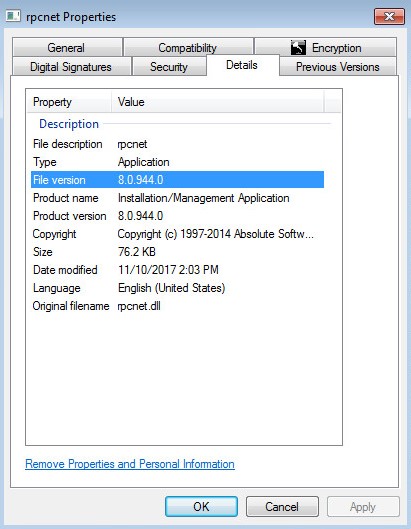 Obs! Din klients filversion kan vara en annan än i exemplet.
Installationsprogram
Obs! Du måste ladda ned Absolute innan du fortsätter med det här steget. Mer information finns i Hämta och installera Absolute.
- Hämta Absolute-agenten.
- Dubbelklicka på hämtningsplatsen
ctmweb.exe.
- I fältet Ange ditt lösenord skriver du det administrativa standardlösenordet och klickar sedan på Nästa.
 Obs! Det administrativa standardlösenordet för
ctmwebvarapassword. - Statussidan visar agentversionen. Agentversionen är 944 i det här exemplet.
 Obs! Din klient kan ha en annan agentversion än i exemplet.
Webbkonsol
- I en webbläsare går du till Absolute
.
- Logga in på Absolute-webbkonsolen.

- På menyn till vänster väljer du ikonen Hitta enheter och klickar på Klassiska rapporter.
- I klassiska rapporter klickar du på Hardware Assets.

- I Hardware Assets klickar du på Asset Report.

- Klicka på Show results i Asset Report.

- Leta reda på agentversionen för lämplig enhet. I det här exemplet är 944 agentversionen för alla tre enheter.
 Obs! Din klient kan ha en annan agentversion än i exemplet.
Om du vill kontakta support, se Dell Data Security telefonnummer till internationell support.
Gå till TechDirect för att skapa en begäran om teknisk support online.
Om du vill ha mer information och resurser kan du gå med i Dell Security Community-forumet.
Información adicional
Videos
Productos afectados
AbsolutePropiedades del artículo
Número del artículo: 000131906
Tipo de artículo: How To
Última modificación: 04 sept 2025
Versión: 11
Encuentre respuestas a sus preguntas de otros usuarios de Dell
Servicios de soporte
Compruebe si el dispositivo está cubierto por los servicios de soporte.