Cómo realizar actualizaciones de la consola offline en OpenManage Enterprise

Resumen: Systems Management Video instructivo para realizar actualizaciones de la consola offline en OpenManage Enterprise

Este artículo se aplica a Este artículo no se aplica a Este artículo no está vinculado a ningún producto específico. No se identifican todas las versiones del producto en este artículo.

Instrucciones

En este video de capacitación, se explica el proceso de realizar una actualización offline en la consola de OpenManage Enterprise.
 

Cómo actualizar la solución de problemas de OpenManage Enterprise sin conexión.

Duración: 00:65:34 (hh:mm:ss)
Cuando esté disponible, se puede elegir la configuración de idioma de los subtítulos cerrados (subtítulos) mediante el ícono CC en este reproductor de video.


Actualización offline 

  • Apunta al recurso compartido localizado 

  • Debe copiar toda la estructura de directorios de downloads.dell.com/openmanage_enterprise 

  • Admite recursos compartidos NFS y HTTP 

  • Ideal para sitios oscuros o escenarios de bloqueo 

  • También es necesario en ciertas situaciones de solución alternativa 

NOTA: OM Enterprise 3.0 no funciona con recursos compartidos NFS o HTTP offline si el proxy está habilitado. 


Requisitos de actualización offline 

  • Recurso compartido NFS o HTTP 

  • Vaya a downloads.dell.com/openmanage_enterprise 

  • Copie el LexingtonUpdates.xml y LexingtonUpdates.xml.asc a la raíz del recurso compartido 

  • Cree una nueva carpeta para la versión que desea actualizar, como 3.4.0, en la raíz del recurso compartido 

  • Copie el contenido de la versión en línea de la carpeta en la carpeta compartida 
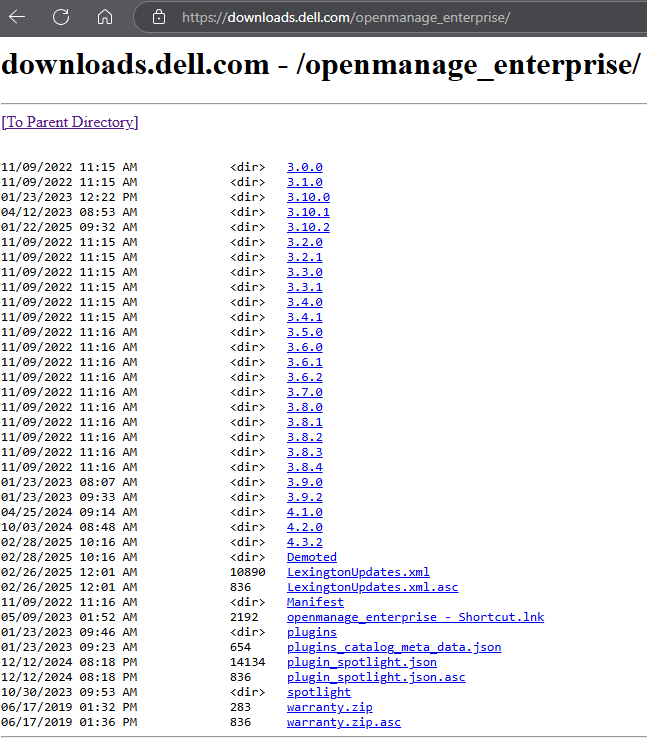
Sitio de descargas de Dell


Pasos de actualización offline 

  • Se encuentra en Configuración de la aplicación > Consola y extensiones (denominadas actualizaciones de consola en la versión inicial) 

  • Seleccione Ajustes de actualización 

  • Seleccione Recurso compartido de red y coloque el recurso compartido NFS o HTTP 
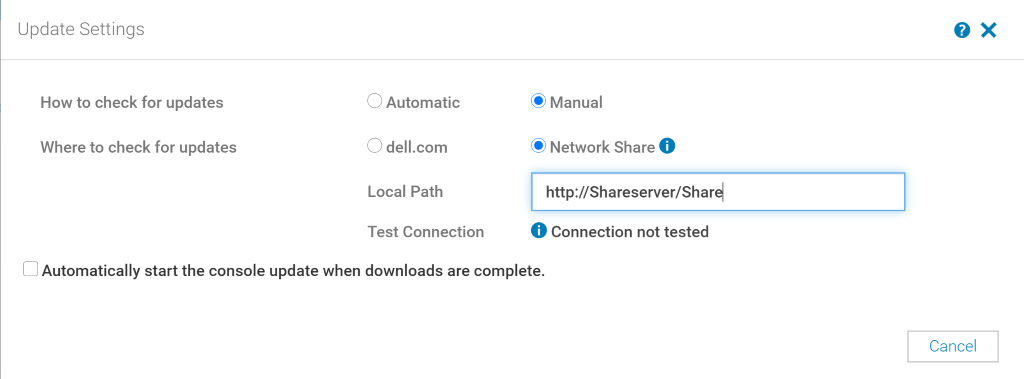
Configuración de actualizaciones Cómo buscar actualizaciones Dónde buscar actualizaciones


  • Utilice la opción de prueba para verificar la conexión básica del recurso compartido 

  • Presione el botón Actualizar en el centro para buscar una actualización 

Actualizaciones de consola y extensiones Buscar actualizaciones: Manualmente


  • Si se detecta una nueva actualización, aparecerá en la siguiente sección y dará la opción de descargar e instalar 

NOTA: Las versiones más recientes de la parte de descarga e instalación se dividen en trabajos separados para una mejor solución de problemas. 

  • La descarga del trabajo se llama Default_OpenManage_Enterprise_Bundle_Download_Task 

  • Este trabajo descarga los bits del dispositivo tar.gz y los copia en /var/opt/dell/omc/archives/ 

  • El trabajo de actualización se denomina Ejecución de actualización de consola 

  • Esto ejecutará appliance_update.py y cerrará la sesión 

NOTA: Esto puede tardar entre 20 minutos y 2 horas. 

  • Hay un trabajo llamado Tarea posterior a la actualización que también se debe ejecutar después de que se completa 


Productos afectados

C Series, Modular Infrastructure, Rack Servers, Tower Servers, XE Servers, XR Servers, Dell OpenManage Enterprise, Dell EMC OpenManage Enterprise, PowerEdge XR2, Poweredge C4140, PowerEdge C6400, PowerEdge C6420, PowerEdge C6520, PowerEdge C6525 , PowerEdge C6600, PowerEdge C6615, PowerEdge C6620, PowerEdge FC640, PowerEdge HS5610, PowerEdge HS5620, PowerEdge M640, PowerEdge M640 (for PE VRTX), PowerEdge M7701, PowerEdge M7725, PowerEdge MX5016s, PowerEdge MX7000, PowerEdge MX740C, PowerEdge MX750c, PowerEdge MX760c, PowerEdge MX840C, PowerEdge R240, PowerEdge R250, PowerEdge R260, PowerEdge R340, PowerEdge R350, PowerEdge R360, PowerEdge R440, PowerEdge R450, PowerEdge R470, PowerEdge R540, PowerEdge R550, PowerEdge R570, PowerEdge R640, PowerEdge R6415, PowerEdge R650, PowerEdge R650xs, PowerEdge R6515, PowerEdge R6525, PowerEdge R660, PowerEdge R660xs, PowerEdge R6615, PowerEdge R6625, PowerEdge R670, PowerEdge R740, PowerEdge R740XD, PowerEdge R740XD2, PowerEdge R7415, PowerEdge R7425, PowerEdge R750, PowerEdge R750XA, PowerEdge R750xs, PowerEdge R7515, PowerEdge R7525, PowerEdge R760, PowerEdge R760XA, PowerEdge R760xd2, PowerEdge R760xs, PowerEdge R7615, PowerEdge R7625, PowerEdge R770, PowerEdge R7715, PowerEdge R7725, PowerEdge R840, PowerEdge R860, PowerEdge R940, PowerEdge R940xa, PowerEdge R960, PowerEdge T140, PowerEdge T150, PowerEdge T160, PowerEdge T340, PowerEdge T350, PowerEdge T360, PowerEdge T40, PowerEdge T440, PowerEdge T550, PowerEdge T560, PowerEdge T640, PowerEdge XE2420, PowerEdge XE7100, PowerEdge XE7420, PowerEdge XE7440, PowerEdge XE7745, PowerEdge XE8545, PowerEdge XE8640, PowerEdge XE9640, PowerEdge XE9680, PowerEdge XR11, PowerEdge XR12, PowerEdge XR4000r, PowerEdge XR4000w, PowerEdge XR4000z, PowerEdge XR4510c, PowerEdge XR4520c, PowerEdge XR5610, PowerEdge XR7620, PowerEdge XR8000r, PowerEdge XR8610t, PowerEdge XR8620t ...
Propiedades del artículo
Número del artículo: 000184685
Tipo de artículo: How To
Última modificación: 08 abr 2025
Versión:  6
Encuentre respuestas a sus preguntas de otros usuarios de Dell
Servicios de soporte
Compruebe si el dispositivo está cubierto por los servicios de soporte.