VxRail: Cómo comprobar el ID de Moref y el UUID de las VM de servicio
Resumen: Cómo comprobar el ID y el UUID de Moref de las máquinas virtuales (VM) de servicio.
Instrucciones
Para las versiones 4.5.x/4.7.x/7.0.000
VxRail Manager mantiene una tabla en la base de datos marvin con todos los morefid y uuids de las VM de servicio.
Para revisar las entradas de la tabla virtual_machine En el marvin base de datos siga estos pasos:
psql -U postgres marvin
psql (9.4.6)
Type "help" for help.

marvin=# select * from virtual_machine;
 id |                 uuid                 | system_vm_type | morefid |                      vm_name
----+--------------------------------------+----------------+---------+----------------------------------------------------
 50 | 564dad85-9f20-ad9e-9e9d-93292de7af2d | VXRAIL_MANAGER | vm-14   | VxRail Manager
 52 | 564d07de-f8d5-dc76-224f-d7c9f81cc695 | VCSA           | vm-15   | VMware vCenter Server Appliance
 51 | 564d6921-c330-a495-b84a-afe60f1d5036 | PSC            | vm-17   | VMware vCenter Server Platform Services Controller
 53 | 564d4666-c71b-aea2-e07a-a9fccfa150f9 | LOGINSIGHT     | vm-16   | VMware vRealize Log Insight
(4 rows)
Para las versiones 7.0.010+
VxRail Manager mantiene una tabla en la base de datos vxrail con todos los moref id y uuids de las VM de servicio.
Revise las entradas de la tabla system_vm En el vxrail base de datos siga estos pasos:
psql -U postgres vxrail
psql (10.14)
Type "help" for help.

vxrail=# select * from system.system_vm;
 id |                 uuid                 | server_type | moref_id
----+--------------------------------------+-------------+----------
  1 | 564d316c-28eb-f14b-1bbe-4484c8459c00 | VXM         | vm-25
  2 | 8937574A-97fd-c62b-cb1a-6167b7412141 | VCENTER     | vm-31
Para confirmar si las entradas en la base de datos coinciden con la base de datos en vCenter, siga estos pasos:
- Inicie sesión en vCenter mediante
https://vcenterIP/mob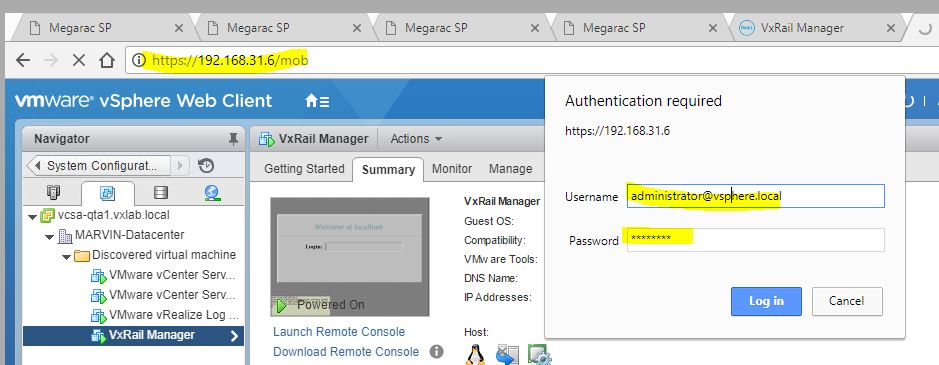
- Haga clic en
Content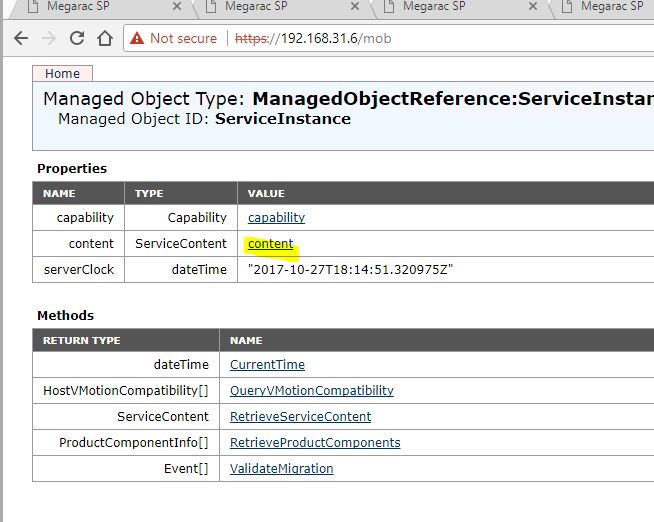
- Debajo
rootFolderclicgroup-d1(Datacenter)o equivalente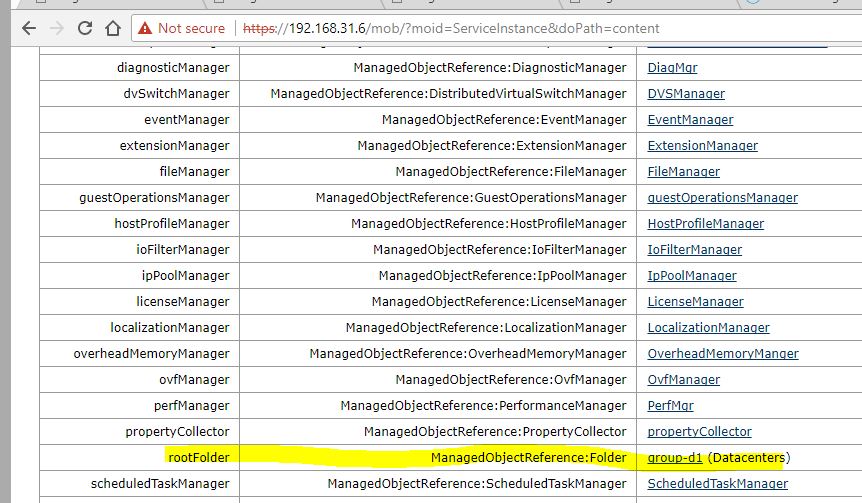
- Debajo
childEntity, haga clic en el centro de datos de VxRail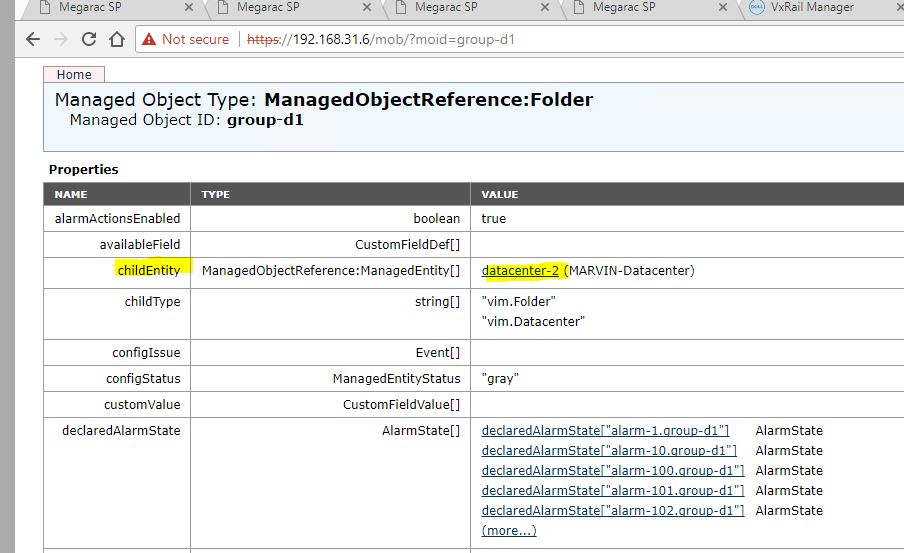
- Debajo
vmFolder, haga clic en el grupo de VM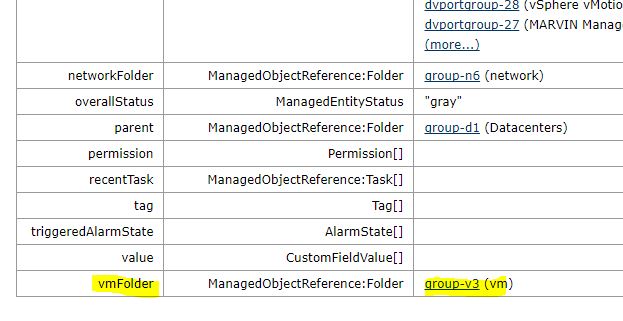
- Debajo
childentity, haga clic en el grupo que tiene las VM de servicio. En este ejemplogroup-v9(Discovered virtual machine)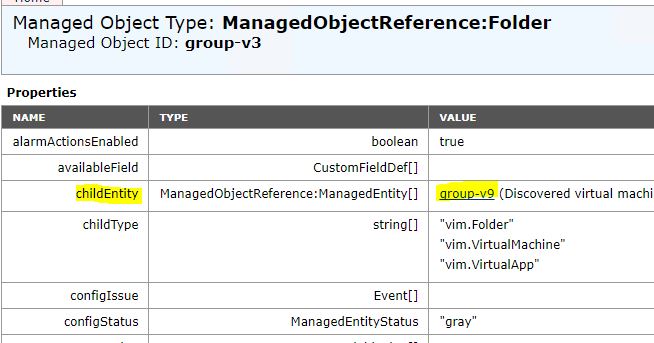
- En la siguiente pantalla, puede confirmar el
moref idde todas las VM de servicio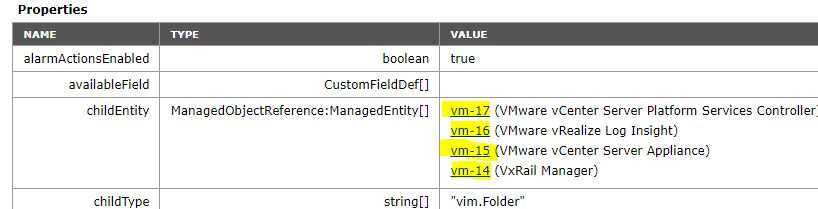
- Si debe confirmar otros datos, como el UUID, haga clic en la máquina virtual que se debe comprobar. Confirmemos el UUID de la VM de VxRail Manager
- En este caso, en
childEntity, haga clic en el botónvm-14 (VxRail Manager) - Debajo
configclicconfig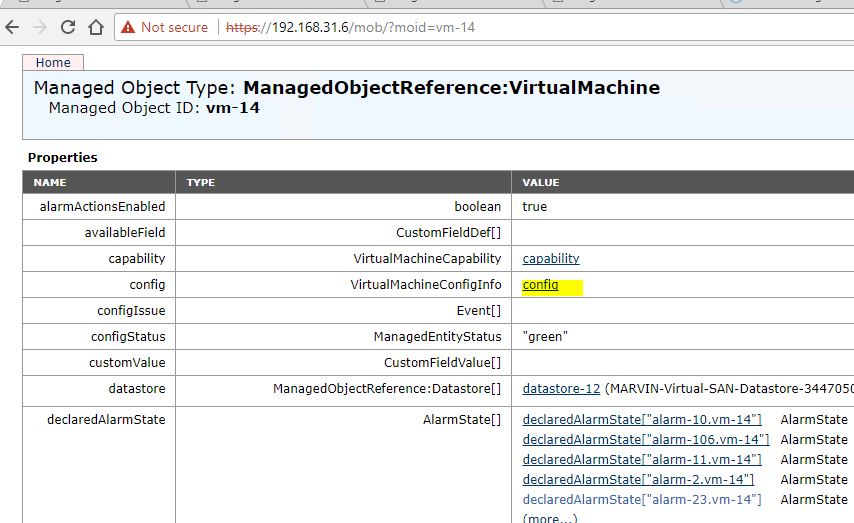
- El UUID tiene el UUID de la VM
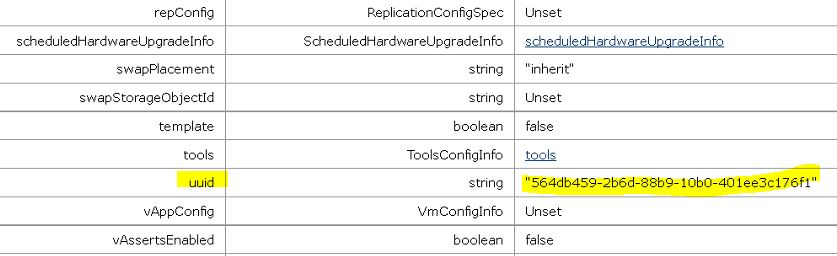
Si el UUID de la tabla Virtual_Machine no coincide con el UUID de la vCSA, la PSC o la VM que busca, actualice la tabla para reflejar los cambios del cliente.
Para las versiones 4.5.x/4.7.x/7.0.000
En VxRail Manager, SU para root y utilice el siguiente comando para poder cambiar el marvin base de datos:
psql -U postgres marvinEjecute el siguiente comando para cada línea que se deba actualizar:
Para actualizar morefid valor:
update virtual_machine set morefid='<correct morefid from MOB>' where id='<id from table>';
Para actualizar uuid valor:
update virtual_machine set uuid='<correct UUID from MOB>' where id='<id from table>';
Ejemplo:
update virtual_machine set morefid='vm-xxx' where id='52';
update virtual_machine set uuid='xxxxxxxx-4952-b3f1-3d31-xxxxxxxxxxxx' where id='52';
Confirme los cambios mediante el comando:
select * from virtual_machine;
Para las versiones 7.0.010+
En VxRail Manager, SU para root y utilice el siguiente comando para poder cambiar el vxrail base de datos:
psql -U postgres vxrailEjecute el siguiente comando para cada línea que se deba actualizar:
Para actualizar moref_id valor:
update system.system_vm set moref_id='<correct moref_id from MOB>' where id='<id from table>';
Para actualizar uuid valor:
update system.system_vm set uuid='<correct UUID from MOB>' where id='<id from table>';
Ejemplo:
update system.system_vm set moref_id='vm-xxx' where id='1';
update system.system_vm set uuid='xxxxxxxx-28eb-f14b-1bbe-xxxxxxxxxxxx' where id='1';
Confirme los cambios mediante el comando:
select * from system.system_vm;
Una vez que se completen todos los cambios para cualquier versión de VxRail Manager, salga de la base de datos mediante la ejecución de lo siguiente:
\qY, a continuación, ejecute:
systemctl restart vmware-marvin
Vuelva al plug-in de VxRail dentro de vCenter e intente volver a ejecutar el trabajo.