PowerPath: ¿Cómo habilitar el seguimiento de memoria de VMware?
Resumen: Un host ESXi con PowerPath entra en estado de alarma
Este artículo se aplica a
Este artículo no se aplica a
Este artículo no está vinculado a ningún producto específico.
No se identifican todas las versiones del producto en este artículo.
Instrucciones
En el caso de PSOD relacionados con daños en los metadatos del montón, es posible que la causa no esté clara en el registro estándar.
Para obtener más información, se puede habilitar el rastreo de memoria para descubrir quién está corrompiendo la memoria.
heapFreeOwnerCheck=TRUE
heapMetadataProtect=TRUE
heapPoisonFreeMem=TRUE
heapPoisonTimerChecks=TRUE
dmaMapperPolicy=debug
Una vez que se haya habilitado el rastreo de memoria, debemos esperar a que se produzca más el problema, recolectar el volcado de memoria y, a continuación, recurrir al equipo de ingeniería de VMware.
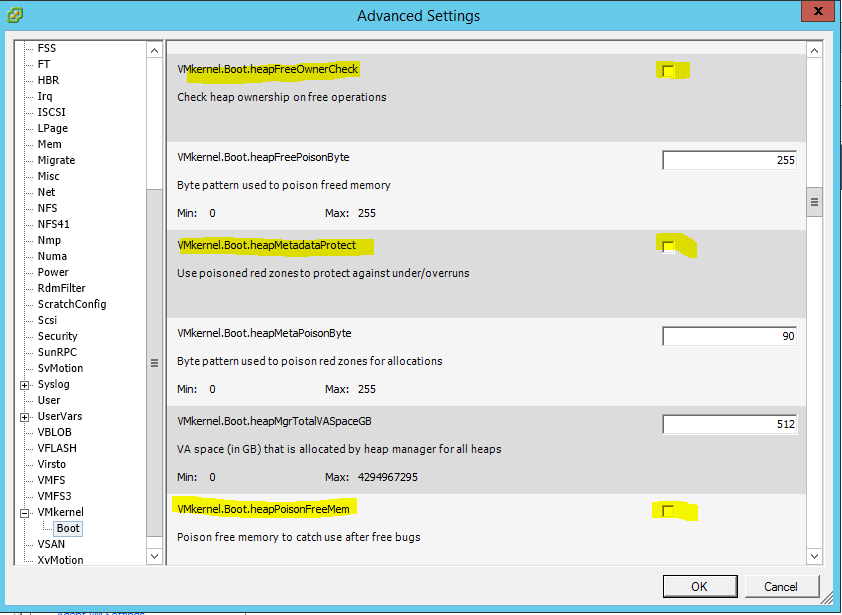
Estos ajustes se exponen en la sección Advanced Settings de vSphere Client. Si se conecta a vCentre, cambia a la vista Hosts y clústeres, haga clic en el host correspondiente, haga clic en la pestaña Configuración y seleccione Configuración avanzada en la sección Software, aparecerá una ventana emergente titulada Configuración avanzada. La configuración que busca se puede encontrar en la sección VMkernel\Boot. A continuación, se muestra un subconjunto de ejemplo de la configuración.
Nota:
Una vez que se haya aplicado la configuración, será necesario reiniciar el host para detectar los cambios.
Una vez que ya no sean necesarios, los cambios deberán revertirse y el host se reiniciará nuevamente.
Para obtener más información, se puede habilitar el rastreo de memoria para descubrir quién está corrompiendo la memoria.
heapFreeOwnerCheck=TRUE
heapMetadataProtect=TRUE
heapPoisonFreeMem=TRUE
heapPoisonTimerChecks=TRUE
dmaMapperPolicy=debug
Una vez que se haya habilitado el rastreo de memoria, debemos esperar a que se produzca más el problema, recolectar el volcado de memoria y, a continuación, recurrir al equipo de ingeniería de VMware.
Estos ajustes se exponen en la sección Advanced Settings de vSphere Client. Si se conecta a vCentre, cambia a la vista Hosts y clústeres, haga clic en el host correspondiente, haga clic en la pestaña Configuración y seleccione Configuración avanzada en la sección Software, aparecerá una ventana emergente titulada Configuración avanzada. La configuración que busca se puede encontrar en la sección VMkernel\Boot. A continuación, se muestra un subconjunto de ejemplo de la configuración.
Nota:
Una vez que se haya aplicado la configuración, será necesario reiniciar el host para detectar los cambios.
Una vez que ya no sean necesarios, los cambios deberán revertirse y el host se reiniciará nuevamente.
Productos afectados
Storage NetworkingPropiedades del artículo
Número del artículo: 000019483
Tipo de artículo: How To
Última modificación: 17 jun 2025
Versión: 4
Encuentre respuestas a sus preguntas de otros usuarios de Dell
Servicios de soporte
Compruebe si el dispositivo está cubierto por los servicios de soporte.