Dell EMC Unity. обновление сертификата SSL управления Unity вручную. (Исправляется пользователем.)
Resumen: обновление сертификата SSL управления Unity вручную.
Este artículo se aplica a
Este artículo no se aplica a
Este artículo no está vinculado a ningún producto específico.
No se identifican todas las versiones del producto en este artículo.
Instrucciones
Как вручную обновить SSL-сертификат
управления Unity Сертификат управления SSL массива Unity автоматически создается при первой инициализации и автоматически продлевается до истечения срока его действия.
Для продления сертификата SSL вручную можно использовать
графический интерфейс пользователя или интерфейс командной строки Unisphere для системыUnity. Для продления с помощью графического интерфейса
пользователя Unity Unisphere Управление>>параметрами>>графического интерфейса >> пользователя Unisphere IP-адрес
Unisphere Пример:
Отображение поля
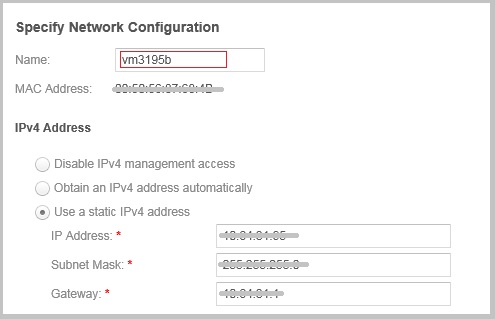
имени хоста Действие
[1] Измените значение имени (имя хоста) на временное имя и нажмите кнопку Применить. Это займет несколько минут, и когда оно будет завершено, будет создан новый сертификат SSL. После того, как графический интерфейс пользователя Unisphere Unity снова станет доступен, перейдите к шагу #2
[2] Снова откройте настройки IP-адреса Unisphere, сбросьте имя до исходного имени системы и нажмите «Применить», это займет несколько минут, и когда он будет завершен, будет создан новый SSL-сертификат с исходным именем, но с новым действительным от и действительным на сегодняшний день.
Продление с помощью интерфейса командной строки Unity с использованием SSH
Прежде чем продолжить, запишите параметры IP-адреса управления массивом и имя системы в графическом интерфейсе пользователя Unity Unisphere .
Чтобы обновить сертификат SSL и сохранить исходный IP-адрес (Unity Management), необходимо указать временное другое имя хоста при выполнении команды в 1-й раз, а при выполнении 2-й команды необходимо указать правильное исходное имя хоста.
Выполните вход по протоколу SSH в учетную запись
сервиса[1] Указано временное имя
хоста spa > svc_initial_config -4 "IP_ADDRESS SUBNET_MASK IP_GATEWAY" -f hostnameA
[2] Указано правильное имя
хоста spa > svc_initial_config -4 "IP_ADDRESS SUBNET_MASK IP_GATEWAY" -f имя хоста
Обратите внимание, что значения IP-адресов заключены в двойные кавычки" "
Пример:
09:28:47 service@VSA-spa spa:~> svc_initial_config -4 "IP_ADDRESS SUBNET_MASK IP_GATEWAY" -f vm3195
Попытка установить понятное имя <для vm3195>
Успешно установить понятное имя для <vm3195>
Проверка формата адреса IP.xxx.xx.xxx ... Пройти
проверку адреса GW.xxx.xx.xxx формате ... Пройдите
проверку формата адреса Subnet.xxx.xx.xxx ... Пройдите
проверку IP-адреса и подсети шлюза с маской... Успешно пройдена
настройка сети с параметрами <static IP_ADDRESS SUBNET_MASK IP_GATEWAY>
09:30:05 service@VSA-spa spa:~>
управления Unity Сертификат управления SSL массива Unity автоматически создается при первой инициализации и автоматически продлевается до истечения срока его действия.
Для продления сертификата SSL вручную можно использовать
графический интерфейс пользователя или интерфейс командной строки Unisphere для системыUnity. Для продления с помощью графического интерфейса
пользователя Unity Unisphere Управление>>параметрами>>графического интерфейса >> пользователя Unisphere IP-адрес
Unisphere Пример:
Отображение поля
имени хоста Действие
[1] Измените значение имени (имя хоста) на временное имя и нажмите кнопку Применить. Это займет несколько минут, и когда оно будет завершено, будет создан новый сертификат SSL. После того, как графический интерфейс пользователя Unisphere Unity снова станет доступен, перейдите к шагу #2
[2] Снова откройте настройки IP-адреса Unisphere, сбросьте имя до исходного имени системы и нажмите «Применить», это займет несколько минут, и когда он будет завершен, будет создан новый SSL-сертификат с исходным именем, но с новым действительным от и действительным на сегодняшний день.
Продление с помощью интерфейса командной строки Unity с использованием SSH
Прежде чем продолжить, запишите параметры IP-адреса управления массивом и имя системы в графическом интерфейсе пользователя Unity Unisphere .
Чтобы обновить сертификат SSL и сохранить исходный IP-адрес (Unity Management), необходимо указать временное другое имя хоста при выполнении команды в 1-й раз, а при выполнении 2-й команды необходимо указать правильное исходное имя хоста.
Выполните вход по протоколу SSH в учетную запись
сервиса[1] Указано временное имя
хоста spa > svc_initial_config -4 "IP_ADDRESS SUBNET_MASK IP_GATEWAY" -f hostnameA
[2] Указано правильное имя
хоста spa > svc_initial_config -4 "IP_ADDRESS SUBNET_MASK IP_GATEWAY" -f имя хоста
Обратите внимание, что значения IP-адресов заключены в двойные кавычки" "
Пример:
09:28:47 service@VSA-spa spa:~> svc_initial_config -4 "IP_ADDRESS SUBNET_MASK IP_GATEWAY" -f vm3195
Попытка установить понятное имя <для vm3195>
Успешно установить понятное имя для <vm3195>
Проверка формата адреса IP.xxx.xx.xxx ... Пройти
проверку адреса GW.xxx.xx.xxx формате ... Пройдите
проверку формата адреса Subnet.xxx.xx.xxx ... Пройдите
проверку IP-адреса и подсети шлюза с маской... Успешно пройдена
настройка сети с параметрами <static IP_ADDRESS SUBNET_MASK IP_GATEWAY>
09:30:05 service@VSA-spa spa:~>
Información adicional
EMC Unity All Flash, EMC Unity Hybrid, EMC UnityVSA 4.0 Руководство по настройке системы безопасности [PDF]
Извлечение
сертификата
системы хранения Система хранения автоматически создает самозаверяющий сертификат во время своей первой
инициализации. Сертификат сохраняется как в NVRAM, так и во внутреннем LUN. Позже система хранения покажет ее клиенту,
когда клиент попытается подключиться к
системе хранения через порт управления.
Срок действия сертификата истекает через 3 года; Однако за месяц до истечения срока его действия система хранения создаст сертификат повторно
. Кроме того, можно загрузить новый
сертификат с помощью сервисной команды svc_custom_cert. Эта команда устанавливает указанный
сертификат SSL в формате PEM для использования с интерфейсом управления Unisphere.
Дополнительные сведения об этой сервисной команде см. в документе Технические
заметки к сервисным командам. Сертификат нельзя просмотреть с помощью Unisphere или интерфейса командной строки Unisphere CLI.
Однако сертификат можно просмотреть с помощью клиента браузера или веб-инструмента, который пытается
подключиться к порту управления.
[Как проверить дату истечения срока действия сертификата]
- Дату истечения срока действия сертификата можно проверить, выполнив следующую команду
: uemcli -u <Unisphere login> ID -p <Unisphere login PW> /sys/cert show
=> Проверьте дату «Действителен до». Он показывает дату истечения срока действия SSL-сертификата
- Мы можем проверить ту же дату и наWeb brouser.
1. Пользовательский интерфейс Google Chrome > для Unisphere
2. Откройте меню > Google Chrome Дополнительные инструменты >Инструменты разработчика
3. Нажмите «View certificate» на вкладке
«Security» 4. Установите флажок «Действителен до»
Извлечение
сертификата
системы хранения Система хранения автоматически создает самозаверяющий сертификат во время своей первой
инициализации. Сертификат сохраняется как в NVRAM, так и во внутреннем LUN. Позже система хранения покажет ее клиенту,
когда клиент попытается подключиться к
системе хранения через порт управления.
Срок действия сертификата истекает через 3 года; Однако за месяц до истечения срока его действия система хранения создаст сертификат повторно
. Кроме того, можно загрузить новый
сертификат с помощью сервисной команды svc_custom_cert. Эта команда устанавливает указанный
сертификат SSL в формате PEM для использования с интерфейсом управления Unisphere.
Дополнительные сведения об этой сервисной команде см. в документе Технические
заметки к сервисным командам. Сертификат нельзя просмотреть с помощью Unisphere или интерфейса командной строки Unisphere CLI.
Однако сертификат можно просмотреть с помощью клиента браузера или веб-инструмента, который пытается
подключиться к порту управления.
[Как проверить дату истечения срока действия сертификата]
- Дату истечения срока действия сертификата можно проверить, выполнив следующую команду
: uemcli -u <Unisphere login> ID -p <Unisphere login PW> /sys/cert show
=> Проверьте дату «Действителен до». Он показывает дату истечения срока действия SSL-сертификата
- Мы можем проверить ту же дату и наWeb brouser.
1. Пользовательский интерфейс Google Chrome > для Unisphere
2. Откройте меню > Google Chrome Дополнительные инструменты >Инструменты разработчика
3. Нажмите «View certificate» на вкладке
«Security» 4. Установите флажок «Действителен до»
Productos afectados
Dell Unity 300, Dell EMC Unity 300F, Dell EMC Unity 400, Dell EMC Unity 400F, Dell EMC Unity 500, Dell EMC Unity 500F, Dell EMC Unity 600, Dell EMC Unity 600F, Dell EMC Unity FamilyProductos
Dell EMC UnityVSA Professional Edition/Unity Cloud EditionPropiedades del artículo
Número del artículo: 000022509
Tipo de artículo: How To
Última modificación: 21 mar 2023
Versión: 6
Encuentre respuestas a sus preguntas de otros usuarios de Dell
Servicios de soporte
Compruebe si el dispositivo está cubierto por los servicios de soporte.