NetWorker: Como remover o NetWorker quando a desinstalação ou o upgrade falhar (Windows)
Resumen: NetWorker: Procedimento de remoção quando a desinstalação falha no host do Windows
Síntomas
- Os pacotes de servidor NetWorker Server, Storage Node, Client e/ou Management Console (NMC) são instalados em um sistema operacional Windows.
- Falha na instalação, desinstalação ou upgrade do NetWorker.
Causa
Há vários problemas no nível do sistema operacional que podem causar falha na desinstalação/no upgrade. O registro de instalação/desinstalação está vinculado no assistente de instalação. A instalação ou desinstalação com falha retorna um código de erro de execução MSI: https://learn.microsoft.com/windows/win32/msi/error-code 
Este artigo da KB se concentra nas ações que podem ser executadas para remover corretamente o NetWorker para que ele possa ser reinstalado. A execução das ações descritas neste artigo da KB não modifica nem remove nenhum dos arquivos de banco de dados ou de configuração do NetWorker. Os processos envolvidos só ajudam na limpeza dos arquivos de serviço do sistema e permitem que a desinstalação seja concluída com sucesso.
Resolución
Pré-requisitos
- Se o sistema NetWorker for uma máquina virtual, é recomendável criar um snapshot do sistema antes de executar as etapas abaixo; Depois que o processo for concluído, o snapshot poderá ser removido.
- Se o sistema for um servidor NetWorker, colete os detalhes do saveset de bootstrap das mensagens de e-mail da política "Server Protection" (se configurado). O ".. Os logs \nsr\policy\logs\Server Protection\Server db backup\Server db backup_jobid_logs" também podem ser usados para coletar detalhes do dispositivo e do saveset de inicialização. Isso não será necessário se o sistema for um client do NetWorker, um servidor independente do NetWorker Management Console (NMC), um servidor independente do NetWorker Web User Interface (NWUI) ou um NetWorker Storage Node independente.
Remoção da linha de comando:
net stop nsrexecd /y
net stop nwui /y
NetWorker Management Console:
- Serviço de banco de dados EMC GST.
- Serviço EMC GST.
- Manipulador de traps EMC GST.
- Serviços da Web EMC GST.
- Servidor de backup e recuperação do NetWorker.
- Adaptador de fila de mensagens do NetWorker.
- Serviço de execução remota do NetWorker.
- Serviço NetWorker Snapshot Management.
- NetWorker Management Web UI Server.
- Banco de dados da IU da Web do NetWorker.
C:\Users\Administrator> wmic
wmic:root\cli>product where "Vendor = 'Dell EMC'" get name, IdentifyingNumber, PackageName
IdentifyingNumber                       Name                                PackageName
{A901A570-8BC9-462D-B07F-3396F7387555}  NetWorker Extended Client           NwExtClientMsi.msi
{C5E4AD90-15E2-4386-B106-3778ADC2A861}  NetWorker                           NwServerMsi.msi
{D9289E55-33F7-4ECE-BD1E-CFF259D17C45}  NetWorker Authentication Service    Authc.msi
{6A854AE6-C689-424A-8B96-85B032C151D4}  NetWorker                           NwClientMsi.msi
{503C3A3A-B164-4158-9007-6F8B2DC79B5D}  Config Checker                      CfgChkMsi.msi
{22E4288C-3019-4AF0-B2FF-21A254A68FE4}  NetWorker Management Console        NMC.msi
{0CDAFA1F-A2CD-4ADD-AAE9-77085F08F389}  NetWorker                           NwStorageNodeMsi.msi
{C368557F-33E0-402C-9BAB-645B5878CAE8}  NetWorker Management Web UI Server  mcui.msi
3. Use o comando a seguir para desinstalar cada módulo separadamente. Use IdentifyingNumber em vez de name na cláusula where porque temos vários módulos com o mesmo nome "NetWorker". É recomendável remover componentes como os pacotes NMC e NWUI, os pacotes de servidor/autenticação e, por último, o pacote de client.
Exemplo:
wmic:root\cli>product where "IdentifyingNumber = '{A901A570-8BC9-462D-B07F-3396F7387555}'" call uninstall
Execute (\\WINSRVR2K22\ROOT\CIMV2:Win32_Product.IdentifyingNumber="{A901A570-8BC9-462D-B07F-3396F7387555}",Name="NetWorker Extended Client",Version="19.6.0.3")->Uninstall() (Y/N/?)? Y
Method execution successful.
Out Parameters:
instance of __PARAMETERS
{
        ReturnValue = 0;
};
 . Certifique-se de que todas as sessões do mmc estejam fechadas.
- Use a consulta sc para consultar quaisquer serviços do NetWorker que não foram removidos.
sc query state=all | findstr EMC
sc query state=all | findstr NetWorker
- Use sc delete para remover quaisquer serviços retornados pela consulta sc. Qualquer um dos seguintes comandos pode ser usado:
- sc excluir "DISPLAY_NAME"
- sc excluir "SERVICE_NAME"
C:\Users\Administrator.EMCLAB>sc delete "NetWorker WebUI Database"
[SC] DeleteService SUCCESS

C:\Users\Administrator.EMCLAB>sc delete "EMCGSTWebServer"
[SC] DeleteService SUCCESS
C:\Users\Administrator.EMCLAB>sc delete gstd
[SC] DeleteService SUCCESS

C:\Users\Administrator.EMCLAB>sc delete gstsnmptrapd
[SC] DeleteService SUCCESS

C:\Users\Administrator.EMCLAB>sc delete nwui
[SC] DeleteService SUCCESS
6. Confirme se todos os serviços aplicáveis mencionados na etapa 1 foram removidos do console Services.msc.
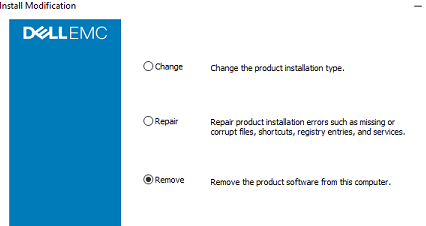
7. Depois que todos os serviços relacionados ao NetWorker forem removidos, execute o Assistente de instalação novamente e selecione "Remove". Isso deve remover a instalação do NetWorker com sucesso.
Ferramenta de instalação e desinstalação de programas Microsoft:
Se as etapas acima tiverem sido executadas e a instalação continuar falhando, baixe a ferramenta Instalação e desinstalação de programas Microsoft:
Link da Microsoft: https://support.microsoft.com/help/17588/windows-fix-problems-that-block-programs-being-installed-or-removed 
Nome do pacote: MicrosoftProgram_Install_and_Uninstall.meta.diagcab.
Etiqueta: Corrija problemas que impedem a instalação ou remoção de programas.
Passos:
1. Execute o pacote MicrosoftProgram_Install_and_Uninstall.meta.diagcab.
2. Clique em Corrigir problemas de instalação.
Aqui na lista de aplicativos que aparece, você deve ser capaz de localizar o pacote do NetWorker.
3. Selecione o pacote do NetWorker e clique no botão corrigir.
4. Agora, depois que for bem-sucedido, você poderá verificar se ele aparece novamente executando a ferramenta.
5. Agora você pode continuar com a instalação do pacote.
Información adicional
Para remover registros do NetWorker, abra regedit.msc. Antes de fazer qualquer alteração nos registros do sistema, faça uma cópia de todo o registro clicando em File-Export> e salve o registro em um local de sua escolha. Em seguida, clique em Editar-Localizar> e digite NetWorker e, em seguida, pesquise o registro. Você pode usar a tecla F3 no teclado para "pesquisar próximo". Use esse processo para limpar o registro e excluir qualquer coisa que aponte para um pacote ou serviço de instalação do NetWorker .msi. Você não precisa excluir nenhuma regra de firewall, registros relacionados a caminhos de pastas e resultados do NetWorker Runtime Environment (NRE). Depois de concluir a reinicialização do sistema, verifique se há entradas do NetWorker nas janelas "Programas e recursos" e "Serviços". Se os serviços ou pacotes do NetWorker não forem exibidos, você poderá tentar reinstalar o NetWorker no caminho de instalação usado anteriormente.