NetWorker:如何在解除安裝或升級失敗時移除 NetWorker (Windows)
Resumen: NetWorker:Windows 主機解除安裝失敗時的移除程序
Este artículo se aplica a
Este artículo no se aplica a
Este artículo no está vinculado a ningún producto específico.
No se identifican todas las versiones del producto en este artículo.
Síntomas
- NetWorker 伺服器、儲存節點、用戶端和/或管理主控台 (NMC) 伺服器套件安裝在 Windows 作業系統上。
- NetWorker 安裝、解除安裝或升級失敗。
Causa
有各種作業系統等級的問題可能會導致解除安裝/升級失敗。安裝/或解除安裝記錄會連結在安裝精靈中。失敗的安裝或解除安裝會傳回 MSI 執行錯誤代碼:https://learn.microsoft.com/windows/win32/msi/error-code 
本知識文章著重於可執行的動作,以徹底移除 NetWorker 以重新安裝。執行本知識文章中概述的動作時,請勿修改或移除任何 NetWorker 組態或資料庫檔案。所涉及的程序僅有助於清理系統服務檔案,並讓解除安裝成功完成。
Resolución
先決條件
- 如果 NetWorker 系統是虛擬機器,建議您在執行以下步驟之前建立系統的快照;程序完成後,即可移除快照。
- 如果系統是 NetWorker 伺服器,請從「伺服器保護」原則電子郵件中收集引導程式儲存集詳細資料 (若已設定)。“..\nsr\policy\logs\Server Protection\Server db backup\Server db backup_jobid_logs」記錄也可用來收集引導程式儲存集和裝置詳細資料。如果系統為 NetWorker 用戶端、獨立 NetWorker Management Console (NMC) 伺服器、獨立 NetWorker Web 使用者介面 (NWUI) 伺服器,或獨立 NetWorker 儲存節點,則不需要進行此步驟。
注意:NetWorker 支援不會執行涉及移除套裝或系統變更的動作。可使用 NetWorker 支援;但是,任何需要變更系統安裝套裝或登錄的動作,都必須由系統管理員執行。如果需要此程序的協助,請與 Windows 系統管理員接洽;Dell Professional Services 亦可用於安裝和升級程序。若要使用專業服務,請聯絡您的 Dell 銷售代表或網站業務經理。
刪除命令列:
1.停止所有 NetWorker、NetWorker 管理主控台和 NetWorker Web 使用者介面服務 適用:
net stop nsrexecd /y
net stop nwui /y
注意:停止 nsrexecd (用戶端) 服務應停止所有相依服務:NMC (gstd)、伺服器 (nsrd) 和儲存節點服務。NWUI 服務必須個別停止。使用 tasklist 命令或從 Microsoft services.msc 視窗確定服務已停止。
NetWorker 管理主控台:
- EMC GST 資料庫服務。
- EMC GST 服務。
- EMC GST 設陷處理程式。
- EMC GST Web 服務。
NetWorker 伺服器/用戶端/儲存節點:
- NetWorker 備份與還原伺服器。
- NetWorker 訊息佇列配接卡。
- NetWorker Remote Exec 服務。
- NetWorker 快照管理服務。
NetWorker Web 使用者介面 (NWUI) 伺服器:
- NetWorker Management Web UI Server
- NetWorker Web UI 資料庫。
2.根據所安裝的 NetWorker 版本,輸入下列命令。
wmic 產品,其中「廠商 = 'Dell EMC'」取得名稱、IdentifyingNumber、PackageName
範例:
C:\Users\Administrator> wmic
wmic:root\cli>product where "Vendor = 'Dell EMC'" get name, IdentifyingNumber, PackageName
IdentifyingNumber                       Name                                PackageName
{A901A570-8BC9-462D-B07F-3396F7387555}  NetWorker Extended Client           NwExtClientMsi.msi
{C5E4AD90-15E2-4386-B106-3778ADC2A861}  NetWorker                           NwServerMsi.msi
{D9289E55-33F7-4ECE-BD1E-CFF259D17C45}  NetWorker Authentication Service    Authc.msi
{6A854AE6-C689-424A-8B96-85B032C151D4}  NetWorker                           NwClientMsi.msi
{503C3A3A-B164-4158-9007-6F8B2DC79B5D}  Config Checker                      CfgChkMsi.msi
{22E4288C-3019-4AF0-B2FF-21A254A68FE4}  NetWorker Management Console        NMC.msi
{0CDAFA1F-A2CD-4ADD-AAE9-77085F08F389}  NetWorker                           NwStorageNodeMsi.msi
{C368557F-33E0-402C-9BAB-645B5878CAE8}  NetWorker Management Web UI Server  mcui.msi
注意:如果未列出任何軟體包,請跳到步驟 5。
3.使用以下命令分別卸載每個模組。在 where 子句中使用 IdentifyingNumber 而非 name,因為我們有多個模組具有相同的名稱「NetWorker」。建議您先移除 NMC 和 NWUI 套件等元件,再移除伺服器/認證套件,最後移除用戶端套件。
wmic 產品,其中「IdentifyingNumber = '{IdentifyingNumber}'」叫出解除安裝
範例:
wmic:root\cli>product where "IdentifyingNumber = '{A901A570-8BC9-462D-B07F-3396F7387555}'" call uninstall
Execute (\\WINSRVR2K22\ROOT\CIMV2:Win32_Product.IdentifyingNumber="{A901A570-8BC9-462D-B07F-3396F7387555}",Name="NetWorker Extended Client",Version="19.6.0.3")->Uninstall() (Y/N/?)? Y
Method execution successful.
Out Parameters:
instance of __PARAMETERS
{
        ReturnValue = 0;
};
注意:如果該過程未停止,您可能會收到 Microsoft 代碼 1603“安裝期間發生致命錯誤”。
4.確認所有 NetWorker 套裝均已移除:
wmic 產品,其中「廠商 = 'Dell EMC'」取得名稱、IdentifyingNumber、PackageName
 命令移除。請確定關閉所有
 - 使用 sc 查詢 查詢是否有任何未移除的 NetWorker 服務。
sc query state=all | findstr EMC
sc query state=all | findstr NetWorker
- 使用 sc delete 移除 sc 查詢傳回的任何服務,可以使用下列任一命令:
- SC 刪去「DISPLAY_NAME」
- SC 刪去「SERVICE_NAME」
C:\Users\Administrator.EMCLAB>sc delete "NetWorker WebUI Database"
[SC] DeleteService SUCCESS

C:\Users\Administrator.EMCLAB>sc delete "EMCGSTWebServer"
[SC] DeleteService SUCCESS
注意:如果服務DISPLAY_NAME用於 sc 刪除,NWUI 伺服器和 NMC 資料庫及 SNMP 服務可能無法解除安裝。請改用 SERVICE_NAME。
C:\Users\Administrator.EMCLAB>sc delete gstd
[SC] DeleteService SUCCESS

C:\Users\Administrator.EMCLAB>sc delete gstsnmptrapd
[SC] DeleteService SUCCESS

C:\Users\Administrator.EMCLAB>sc delete nwui
[SC] DeleteService SUCCESS
6.確認步驟 1 中提及的所有適用服務都已從 Services.msc 主控台中移除。
7.移除所有 NetWorker 相關服務後,請再次執行安裝精靈,然後選取「移除」,這應該會成功移除 NetWorker 安裝。
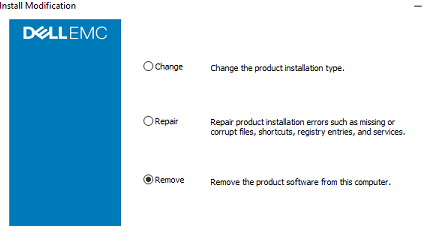
注意:這不會刪除任何 NetWorker/NMC 伺服器資料庫或組態檔案。如果套件仍無法解除安裝。必須移除與先前 NetWorker 安裝套裝相關的 Windows 登錄。有關指導,請參閱其他資訊欄位。
8.在現有的檔案路徑上再次安裝 NetWorker。如需安裝 NetWorker 的其他先決條件和詳細資料,請參閱 NetWorker 安裝指南,網址為:https://www.dell.com/support/home/product-support/product/networker/docs
Microsoft 程式安裝與解除安裝工具:
如果已執行上述步驟,但安裝仍然失敗,請下載 Microsoft 程式安裝和解除安裝工具:
Microsoft 連結: https://support.microsoft.com/help/17588/windows-fix-problems-that-block-programs-being-installed-or-removed 
套件名稱:MicrosoftProgram_Install_and_Uninstall.meta.diagcab。
標籤:修復阻止安裝或刪除程序的問題。
步驟:
1.執行套裝 MicrosoftProgram_Install_and_Uninstall.meta.diagcab。
2.按一下修復安裝問題。
在顯示的應用程式清單中,您應該能夠找到 NetWorker 套件。
注意:如果未列出 NetWorker 套件,請選取 未列出,開啟失敗的安裝記錄,搜尋失敗的套件並收集套件名稱,例如:{00CA8CFF-77E7-4DD1-8144-B93AF56F1A91}。
3.選取 NetWorker 套裝,然後按一下修正按鈕。
4.現在,當成功完成後,您就可以執行工具,確認它是否再次出現。
5.現在您可以繼續安裝套裝。
Información adicional
如果本 KB 中概述的選項無法解決問題,最後一個選項是手動清除 NetWorker 項目
的系統登錄。若要移除 NetWorker 登錄,請開啟 regedit.msc。在對系統註冊表進行任何更改之前,請通過單擊「檔-匯出>」複製整個註冊表,將註冊表保存到您選擇的位置。接著,按一下編輯->尋找並輸入 NetWorker,然後搜尋登錄。您可以使用鍵盤上的 F3 鍵來「搜尋下一步」。使用此程序清除登錄,並刪除指向 NetWorker .msi 安裝套裝或服務的任何內容。您不需要刪除任何防火牆規則、資料夾路徑相關的登錄檔、NetWorker 執行階段環境 (NRE) 結果。完成系統重新開機後,請檢查「程式與功能」和「服務」視窗是否有任何 NetWorker 項目。如果未顯示 NetWorker 服務或套裝,您可以嘗試使用先前使用的安裝路徑重新安裝 NetWorker。
的系統登錄。若要移除 NetWorker 登錄,請開啟 regedit.msc。在對系統註冊表進行任何更改之前,請通過單擊「檔-匯出>」複製整個註冊表,將註冊表保存到您選擇的位置。接著,按一下編輯->尋找並輸入 NetWorker,然後搜尋登錄。您可以使用鍵盤上的 F3 鍵來「搜尋下一步」。使用此程序清除登錄,並刪除指向 NetWorker .msi 安裝套裝或服務的任何內容。您不需要刪除任何防火牆規則、資料夾路徑相關的登錄檔、NetWorker 執行階段環境 (NRE) 結果。完成系統重新開機後,請檢查「程式與功能」和「服務」視窗是否有任何 NetWorker 項目。如果未顯示 NetWorker 服務或套裝,您可以嘗試使用先前使用的安裝路徑重新安裝 NetWorker。
Productos afectados
NetWorkerProductos
NetWorker, NetWorker SeriesPropiedades del artículo
Número del artículo: 000027143
Tipo de artículo: Solution
Última modificación: 06 nov 2025
Versión: 6
Encuentre respuestas a sus preguntas de otros usuarios de Dell
Servicios de soporte
Compruebe si el dispositivo está cubierto por los servicios de soporte.