ESD: Cómo instalar controladores y firmware mediante Dell EMC System Update (DSU) en el sistema operativo Windows Server
Resumen: En el siguiente artículo, se proporciona información sobre cómo instalar controladores y firmware mediante la actualización del sistema de Dell EMC en Windows Server.
Instrucciones
Descargue la actualización del sistema de Dell Technologies.
- Vaya a https://www.dell.com/support/home?app=drivers, ingrese el modelo del servidor o ingrese la etiqueta de servicio.
- Haga clic en la pestaña Controladores y descargas
- Seleccione su sistema operativo
- Tipo de palabra clave: DSU
- Descargue el archivo presentado de Dell EMC System Update
Ejecute el archivo descargado y haga clic en para instalarlo.
Haga clic en SÍ para iniciar la instalación.
Haga clic en Ok para completar la instalación.
Abra PowerShell con privilegios de administrador.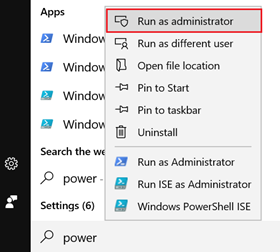
Comandos:
PS C:\Windows\system32> DSU
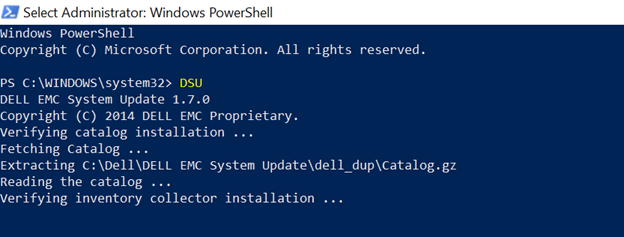
Una vez que se haya recopilado el inventario del sistema, se enumeran a continuación todos los controladores y el firmware encontrados; los que tienen "[ ]" son los controladores/firmware disponibles para su instalación.
Ingrese el número correspondiente al firmware que desea instalar y presione Intro.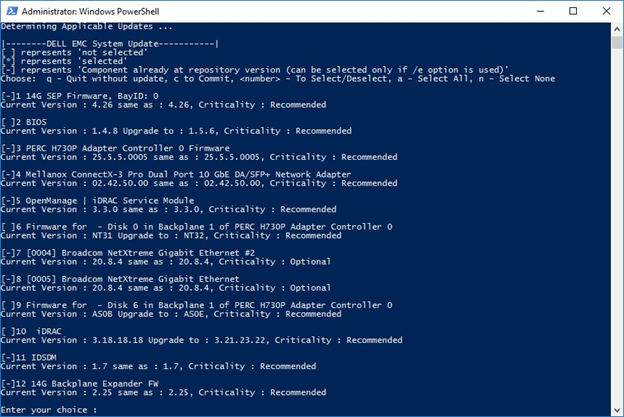
Opciones y salidas de DSU:
[ ] Represents components which are not selected
[*] Represents components which are selected
[- ] Represents component already at repository version (cannot be selected).
Choose: "q" to Quit without update
Choose: "c" to Commit and apply updates
Choose: "to" Select/Deselect updates
Choose: "a" to Select All
Choose: "n" to Select None
Escriba el número o presione Intro o use "a" para que se apliquen todos.
Para iniciar la instalación, presione la letra C + Enter.


Para obtener información adicional y ayuda, visite DSU / h Se le muestra una guía de los comandos disponibles.
Artículos relacionados:
- Actualización del sistema de Dell (DSU)
- Actualización de firmware y de controladores en los servidores Dell EMC PowerEdge