Cómo apilar switches modelo Dell Networking PowerConnect 5500
Resumen: Obtenga más información sobre Cómo apilar switches modelo PowerConnect 5500 de Dell Networking.
Instrucciones
Objetivos
1. Visión general
del apilamiento 2. Cableado de la pila
3. Asignación
de ID de unidad 4. Completar la pila
Descripción general del apilamiento
El apilamiento de Dell PowerConnect proporciona administración de varios switches a través de un punto único, como si todos los miembros de la pila fueran una sola unidad. Se accede a todos los miembros de la pila a través de una sola dirección IP a través de la cual se administra la pila.
Cada switch es un miembro de una pila, aunque la pila conste de un solo switch. Se admiten hasta ocho switches por pila. Todas las pilas deben tener una unidad primaria y pueden tener una unidad de respaldo principal. Todos los demás switches están conectados a la pila como miembros.
Cableado de la pila
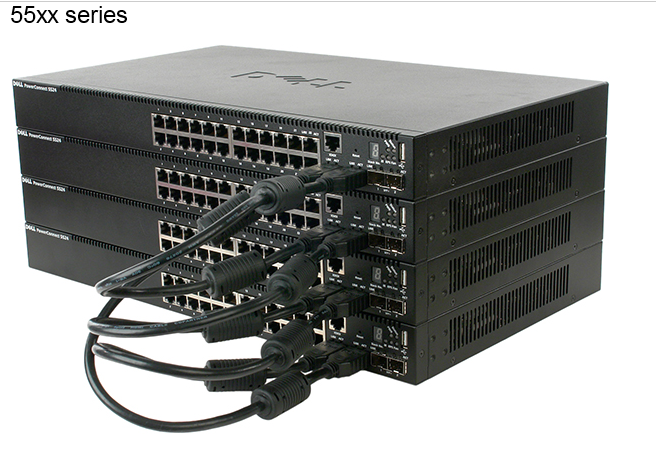
Los switches PowerConnect serie 5500 utilizan dos puertos HDMI de 10 G para el apilamiento.
NOTA: Se recomienda enfáticamente utilizar los cables de apilamiento Dell PowerConnect 55xx compatibles. no todos los cables HDMI universales versión 1.4 funcionan.
1. Inserte un extremo de un cable HDMI en el puerto HDMI izquierdo del switch en la parte superior de la pila y el otro extremo en el puerto HDMI derecho del switch inmediatamente debajo de él.
2. Repita este proceso hasta que todos los switches estén conectados.
3. (Opcional) Conecte el puerto HDMI izquierdo del switch inferior de la pila al puerto HDMI derecho del switch superior de la pila. Este paso proporciona mayor ancho de banda y redundancia.
Asignación de ID de unidad
Asignación automática
De manera predeterminada, el switch al que se asigna el ID de unidad 1 es la unidad primaria. El switch al que se asigna el ID de unidad 2 es la unidad de respaldo principal.
Asignación manual
- Conéctese a la consola del switch
- Encienda el switch para iniciar el arranque automático y presione Retorno o Esc para aproximadamente e ingrese al menú de inicio.
- Seleccione el menú Stack para abrir el menú Stack.
- Seleccione Set unit stack id. Ingrese un ID de unidad o 0. 0 indica que el ID de la unidad se debe asignar automáticamente.