Cómo configurar la comunicación con el cliente Netskope
Resumen: Obtenga información sobre cómo configurar la comunicación con el cliente de Netskope siguiendo estas instrucciones.
Este artículo se aplica a
Este artículo no se aplica a
Este artículo no está vinculado a ningún producto específico.
No se identifican todas las versiones del producto en este artículo.
Instrucciones
En este artículo, se brindan los pasos para configurar la comunicación del cliente Netskope.
Productos afectados:
- Cliente Netskope
Sistemas operativos afectados:
- Windows
- Mac
- iOS
- Android
Una configuración de dirección es responsable de dirigir el tráfico de los usuarios finales a la nube de Netskope.
Para configurar la dirección, un administrador debe realizar lo siguiente:
- Agregue una nueva configuración de dirección en Steering Configuration.
- Especifique las excepciones en Exceptions.
- Asegúrese de que la configuración de errores en Error Settings coincida con las expectativas.
Nota:
- No hay límite para el número de configuraciones de direccionamiento que puede tener.
- Todas las configuraciones deben ser unidades organizacionales (OU) o grupos de usuarios, no una combinación de las dos.
Para obtener más información sobre las opciones que se utilizarán para crear un perfil, haga clic en la función correspondiente.
- En un navegador web, vaya a la consola web de Netskope:
- Centro de datos en los Estados Unidos: https://[TENANT].goskope.com/
- Centro de datos en la Unión Europea: https://[TENANT].eu.goskope.com/
- Centro de datos en Fráncfort: https://[TENANT].de.goskope.com/
Nota: [TENANT] = El nombre del grupo de usuarios en su entorno - Inicie sesión en la consola web de Netskope.
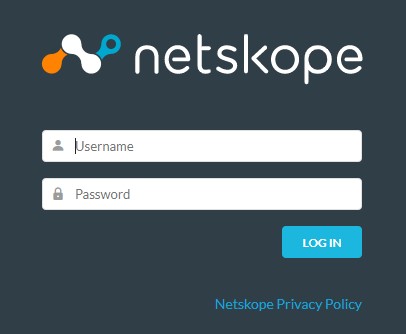
- Seleccione Settings, Security Cloud Platform y, a continuación, Steering Configuration.

- Haga clic en para crear una nueva configuración.
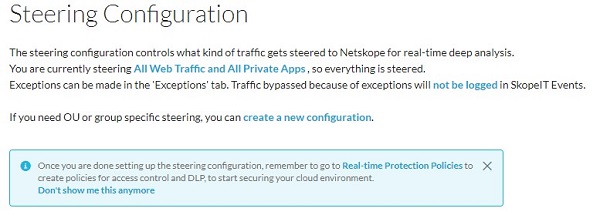
- En Add Configuration:
- Ingrese en Populate un nombre de configuración.
- Seleccione Unidad organizativa o Grupo de usuarios y, a continuación, busque y seleccione una unidad organizativa o un grupo en el menú desplegable.
- Seleccione un tipo de tráfico público en Public Traffic.
- De manera opcional, seleccione Dynamic Steering.
- Haga clic en Guardar.
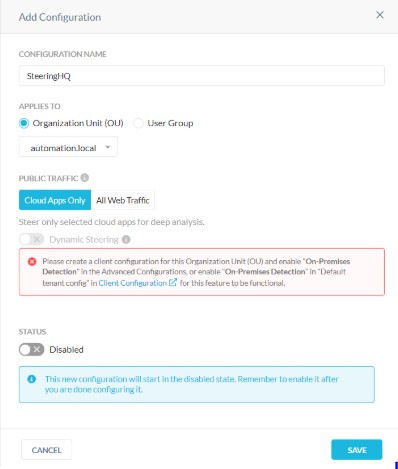
Nota:
- Cuando está habilitado, el cliente de Netskope utiliza la detección en las instalaciones para determinar si el cliente de Netskope está dentro o fuera de las instalaciones. La página de configuración de dirección predeterminada muestra el estado de la dirección dinámica de cada configuración.
- Las configuraciones de dirección están deshabilitadas de manera predeterminada (a menos que se habiliten cuando se creen). Se recomienda dejar la configuración de la dirección deshabilitada hasta después de que se hayan agregado excepciones.
- En un navegador web, vaya a la consola web de Netskope:
- Centro de datos en los Estados Unidos: https://[TENANT].goskope.com/
- Centro de datos en la Unión Europea: https://[TENANT].eu.goskope.com/
- Centro de datos en Fráncfort: https://[TENANT].de.goskope.com/
Nota: [TENANT] = El nombre del grupo de usuarios en su entorno - Inicie sesión en la consola web de Netskope.

- Seleccione Settings, Cloud Security Platform, Traffic Configuration y, a continuación, haga clic en Steering Configuration.
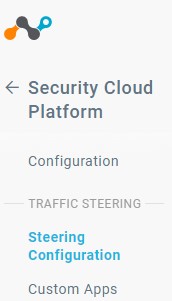
- Haga clic en Exceptions.
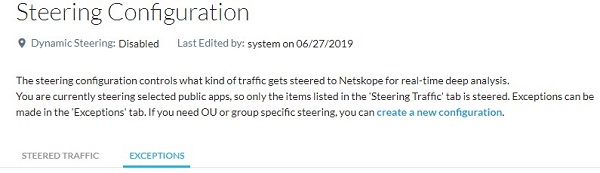
- Seleccione uno de los tipos de excepción en la lista desplegable Add Exception.

- Seleccione un tipo de excepción en Exception Type.
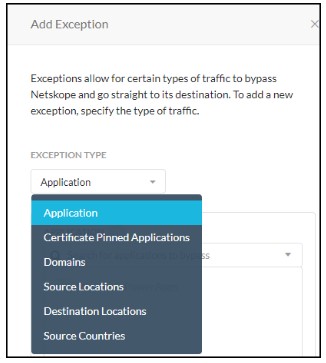
- Seleccione una aplicación, un dominio, etc., ingresando texto en el campo de búsqueda y seleccionando una de las opciones que aparecen en la lista desplegable.
- Cuando utilice excepciones de aplicación, busque y, a continuación, seleccione las aplicaciones que desea omitir.
Nota: Un método alternativo para seleccionar aplicaciones es hacer clic en Ver todo, que proporciona dos formas de seleccionar aplicaciones:
- Mostrar solo las aplicaciones disponibles: Si se selecciona esta opción, solo se muestran las aplicaciones que están disponibles para agregar. No se muestran las aplicaciones deshabilitadas. Si no está seleccionada, se muestran todas las aplicaciones.
- Todas las aplicaciones dirigibles: Esto selecciona todas las aplicaciones que se encuentran al buscar.
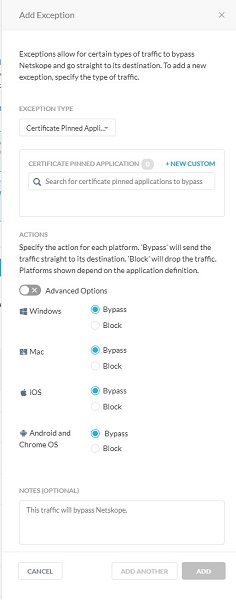
- Después de seleccionar las aplicaciones, especifique las plataformas que desea omitir en Plataforma de cliente.
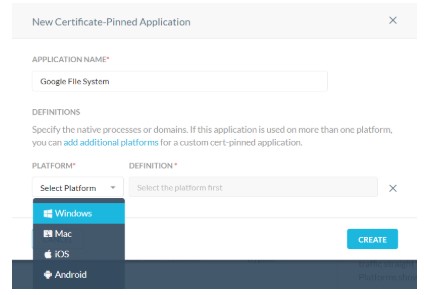 Nota:
Nota:- En el caso de las aplicaciones ancladas al certificado, elija omitir o bloquear las aplicaciones por plataforma o habilitar las opciones avanzadas para utilizar otras opciones de omisión.
- Certificate-Pinned applications se omiten de manera predeterminada. Para agregar una nueva aplicación anclada al certificado, haga clic en + New Custom.
- Con las aplicaciones ancladas al certificado, habilite Opciones avanzadas para configurar la acción (Omisión o Bloquear) y el modo (Túnel o Directo) para el tráfico de aplicaciones desde todos los dispositivos conectados. Utilice los campos Dominios para establecer dominios para todos los procesos de aplicaciones y complementos.
 Nota:
Nota:- Bypass + Direct: Omita las aplicaciones o los dominios configurados directamente en el dispositivo.
- Bypass + Túnel: El cliente de Netskope tuneliza el tráfico de las aplicaciones y los dominios, pero el proxy de Netskope lo omite. Esta opción es útil para los dominios asociados con un servicio de autenticación de SSO. Debido a que estos servicios utilizan la IP fuente de la nube de Netskope para determinar si el acceso a la aplicación en la nube está protegido por Netskope.
- Omitir dispositivos administrados + Direct: El cliente omite la aplicación solo si el dispositivo está administrado, según la directiva de clasificación de dispositivos , pero lo bloquea de otro modo.
- Omitir dispositivos administrados + túnel: El cliente tunelizará (para ser omitido por el proxy de Netskope) solo si el dispositivo está administrado, según la política de clasificación de dispositivos , pero de lo contrario lo bloquea.
- Bloques: El modo y otras opciones no son aplicables, y el cliente bloquea todo el tráfico de la aplicación.
- Cuando haya finalizado, haga clic en Add.
- En un navegador web, vaya a la consola web de Netskope:
- Centro de datos en los Estados Unidos: https://[TENANT].goskope.com/
- Centro de datos en la Unión Europea: https://[TENANT].eu.goskope.com/
- Centro de datos en Fráncfort: https://[TENANT].de.goskope.com/
Nota: [TENANT] = El nombre del grupo de usuarios en su entorno - Inicie sesión en la consola web de Netskope.
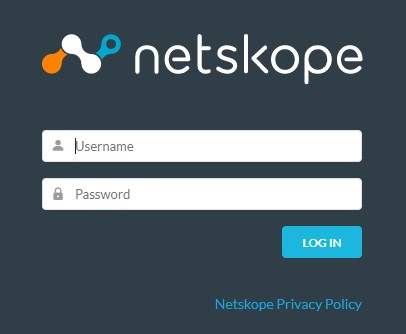
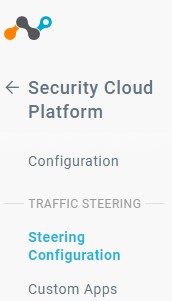
- Seleccione Settings, Cloud Security Platform, Traffic Configuration y, a continuación, haga clic en Steering Configuration.
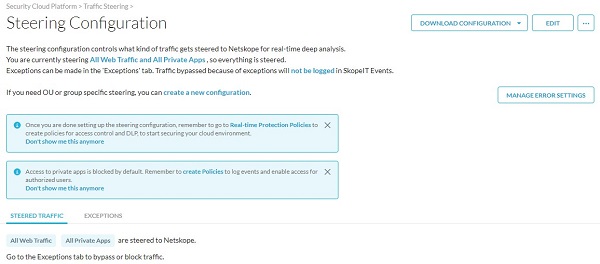
- Haga clic en Manage Error Settings en el lado derecho de la pantalla.
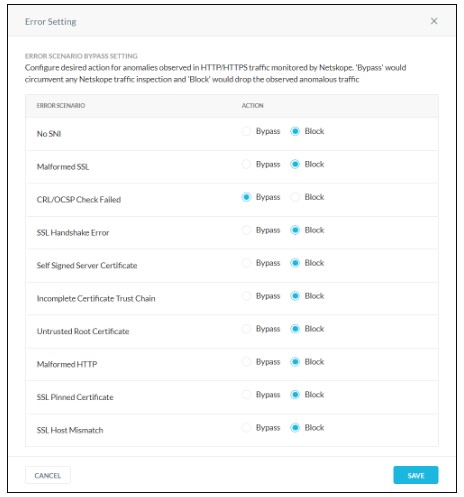
- Modifique la Configuración de errores según sea necesario y, a continuación, haga clic en Guardar.
Para comunicarse con el equipo de soporte, consulte los números de teléfono de soporte internacionales de Dell Data Security.
Vaya a TechDirect para generar una solicitud de soporte técnico en línea.
Para obtener información y recursos adicionales, únase al foro de la comunidad de seguridad de Dell.
Información adicional
Videos
Productos afectados
NetskopePropiedades del artículo
Número del artículo: 000123997
Tipo de artículo: How To
Última modificación: 19 dic 2024
Versión: 11
Encuentre respuestas a sus preguntas de otros usuarios de Dell
Servicios de soporte
Compruebe si el dispositivo está cubierto por los servicios de soporte.