Guía de solución de problemas y uso del mouse inalámbrico Dell Multi-Device MS5320W
Resumen: En este artículo, se proporciona información principal sobre el mouse inalámbrico Dell Multi-Device MS5320W.
Síntomas
Consulte cada sección para obtener más información acerca de las funciones del mouse inalámbrico Dell Multi-Device MS5320W y cómo utilizarlo.
- Contenidos de la caja del mouse inalámbrico Dell Multi-Device MS5320W
- Funciones del mouse
- Configuración del mouse para juegos
- Solución de problemas
- Información adicional
Guía de uso y solución de problemas del mouse Dell MS5320W
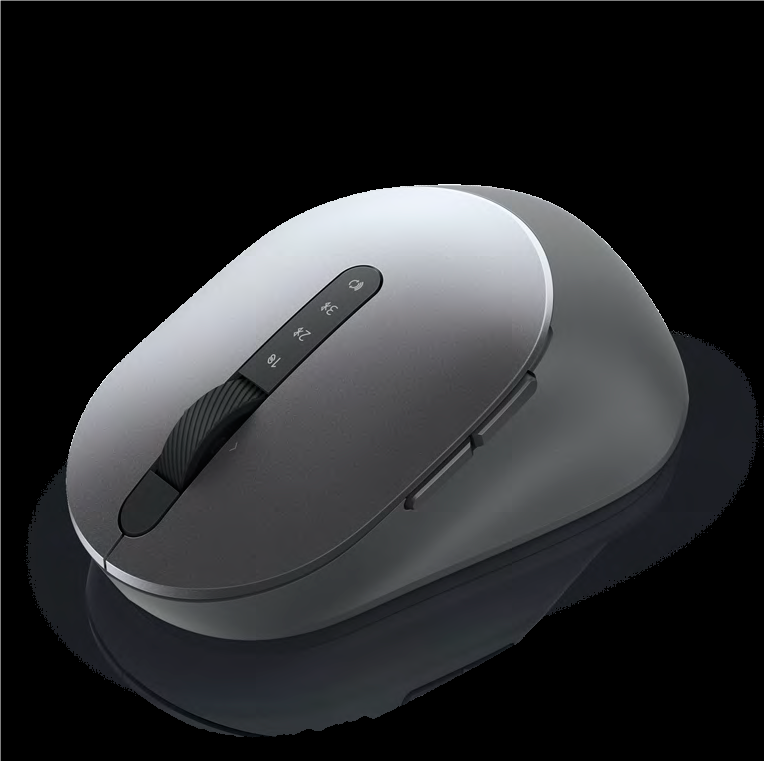
(Figura 1: Mouse MS5320W)
Contenidos de la caja del mouse inalámbrico Dell Multi-Device MS5320W
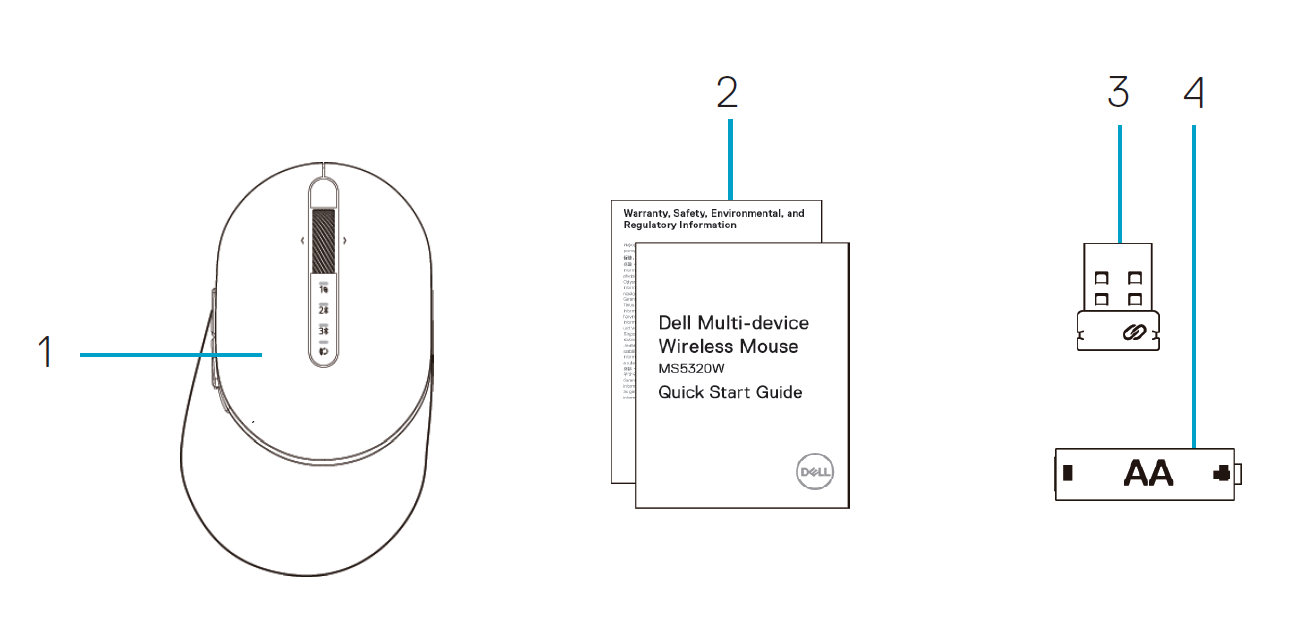
(Figura 2: Contenidos de la caja del mouse Dell MS5320W)
| Los números hacen referencia a la imagen anterior: | |
|---|---|
| 1 | Mouse inalámbrico |
| 2 | Documentos |
| 3 | Llave |
| 4 | Batería tipo AA |
Funciones del mouse
Vista superior
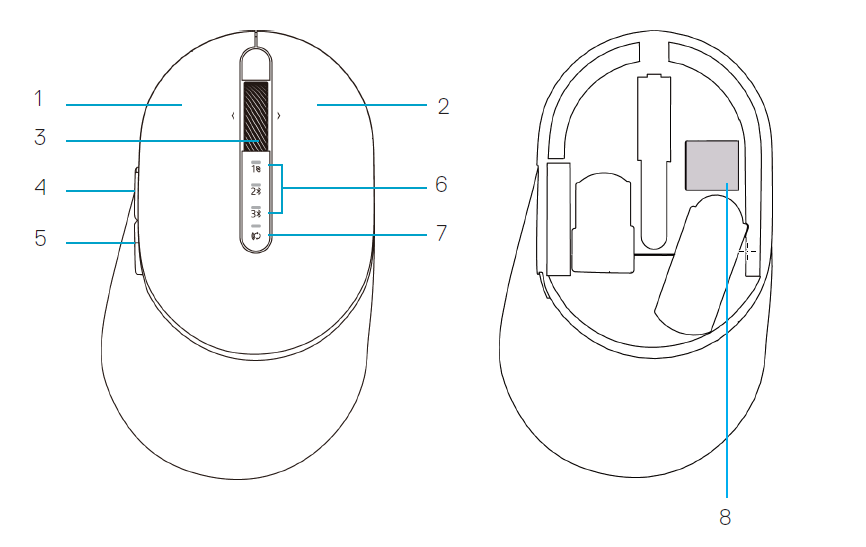
(Figura 3: Vista superior del mouse Dell MS5320W)
| Los números hacen referencia a la imagen anterior: | |
|---|---|
| 1 | Botón izquierdo |
| 2 | Botón derecho |
| 3 | Rueda de desplazamiento |
| 4 | Botón adelante |
| 5 | Botón atrás |
| 6 | Luces de modo de conexión
|
| 7 | Botón de modo de conexión |
| 8 | Etiqueta PPID |
Vista inferior
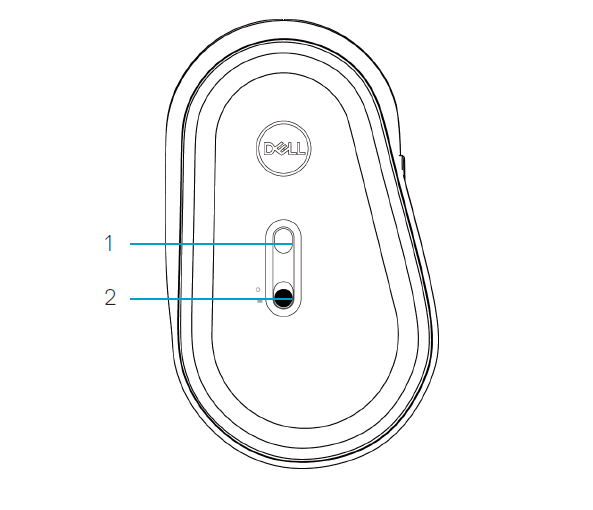
(Figura 4: Vista inferior del mouse Dell MS5320W)
| Los números hacen referencia a la imagen anterior: | |
|---|---|
| 1 | Sensor óptico |
| 2 | Interruptor de encendido |
Instalación de la batería:
-
Ubique la ranura en el costado de la cubierta del mouse. Con la punta de los dedos, haga palanca para abrir la cubierta.
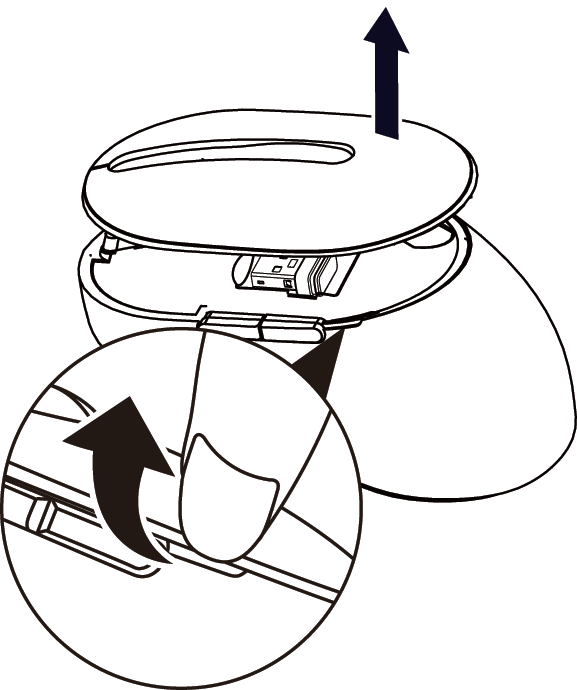
(Figura 5: Retire la cubierta)
-
Retire la llave USB III de su compartimiento.
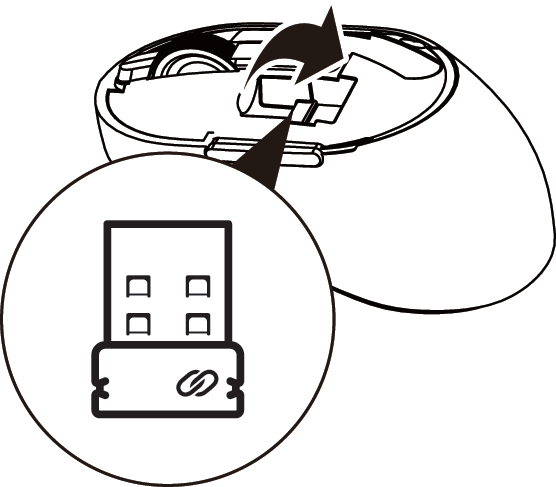
(Figura 6: Extraiga la llave USB)
-
Instale la batería AA en el compartimiento de baterías
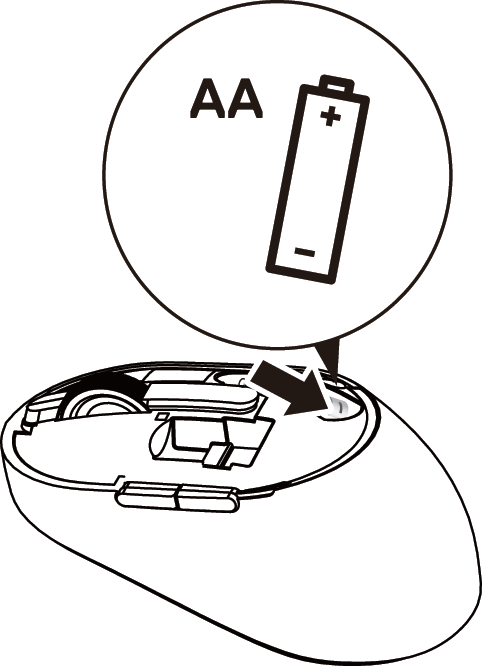
(Figura 7: Instale la batería)
-
Reemplace la cubierta del mouse
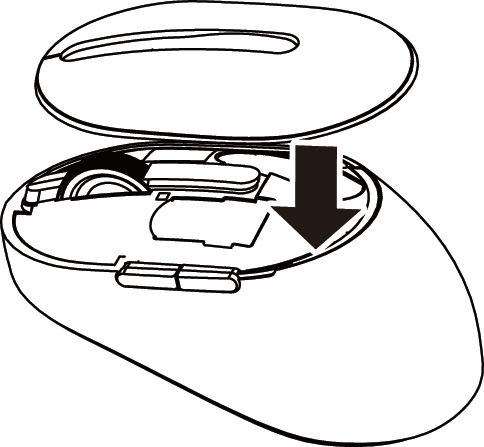
(Figura 8: Reemplace la cubierta del mouse)
-
Deslice el interruptor de alimentación hacia abajo para encender el mouse
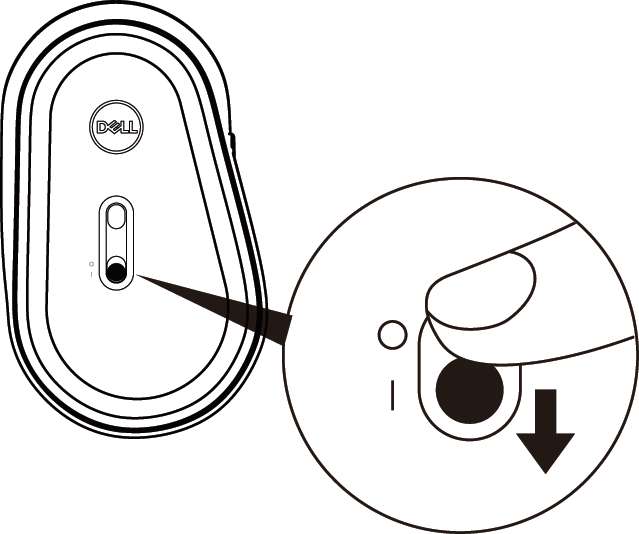
(Figura 9: Interruptor de encendido/apagado)
Emparejamiento con una llave USB
 Nota: Puede conectar un dispositivo al mouse inalámbrico mediante el emparejamiento universal de Dell.
-
Instale la llave USB universal de Dell en el puerto USB de la computadora.
 Nota: El dispositivo RF se empareja previamente desde fábrica.
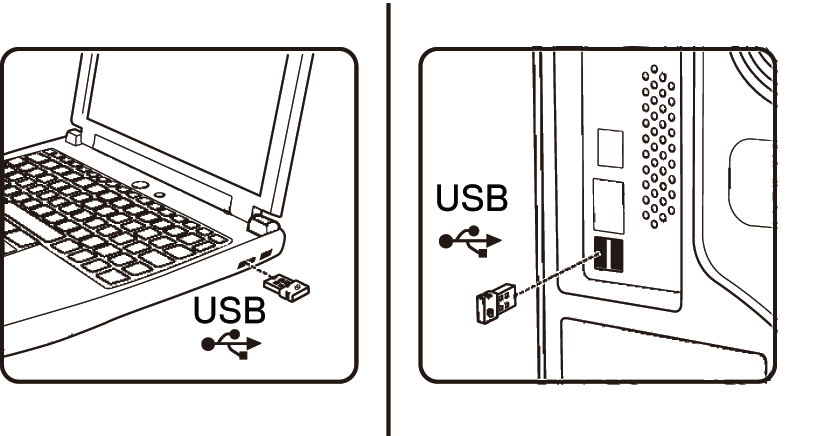
(Figura 10: Puerto USB)
-
La luz del modo de conexión (1) en el mouse se enciende para indicar el emparejamiento universal de Dell
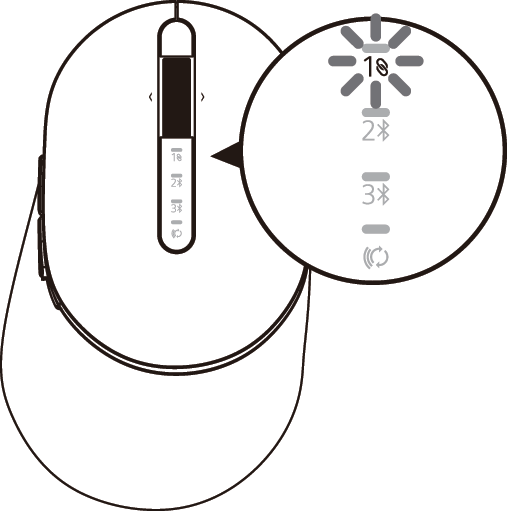
(Figura 11: Modo de conexión)
-
El mouse se empareja con el dispositivo USB
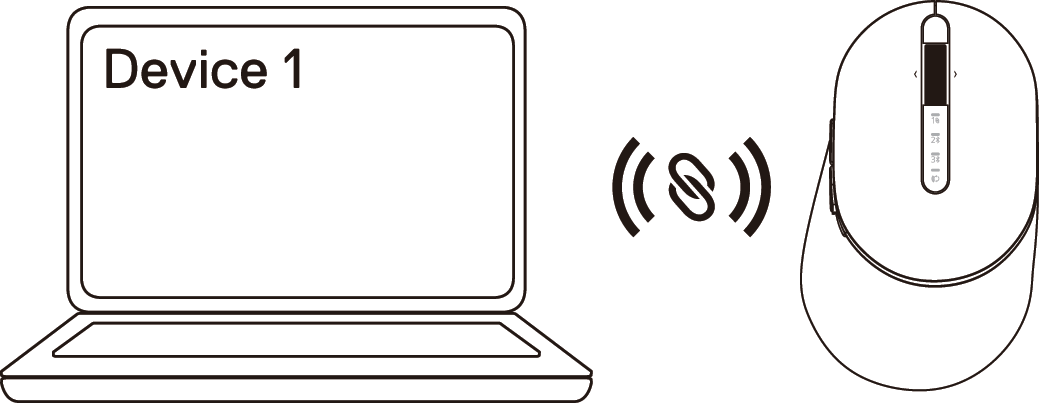
(Figura 12: Conexión por USB)
y, luego, se apaga.
Emparejamiento del mouse mediante Bluetooth
-
Presione el botón de modo de conexión dos veces en el mouse (dentro de 3 segundos) hasta que el indicador luminoso de modo de conexión (2) se encienda para indicar que la segunda conexión Bluetooth está seleccionada.
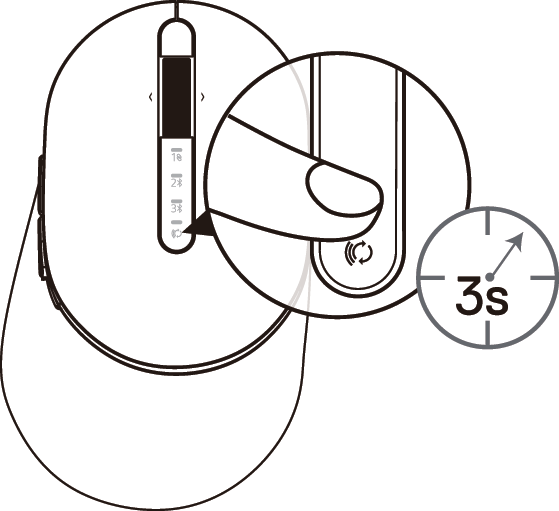
(Figura 13: Conexión por Bluetooth)
-
La luz del modo de conexión (2) parpadea durante 3 minutos, lo que indica que el mouse está en el modo de emparejamiento
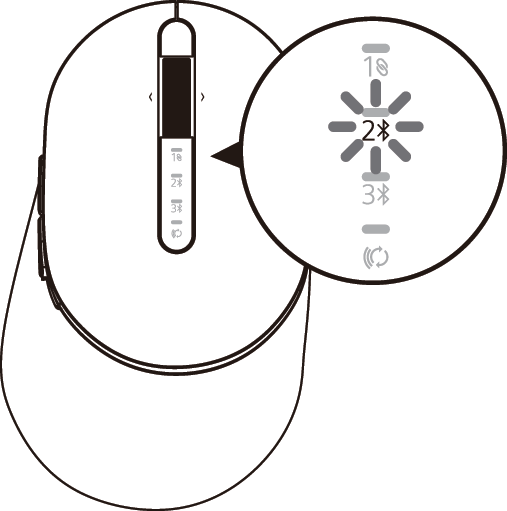
(Figura 14: Conexión por Bluetooth)
-
Empareje el mouse con su computadora compatible con Bluetooth:
-
En el cuadro de búsqueda de Windows, escriba Bluetooth
-
Haga clic en Ajustes de Bluetooth y otros dispositivos. Aparece la ventana de configuración.
-
Haga clic en Bluetooth y otros dispositivos. Asegúrese de que Bluetooth esté encendido
-
En la lista de dispositivos, haga clic en Mouse Dell
 Nota: Si el mouse MS5320W no aparece en la lista, asegúrese de que el modo de emparejamiento esté habilitado en el mouse.
-
-
Confirme el proceso de emparejamiento en el mouse y el dispositivo
La luz de conexión del segundo Bluetooth se enciende en color blanco fijo durante 3 segundos para confirmar que se estableció la conexión y, luego, se apaga. Una vez que el mouse y un dispositivo estén emparejados, se conectarán automáticamente cuando Bluetooth esté habilitado y se encuentren dentro del rango de Bluetooth
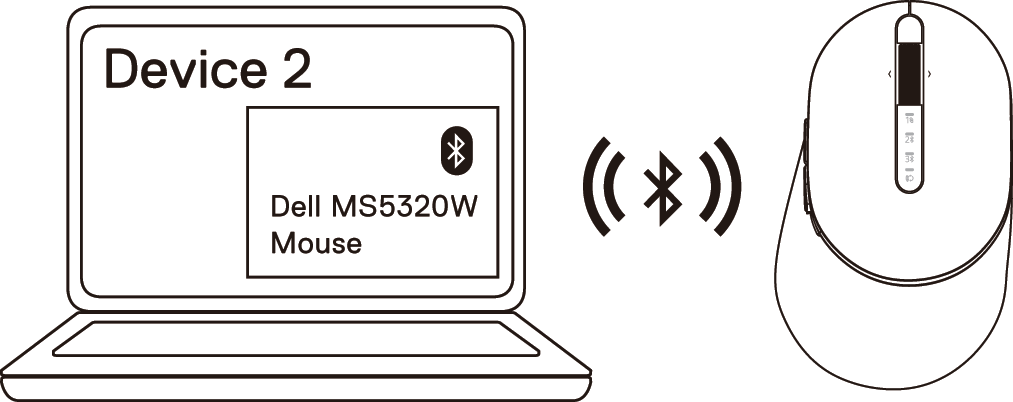
(Figura 15: Conexión por Bluetooth)
Emparejamiento del dispositivo tres mediante Bluetooth
 Nota: Puede conectar un tercer dispositivo al mouse inalámbrico mediante Bluetooth.
-
Presione el botón de modo de conexión dos veces en el mouse (dentro de 3 segundos) hasta que el indicador luminoso de modo de conexión (3) se encienda para indicar que la tercera conexión Bluetooth está seleccionada.
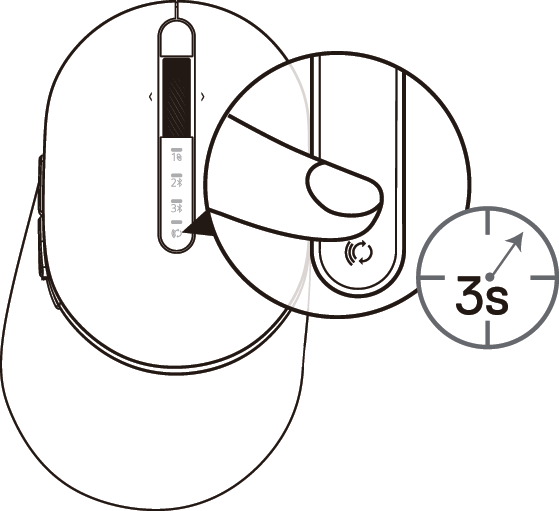
(Figura 16: Tercera conexión Bluetooth)
-
La luz de tercera conexión Bluetooth (3) comienza a parpadear para confirmar que el modo de emparejamiento está habilitado
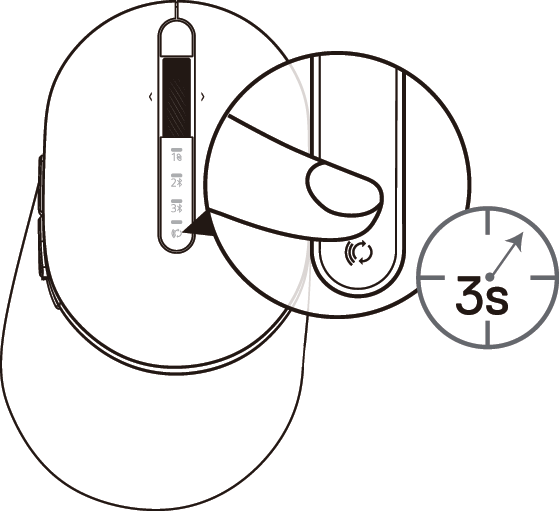
(Figura 17: Tercera conexión Bluetooth)
-
Empareje el mouse con su computadora compatible con Bluetooth
-
En el cuadro de búsqueda de Windows, escriba Bluetooth
-
Haga clic en Ajustes de Bluetooth y otros dispositivos. Aparece la ventana de configuración.
-
Haga clic en Bluetooth y otros dispositivos. Asegúrese de que Bluetooth esté encendido
-
En la lista de dispositivos, haga clic en Mouse Dell
-
La luz de tercera conexión Bluetooth se enciende en color blanco fijo durante 3 segundos para confirmar que la conexión está establecida y, luego, se atenúa. Una vez que el mouse y un dispositivo estén emparejados, se conectarán automáticamente cuando se habilite Bluetooth y se encuentren dentro del rango de Bluetooth.
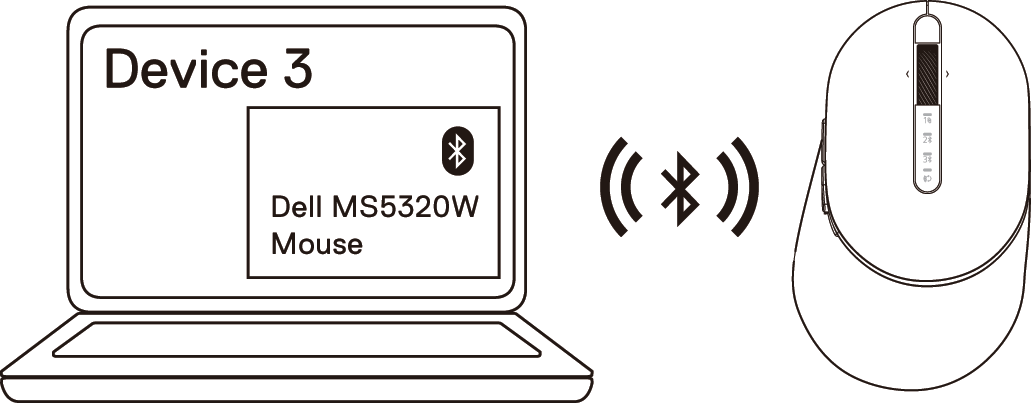
(Figura 16: Tercera conexión Bluetooth realizada correctamente)
Solución de problemas
| Problemas | Causas posibles | Posibles soluciones |
|---|---|---|
| No se puede emparejar el mouse a la computadora mediante Bluetooth | El icono de Bluetooth en la computadora no se enciende cuando se conecta el mouse a la computadora. |
|
| El puntero del mouse no se mueve/los botones izquierdo y derecho no funcionan | El puntero del mouse no responde/no hay respuesta cuando se presiona el botón izquierdo o derecho del mouse |
|
| No se puede emparejar el mouse con la computadora | Se recibe un mensaje de error de emparejamiento inalámbrico durante el emparejamiento del mouse con la computadora |
|
| Se perdió la conexión inalámbrica | El mouse emparejado anteriormente ya no funciona en la computadora |
|
Información adicional
Sitio de soporte para mouse Dell
Obtenga información sobre el uso y la solución de problemas del mouse que utiliza con su computadora. Puede encontrar información acerca de pasos de solución de problemas, guías de procedimientos y videos de soporte relevantes para obtener ayuda.
Para ver la guía del usuario de DELL MS5320W, vaya a la página del manual en línea de Dell MS5320W y, luego, toque o haga clic en Ver PDF a la derecha de la Guía del usuario del mouse para juegos Alienware 310M RGB, que se encuentra en la sección Manuales y documentos.