Configuración de proxy de Dell Endpoint Security Suite Enterprise y Threat Defense
Resumen: Configuración de proxy para Dell Endpoint Security Suite Enterprise o Threat Defense.
Síntomas
- Desde mayo de 2022, Dell Endpoint Security Suite Enterprise alcanzó el final de su período de mantenimiento. Dell ya no actualiza este artículo. Para obtener más información, consulte la Política de ciclo de vida útil (final del ciclo de vida/fin del soporte) del producto para Dell Data Security. Si tiene preguntas sobre artículos alternativos, comuníquese con el equipo de ventas o al correo endpointsecurity@dell.com.
- Consulte Endpoint Security para obtener información adicional acerca de los productos actuales.
Productos afectados:
- Dell Endpoint Security Suite Enterprise
- Dell Threat Defense
Versiones afectadas:
- Windows: agente 1290 o posterior
- macOS: agente 1300 o superior
- Linux: agente 1430 o posterior
Tabla de contenido
Las configuraciones de proxy de soporte de Dell Endpoint Security Suite Enterprise y Threat Defense para los usuarios se establecen a través de una entrada del registro. Cuando se configura un proxy, el agente utiliza la dirección IP y el puerto para todas las comunicaciones salientes a los hosts de Cylance.
Causa
No corresponde
Resolución
Windows
Para configurar el proxy en Dell Endpoint Security Suite Enterprise y Threat Defense:
- Acceda al registro. Según la forma en que se instaló el agente (el modo protegido está habilitado o no), debe elevar sus privilegios o tomar posesión del registro.
- Descargue psexe.exe desde el sitio web de Microsoft, https://docs.microsoft.com/en-us/sysinternals/downloads/psexec
.
- Abra un símbolo del sistema de DOS como administrador.
- Ejecute este comando primero:
psexec -i -s cmd.exe.
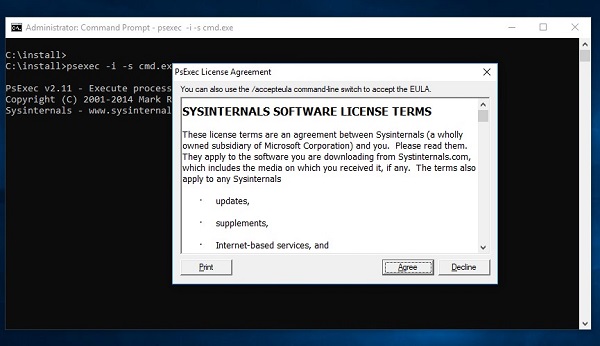
Figura 1: (Solo en inglés) Aceptar los términos de licencia
- Acepte el EULA y, a continuación, ejecute este comando dentro de las nuevas ventanas abiertas por
psexec: regedt32.exe:
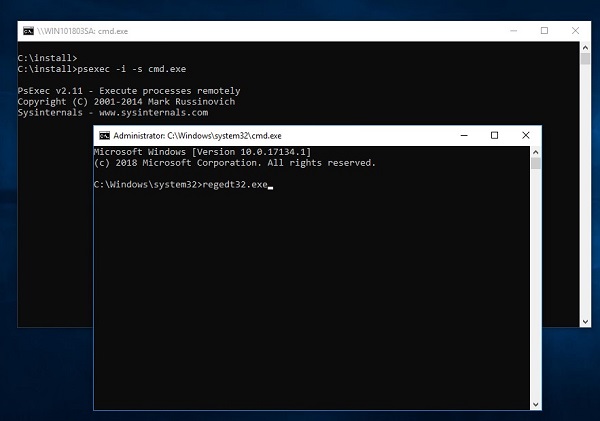
Figura 2: (Solo en inglés) Tipo regedt32.exe
- Respalde el registro antes de continuar, consulte Cómo respaldar y restaurar el registro en Windows
- Editar el registro puede hacer que la computadora deje de responder en el próximo reinicio.
- Comuníquese con los números de teléfono de soporte internacional de Dell Data Security para obtener ayuda si tiene inquietudes sobre este paso.
- En el Editor del registro, vaya a
HKEY_LOCAL_MACHINE\SOFTWARE\Cylance\Desktop - Crear un valor de cadena (REG_SZ):
- Nombre del valor = ProxyServer
- Datos de valor = su configuración de proxy.
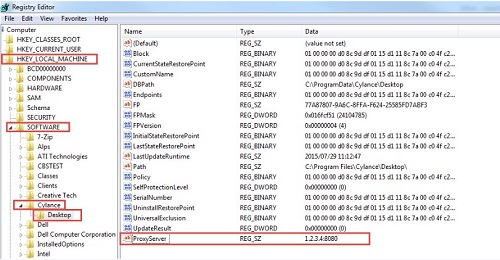
Figura 3: (Solo en inglés) Editor de registro
- Configure el proxy y agregue una regla para permitir todo el tráfico a *.cylance.com.
O bien,
- Utilice una política de proxy diferente que permita el acceso de proxy no autenticado a los hosts de Cylance (*.cylance.com).
De esta manera, si ningún usuario ha iniciado sesión, el agente de Dell Endpoint Security Suite Enterprise para Windows y macOS ya no necesita autenticarse y puede conectarse a la nube y comunicarse con la consola.
macOS
Para configurar el proxy en Dell Endpoint Security Suite Enterprise y Threat Defense:
Modifique el archivo values.xml en la carpeta Cylance:
Opción 1: Para usar la línea de comandos:
- Acceda al archivo values.xml. La ubicación predeterminada es
/Library/Application Support/Cylance/Desktop/registry/LocalMachine/Software/Cylance/Desktop/values.xml

Figura 4: (Solo en inglés) Abrir values.xml
- Edite el archivo values.xml y agregue lo siguiente entre los elementos values<>:
<value name="ProxyServer" type="string">PROXY IP AND PORT HERE</value>- Ejemplo:
<value name="ProxyServer" type="string">127.0.0.1:8080</value>

Figura 5: (Solo en inglés) Editar values.xml
Escriba CTRL + X e Y para guardar el archivo.
El estado de protección debe ser verde:
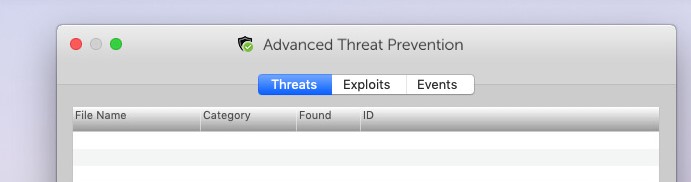
Figura 6: (Solo en inglés) Prevención avanzada de amenazas
Opción 2: Para usar un script bash:
Utilice un script bash para enviar la clave proxy a los dispositivos OS X / macOS de su organización que requieran un proxy para las comunicaciones salientes a los hosts Cylance.
- Cree un archivo (CylanceMacProxy.sh) con el siguiente contenido:
#!/usr/bin/bash
ADDR=1.2.3.4:8080
FILE="/Library/Application Support/Cylance/Desktop/registry/LocalMachine/Software/Cylance/Desktop/values.xml"
sed -i '' 's/.*<values>.*/&\
<value name="ProxyServer" type="string">'$ADDR'<\/value>/' "$FILE"
Dónde:
ADDR representa la dirección IP y el puerto del servidor proxy.
- Utilice el mecanismo de implementación de su preferencia (Casper, etc.) para ejecutar el script bash mediante sudo.
sudo bash ./CylanceMacProxy.sh
- Configure el proxy y agregue una regla para permitir todo el tráfico a *.cylance.com.
O bien,
- Utilice una política de proxy diferente que permita el acceso de proxy no autenticado a los hosts de Cylance (*.cylance.com).
Linux
Para configurar el proxy en Dell Endpoint Security Suite Enterprise en Linux, seleccione el sistema operativo correspondiente:
Abra una ventana de terminal y ejecute este comando en una línea:
echo "env http_proxy=http://proxyaddress:port" /etc/init/cylancesvc.override && systemctl stop cylancesvc && systemctl daemon-reload && systemctl start cylancesvc
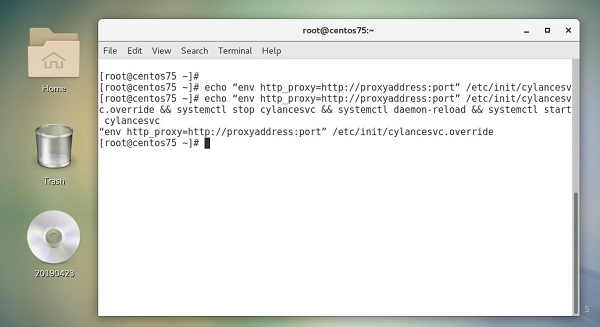
Figura 7: (Solo en inglés) Ejecute el comando en el terminal
Abra una ventana de terminal y ejecute estos comandos:
echo "env https_proxy=https://proxyaddress:port" /etc/init/cylancesvc.override && systemctl stop cylancesvc && systemctl daemon-reload && systemctl start cylancesvc
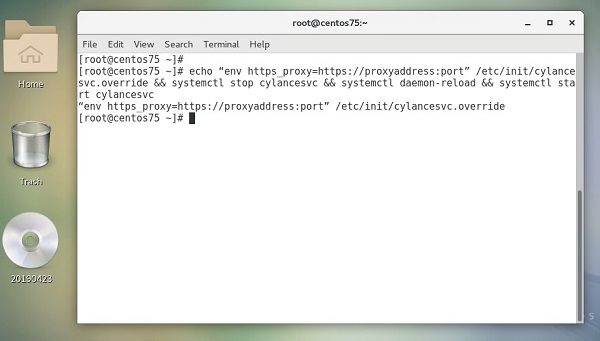
Figura 8: (Solo en inglés) Ejecute el comando en el terminal
Abra una ventana de terminal y ejecute estos comandos:
mkdir /etc/systemd/system/cylancesvc.service.d && echo "[Service]" /etc/systemd/system/cylancesvc.service.d/proxy.confecho "env=http_proxy=http://proxyaddress:port" /etc/systemd/system/cylancesvc.service.d/proxy.confsystemctl stop cylancesvc && systemctl daemon-reload && systemctl start cylancesvc
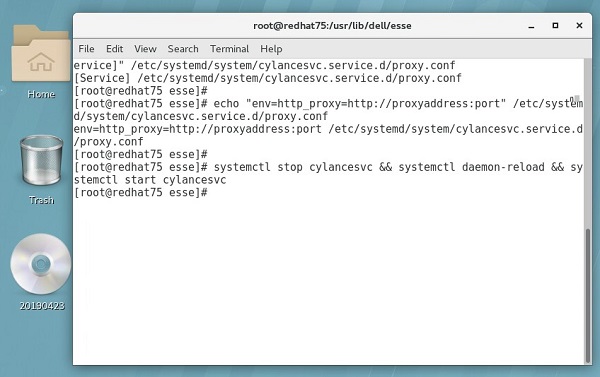
Figura 9: (Solo en inglés) Ejecutar comandos en Terminal
Abra una ventana de terminal y ejecute este comando en una línea:
mkdir /etc/systemd/system/cylancesvc.service.d && echo "[Service]" /etc/systemd/system/cylancesvc.service.d/proxy.confecho "env=https_proxy=https://proxyaddress:port" /etc/systemd/system/cylancesvc.service.d/proxy.confsystemctl stop cylancesvc && systemctl daemon-reload && systemctl start cylancesvc
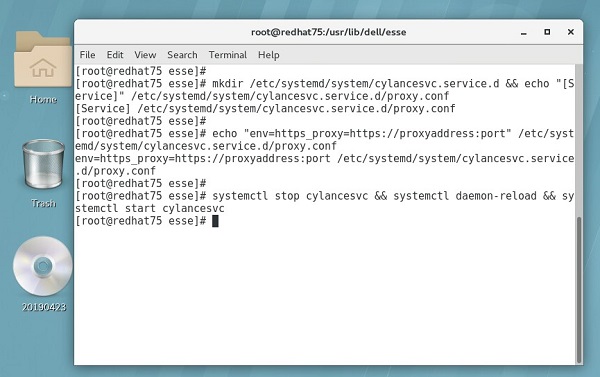
Figura 10: (Solo en inglés) Ejecutar comandos en Terminal
Para comunicarse con el equipo de soporte, consulte los números de teléfono de soporte internacionales de Dell Data Security.
Vaya a TechDirect para generar una solicitud de soporte técnico en línea.
Para obtener información y recursos adicionales, únase al foro de la comunidad de seguridad de Dell.