Cómo iniciar un análisis de amenazas según demanda para Dell Endpoint Security Suite Enterprise
Resumen: En este artículo, se explica cómo iniciar un análisis de amenazas según demanda en Dell Endpoint Security Suite Enterprise.
Síntomas
- Desde mayo de 2022, Dell Endpoint Security Suite Enterprise alcanzó el final de su período de mantenimiento. Dell ya no actualiza este artículo. Para obtener más información, consulte la Política de ciclo de vida del producto (fin del soporte/fin de la vida útil) para Dell Data Security. Si tiene preguntas sobre artículos alternativos, comuníquese con el equipo de ventas o al correo endpointsecurity@dell.com.
- Consulte Endpoint Security para obtener información adicional acerca de los productos actuales.
Productos afectados:
- Dell Endpoint Security Suite Enterprise
Versiones afectadas:
- v2.0.1441.x y versiones posteriores
Plataformas afectadas:
- Windows
Causa
No corresponde
Resolución
Dell Endpoint Security Suite Enterprise analiza automáticamente las amenazas mediante el control de ejecución, el análisis de procesos, la protección de la memoria y la protección contra amenazas en segundo plano.
Un administrador puede solucionar problemas de un extremo mediante la activación manual de un análisis de amenazas en Dell Endpoint Security Suite Enterprise v2.0.1441.X o posterior.
- El escaneo de amenazas según demanda crea un registro adicional y solo se debe utilizar para la solución de problemas.
- Para consultar las versiones, consulte Cómo identificar la versión de Dell Endpoint Security Suite Enterprise.
Para realizar un análisis manualmente:
- Inicie sesión en la computadora Windows.
- Haga clic con el botón secundario en el menú Inicio de Windows y seleccione Símbolo del sistema (Admin).
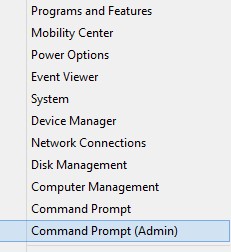
Figura 1: (Solo en inglés) Símbolo del sistema (Admin)
- Si aparece una interfaz de usuario de Control de cuentas de usuario, haga clic en Sí. De lo contrario, vaya al paso 4.
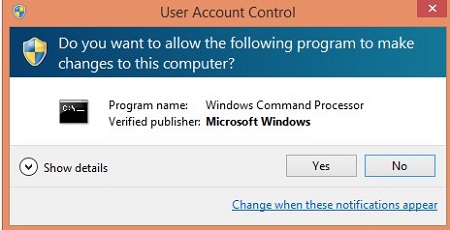
Figura 2 (Solo en inglés) Control de cuentas de usuario
- En el símbolo del sistema, escriba
"C:\Program Files\Dell\Dell Data Protection\Advanced Threat Prevention\ATPUI.exe" –a.

Figura 3: (Solo en inglés) Escribir "C:\Program Files\Dell\Dell Data Protection\Advanced Threat Prevention\ATPUI.exe" –a
- En la Bandeja del sistema de Windows, haga clic con el botón secundario en el ícono de Advanced Threat Prevention, seleccione Ejecutar una detección y, a continuación, seleccione En segundo plano o Carpeta específica.
Para comunicarse con el equipo de soporte, consulte los números de teléfono de soporte internacionales de Dell Data Security.
Vaya a TechDirect para generar una solicitud de soporte técnico en línea.
Para obtener información y recursos adicionales, únase al foro de la comunidad de seguridad de Dell.