Cómo recuperar y restablecer ChromeOS en una Dell Chromebook
Resumen: En el siguiente artículo, se proporciona información sobre cómo utilizar la herramienta de recuperación de Chrome OS. Instrucciones paso a paso para recuperar y restablecer ChromeOS en una Dell Chromebook. ...
Instrucciones
Índice:
- El sistema operativo Chrome
- Restablecimiento de Dell Chromebook
- Recuperación de Dell Chromebook
- Pasos para la solución de problemas
El sistema operativo Chrome
El sistema operativo Google Chrome es la potencia de las Dell Chromebook. Se basa en el popular navegador Chrome de Google. Se desarrolló a fin de proporcionar una experiencia informática rápida, sencilla y más segura para los usuarios que pasan la mayor parte de su tiempo en línea.
Los beneficios clave son los siguientes:
- Rápido:
-
Un BIOS personalizado se inicia en cinco segundos y se reanuda en menos de un segundo
- Simple:
-
Se actualiza automáticamente en segundo plano y los datos del usuario permanecen en la nube
- Seguro:
-
Un sistema de archivos y firmware verificado contra modificaciones en el arranque y durante el tiempo de ejecución, y el módulo de plataforma segura (TPM) proporciona protección adicional
Restablecimiento de Dell Chromebook
Todos los datos locales almacenados en la Dell Chromebook se pueden borrar restableciéndola a su configuración original de fábrica. A esto también se le conoce como PowerWash. Esto es de gran utilidad para resolver las dificultades del perfil de usuario en su dispositivo. La mayoría de las guías de solución de problemas recomiendan intentar un restablecimiento antes de intentar recuperar una Chromebook.
-
Cierre sesión en la Chromebook:
-
Método uno:
-
Mantenga presionadas las teclas CTRL + ALT + MAYÚS + R .
-
Seleccione Reiniciar.
-
Seleccione Powerwash > Continue en el cuadro que aparece.
-
-
Método dos:
-
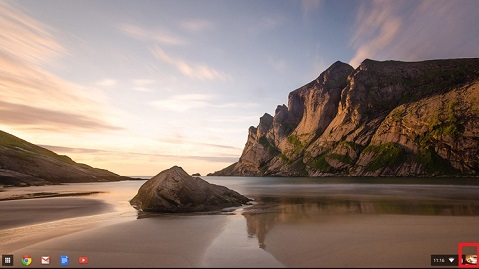
Haga clic en el área de estado en la esquina inferior derecha, donde aparece la imagen de su cuenta.
-
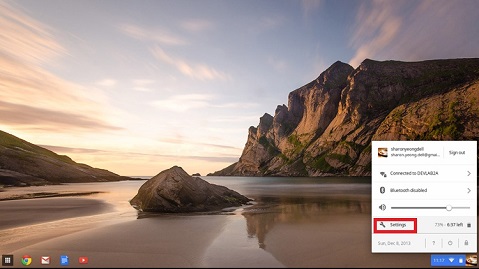
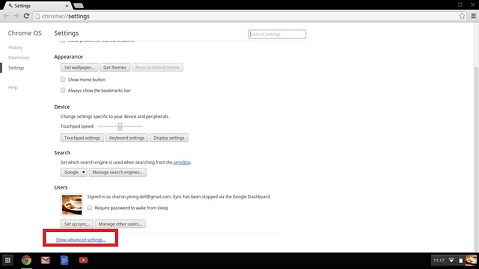
Seleccione Settings y haga clic en Show Advanced settings en la parte inferior de la página.
-
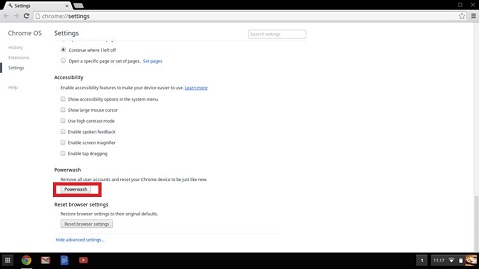
Busque la sección PowerWash y haga clic en Restart.
-
-
-
En la ventana que se abre, seleccione Reiniciar.
Esto lo lleva de vuelta a la forma en que venía recién salido de la fábrica. Es necesario volver a ejecutar la configuración del dispositivo.
Recuperación de Dell Chromebook
Esto significa instalar una nueva versión de ChromeOS en su Dell Chromebook mediante el proceso de recuperación. Esto es importante después del reemplazo de una parte importante. (Placa base o unidad de almacenamiento). Como alternativa, si hay problemas para actualizar la Chromebook o si deja de funcionar.
¿Hay un mensaje de Chrome OS dañado o faltante ? Si es así, intente primero realizar un restablecimiento forzado de la Chromebook. Mantenga presionadas las teclas Refresh + Power al mismo tiempo. Si el mensaje persiste, continúe con esta guía.
¿Hay un mensaje de verificación de Chrome OS está desactivada ? Al presionar Ctrl + D al mismo tiempo, se puede ingresar al modo de desarrollador. Sin embargo, si presiona la barra espaciadora en su lugar, la pantalla solicita recuperar el dispositivo.
Ingrese al Modo de recuperación
-
Desconecte todos los dispositivos periféricos de la Chromebook defectuosa.
-
Mantenga presionadas las teclas ESC + Actualizar y presione el botón de encendido.
-
Suelte el botón de encendido.
Recuperación mediante Internet
-
Seleccione Recover using Internet connection.
-
Las instrucciones en pantalla pasan por el proceso de recuperación.
-
La Chromebook se reinicia para completar el proceso de recuperación.
Cambie al siguiente método si el dispositivo no tiene la opción de recuperación de Internet o no tiene acceso a una conexión a Internet.
Recuperación mediante medios extraíbles externos
Requisitos:
- Un dispositivo Chrome con derechos de administrador o un dispositivo Windows, Mac o Linux con privilegios de administrador
- Una tarjeta de unidad flash USB de 8 GB o más que se pueda borrar y que funcione en la Chromebook defectuosa
Crear una unidad flash USB de recuperación
Crear una unidad de recuperación en ChromeOS
-
En una Chromebook operativa, vaya a Chrome Web Store e instale la extensión Utilidad de recuperación de Chromebook.
-
Abra la extensión de recuperación:
-
Haga clic en Extensiones en la esquina superior derecha del navegador.
-
Haga clic en la extensión Utilidad de recuperación de Chromebook. Si la ventana de extensión no aparece automáticamente en la pantalla, asegúrese de que esté activada.
-
-
Haga clic en Get started.
-
Haga clic en Seleccionar un modelo de una lista. (Como alternativa, escriba el número de modelo de la Chromebook que desea recuperar. En la parte inferior del mensaje de error en la pantalla de la Chromebook defectuosa se proporciona el número).
-
Haga clic en Continue.
-
Conecte la unidad flash USB a la laptop o computadora de escritorio.
-
En el menú desplegable, seleccione la unidad flash USB que está conectada.
-
Haga clic en Continue.
-
Haga clic en Create now.
-
Extraiga la unidad flash USB de la laptop o computadora de escritorio cuando aparezca un mensaje en pantalla en el que se indique que los medios de recuperación están listos.
Crear una unidad de recuperación en Windows
-
Instale el navegador Chrome: (Si aún no está instalado en la laptop o computadora de escritorio)
-
Vaya a Chrome Web Store e instale la extensión de navegador Utilidad de recuperación de Chromebook.
-
Abra la extensión de recuperación:
-
Haga clic en Extensiones en la esquina superior derecha del navegador.
-
Haga clic en la extensión Utilidad de recuperación de Chromebook. Si la ventana de extensión no aparece automáticamente en la pantalla, asegúrese de que esté activada.
-
-
Haga clic en Get started.
-
Haga clic en Seleccionar un modelo de una lista. (Como alternativa, escriba el número de modelo de la Chromebook que desea recuperar. En la parte inferior del mensaje de error en la pantalla de la Chromebook defectuosa se proporciona el número).
-
Haga clic en Continue.
-
Conecte la unidad flash USB a la laptop o computadora de escritorio.
-
En el menú desplegable, seleccione la unidad flash USB que está conectada.
-
Haga clic en Continue.
-
Haga clic en Create now.
-
Quite la unidad flash USB de la laptop o computadora de escritorio cuando aparezca un mensaje en pantalla indicando que los medios de recuperación están listos.
Crear una unidad de recuperación en Linux
-
Utilice el siguiente enlace para descargar la herramienta de recuperación:
-
Modifique los permisos de scripts para permitir que el archivo se ejecute con el siguiente comando de terminal:
$ sudo chmod 755 linux_recovery.sh -
Ejecute el script con privilegios de administrador usando el siguiente comando de terminal:
$ sudo bash linux-recovery.sh -
Siga las indicaciones de la herramienta para completar la creación de la imagen de recuperación.
Crear una unidad de recuperación en macOS
-
Instale el navegador Chrome: (Si aún no está instalado en la Mac)
-
Vaya a Chrome Web Store e instale la extensión de navegador Utilidad de recuperación de Chromebook.
-
Abra la extensión de recuperación:
-
Haga clic en Extensiones en la esquina superior derecha del navegador.
-
Haga clic en la extensión Utilidad de recuperación de Chromebook. Si la ventana de extensión no aparece automáticamente en la pantalla, asegúrese de que esté activada.
-
-
Haga clic en Get started.
-
Haga clic en Seleccionar un modelo de una lista. (Como alternativa, escriba el número de modelo de la Chromebook que desea recuperar. En la parte inferior del mensaje de error en la pantalla de la Chromebook defectuosa se proporciona el número).
-
Haga clic en Continue.
-
Conecte su unidad flash USB a la Mac.
-
En el menú desplegable, seleccione la unidad flash USB que está conectada.
-
Haga clic en Continue.
-
Haga clic en Create now.
-
Retire la unidad flash USB de la Mac cuando aparezca un mensaje en pantalla indicando que el medio de recuperación está listo.
Reinstalar el sistema operativo Chrome
-
Asegúrese de que la Chromebook defectuosa esté en Modo de recuperación.
-
Inserte la unidad flash USB cuando el dispositivo muestre que Chrome OS no está presente o está dañado , o bien inserte el mensaje en pantalla de la unidad USB de recuperación .
-
Espere a que la Dell Chromebook defectuosa arranque desde la unidad flash.
-
Siga las instrucciones en pantalla para continuar.
-
Cuando ChromeOS se instala correctamente, se solicita quitar la unidad flash USB.
-
La Chromebook se reinicia y arranca automáticamente.
Pasos para la solución de problemas
En la siguiente tabla, se ofrecen algunos consejos útiles para resolver cualquier problema observado durante cualquiera de los pasos anteriores. Póngase en contacto con nosotros para llevar esto más allá si las fallas continúan.
| Pregunta | Solución |
|---|---|
| No puedo recuperar mi Chromebook. | Se recomienda crear los medios de recuperación con la versión más reciente de ChromeOS. Evite utilizar medios de recuperación que puedan tener una versión anterior del sistema operativo. Ayuda a garantizar que se ejecute la versión más reciente de ChromeOS una vez que se recupere la Chromebook. |
| Un mensaje de error: Se produjo un error inesperado. |
Realice los siguientes pasos:
|
| Un mensaje de error: el dispositivo insertado no contiene un ChromeOS. |
Realice los siguientes pasos:
|
| Mensaje de error: El módulo de seguridad de este dispositivo no funciona. |
Póngase en contacto con el equipo de asistencia de Google Chrome. |
| Un mensaje de error: La imagen de recuperación de ChromeOS está desactualizada. | Descargue una imagen de recuperación actualizada. Siga todas las instrucciones tal como se especifica en Crear una unidad flash USB o tarjeta SD de recuperación. |
| La Chromebook se recuperó correctamente, pero ahora la unidad USB o la tarjeta SD no se pueden utilizar con Windows. | Después de completar la recuperación, formatee la unidad USB o la tarjeta SD mediante la herramienta de recuperación. |
| La Chromebook se recuperó correctamente, pero ahora Windows no reconoce todo el tamaño de la unidad USB o la tarjeta SD que se utilizó para la recuperación. | Después de completar la recuperación, formatee la unidad USB o la tarjeta SD mediante la herramienta de recuperación. |
 .
.
Información adicional
 ¿Fuera de garantía? Visite el sitio web Dell.com/support, ingrese su etiqueta de servicio de Dell y revise nuestras ofertas.