PowerEdge: Cómo restablecer componentes de PowerEdge M1000e
Resumen: En este artículo, se proporciona información sobre cómo restablecer la CMC activa, restablecer iDRAC sin reiniciar el sistema operativo o volver a insertar los servidores virtualmente, lo que hace que se comporten como si se quitaran y volvieran a insertar. Si el chasis tiene una CMC en espera, restablecer la CMC activa provocará una conmutación por error y la CMC en espera se activará. ...
Instrucciones
Tabla de contenido
- Uso de la interfaz web de la CMC
- Restablecimiento de la CMC activa
- Restablecimiento únicamente de la iDRAC
- Volver a insertar virtualmente el servidor
1. Uso de la interfaz web de la CMC
En el árbol del sistema, vaya a Descripción general del chasis y haga clic en Solución de > problemas Restablecer componentes. Se muestra la página Reset Components.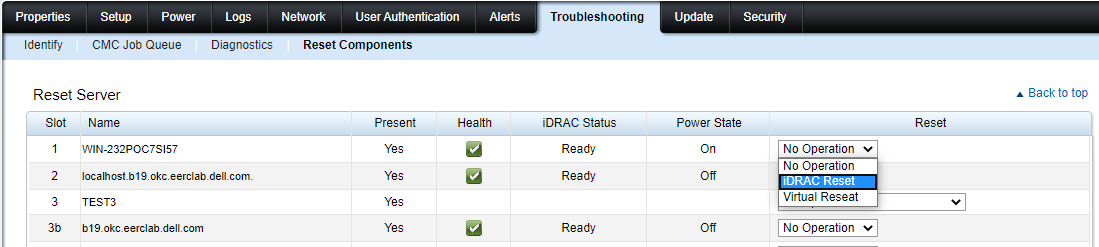
2. Restablecimiento de la CMC activa
En la sección CMC Status, haga clic en Reset/Failover CMC. Si hay una CMC en espera y un chasis es completamente redundante, se produce una conmutación por error que hace que la CMC en espera se active.
3. Restablecimiento únicamente de la iDRAC (sin reiniciar el sistema operativo)
En la sección Reset Server, haga clic en iDRAC Reset en el menú desplegable Reset de los servidores, cuya iDRAC desee restablecer y, a continuación, haga clic en Apply Selections. De esta manera, se restablecen las iDRAC de los servidores sin reiniciar el sistema operativo. Para obtener más información, consulte la sección CMC Online Help. Para restablecer solo la iDRAC sin reiniciar el sistema operativo mediante RACADM, consulte la Guía de referencia de la línea de comandos RACADM de Chassis Management Controller para Dell PowerEdge M1000e.
4. Volver a insertar virtualmente el servidor
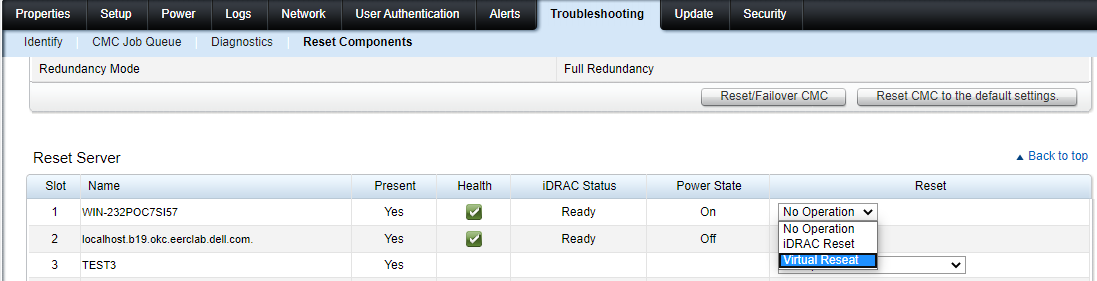
En la sección Reset Server, haga clic en Virtual Reseat en el cuadro desplegable Reset de los servidores que desee volver a insertar y, a continuación, haga clic en Apply Selections.
Esta operación hace que los servidores se comporten como si se quitaran y se volvieran a insertar.