Introducción a las nuevas características de las laptops para videojuegos X500 serie G
Resumen: Información acerca de algunas funciones nuevas sobre las laptops para videojuegos Dell serie X500. Estas son algunas funciones de Dell específicas de la última generación de laptops serie G. ...
Síntomas
En el siguiente artículo, se proporciona información acerca de algunas funciones nuevas sobre las laptops para videojuegos Dell serie X500. Estas son algunas funciones de Dell específicas de la última generación de laptops serie G.
Índice:
- Dell Game Shift
- Dell Power Shift
- Dell Smart Shift (para sistemas AMD)
- Barra luminosa Dell (en sistemas compatibles)
Dell presentó algunas funciones nuevas en la serie x500 de laptops para videojuegos a fin de ofrecer una mejor experiencia del cliente en estos sistemas.
Sistemas aplicables:
- Laptop para videojuegos Dell G3 3500
- Laptop para videojuegos Dell G5 5500
- Laptop para videojuegos Dell G5 SE 5505 (AMD)
Resolución
Dell Game Shift
Game Shift es una utilidad Dell que proporciona ajustes de rendimiento con un solo toque.
Para activar Game Shift, toque la tecla de función G dedicada (F7) o actívela en su PC en la aplicación ACC (Alienware Command Center). ACC muestra un ícono G azul y aparece una notificación para indicar que está habilitado. Cambia dinámicamente los componentes clave y el enfriamiento a un estado óptimo para obtener el mejor rendimiento.
 Nota: Cuando Game Shift está activado mientras juega un videojuego con alto consumo de recursos, puede esperar un mayor ruido del ventilador. Este producto fue evaluado exhaustivamente y se encuentra dentro de las especificaciones térmicas y acústicas. Se espera una mayor temperatura del sistema y ruidos en el ventilador durante períodos de alto consumo de recursos y al jugar videojuegos.
Para desactivar Game Shift, toque de nuevo la tecla de función G dedicada (F7). Como alternativa, deshabilite Game Shift en ACC cuando no esté utilizando la PC para videojuegos. Game Shift también está deshabilitado en los siguientes casos:
- Establece el sistema en un estado de suspensión
- Reinicia el sistema
- Game Shift estuvo activo durante 24 horas consecutivas
- Inicia un nuevo juego
- Cierra el juego que se estaba ejecutando en Game Shift
- Cambia los planes de alimentación o los perfiles térmicos del sistema
Instrucciones para una instalación limpia:
Alienware Command Center y Alienware OC Controls se instalan en nuestra fábrica. Si realiza una instalación limpia del sistema operativo, debe reinstalar Alienware Command Center y Alienware OC Controls para poder usar Game Shift.
-
Vaya a la página Controladores y descargas de Dell correspondiente a su producto:
-
Seleccione el sistema operativo
-
En Categoría, seleccione Application
-
Busque la aplicación Alienware Command Center más reciente
-
Haga clic en Descargar y guarde el archivo en la computadora
-
Busque la aplicación Alienware OC Controls más reciente
-
Haga clic en Descargar y guarde el archivo en la computadora
-
Abra el explorador de archivos y vaya a la ubicación en la que se guardaron los archivos descargados
-
Haga doble clic en el primer archivo de instalación y siga las instrucciones en pantalla para completar el proceso de instalación
-
Haga doble clic en el segundo archivo de instalación y siga las instrucciones en pantalla para completar el proceso de instalación
-
Reinicie la computadora. Ahora puede activar Game Shift
Dell Power Shift
Power Shift es una utilidad de Dell que mantiene el rendimiento y opera en segundo plano en su sistema. Power Shift evita que se drene la batería rápidamente durante el uso con alimentación fija. Se trata de una función de respaldo y prevención que se agrega a las comprobaciones de alimentación y rendimiento estándares.
Power Shift está activada de manera predeterminada y no se puede deshabilitar. Supervisa el rendimiento de la batería y se activa durante condiciones extremas de uso intenso de recursos al jugar video juegos sin conectar el adaptador. Supervisa un consumo de energía inadecuado del adaptador de CA cuando está enchufado. También comprueba si hay un alto consumo de energía mientras el adaptador está enchufado. Esto sucede solo cuando el consumo de energía del sistema está por encima de la clasificación del adaptador de CA. También se observa cuando la batería comienza a realizar descarga híbrida para proporcionar alimentación adicional al sistema.
Preguntas frecuentes:
-
¿Qué sucede si la batería aún se agota rápidamente mientras el adaptador de CA está conectado?
-
Si se detecta un agotamiento de batería mayor al 5 % mientras el adaptador de CA está conectado, compruebe el estado de la batería y el adaptador de CA.
-
-
¿Se puede esperar una reducción del rendimiento cuando se ejecuta esta función?
-
No se observó ningún impacto en el rendimiento por parte de Power Shift durante nuestra validación de parámetros de referencia.
-
-
¿Cómo instalo esta función?
-
Instale la última versión del BIOS disponible para su sistema. Power Shift está incorporado en el BIOS/EC.
-
 Nota: Para obtener más información sobre cómo actualizar el BIOS en una computadora Dell, consulte el artículo de la base de conocimientos de Dell Actualizaciones de BIOS de Dell.
Dell Smart Shift (para sistemas AMD)
Smart Shift es un software AMD que distribuye dinámicamente la asignación de alimentación entre el procesador y los gráficos. Esta función asigna la alimentación hacia donde más se necesita. Esta función aumenta automáticamente el rendimiento en caso de distintas demandas, las que incluyen productividad, videojuegos y edición de video.
Smart Shift está habilitado de manera predeterminada en el BIOS del sistema. Se ejecuta automáticamente en segundo plano en el sistema. La deshabilitación de Smart Shift no se admite actualmente.
 Nota: Sin embargo, Smart Shift se desactiva automáticamente si se detecta una falla de sensor o si la temperatura se eleva por encima de los 113 °F (45 °C).
Puede comprobar el estado de los sensores de Smart Shift en la aplicación Dell SupportAssist:
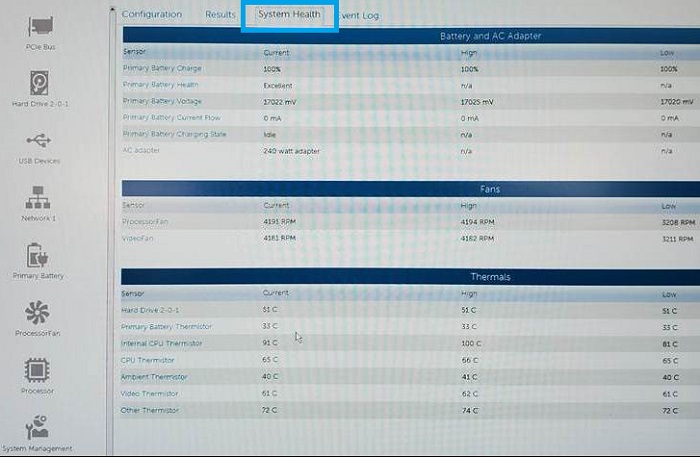
(Figura 1: Evaluación de estado de SupportAssist)
Interfaz de usuario:
Siga las mejores prácticas recomendadas de Dell para mantener el sistema actualizado con los controladores y las actualizaciones más recientes desde el sitio de soporte. Esto mantiene el sistema actualizado con la interfaz del usuario más reciente de AMD.
Barra luminosa Dell (en sistemas compatibles)
La barra de luz admite iluminación de 12 zonas para temas de color, efectos visuales y estilos que haya definido.
 Nota: la barra de luz solo está disponible en modelos compatibles. Verifique esto en el punto de compra.
La barra de luz se activa y controla desde la aplicación ACC:
-
Abra la aplicación ACC
-
Abrir FX
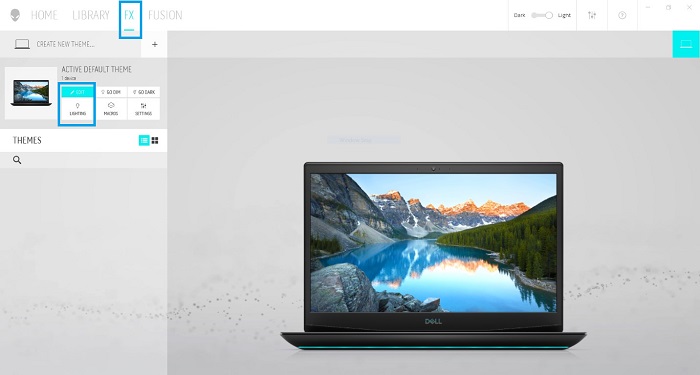
(Figura 2: FC de Alienware Comand Center)
-
Seleccionar Lighting (EDIT)
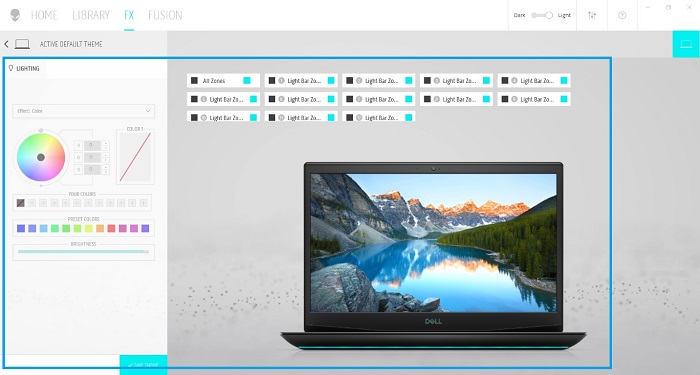
(Figura 3: Temas de iluminación de 12 zonas)
-
La barra de luz admite iluminación de 12 zonas para los temas de color que haya definido.
 Nota: Si desea obtener información acerca de la barra de luz en las computadoras de escritorio serie G, consulte el siguiente artículo: