Cómo solucionar errores de atasco de papel en las impresoras láser Dell a color C2660dn, C2665dnf, C3760dn, C3760n y C3765dnf
Resumen: Pasos para solucionar los errores de atasco de papel 050-11x, 050-12x, 071-100, 072-10x, 075-100 y 077-10x en las impresoras láser Dell a color C2660dn, C2665dnf, C3760dn, C3760n, C3765dnf. ...
Instrucciones
Índice:
- 050-111: IOT Rear Cover (Jam)
- 050-112: MSI (Jam) / 075-100: MSI Misfeed JAM
- 050-121: IOT Remain Zone 1T JAM / 071-100: IOT Tray1 Misfeed JAM
- 050-122: IOT Remain Zone 2T JAM / 072-100: IOT Tray2 Misfeed JAM / 072-101: IOT Path2 SNS On JAM
- 050-129: IOT Rear Cover and MSI (Jam)
- 077-100: VSYNC ON JAM / 077-101: Regi Off JAM / 077-102: Exit ON JAM
- 077-104: Exit Off JAM / 077-105: Exit Off early JAM / 077-106: Duplex ON JAM
050-111: IOT Rear Cover (Jam)
| Paso | Comprobación del usuario | Sí | No |
|---|---|---|---|
| 1 | Revise la ruta del papel. Retire los objetos extraños, los trozos de papel, etc. ¿El error persiste durante la impresión? |
Vaya al paso 2. | Fin del trabajo. |
| 2 | Compruebe el tipo de papel.
Nota: Nota para el equipo de soporte técnico de Dell:
Realice las siguientes cuatro preguntas al cliente y agréguelas en el texto de la llamada de Delta para que nuestro equipo de ingeniería de Dell pueda realizar un análisis más profundo y más pruebas sobre el tipo de papel utilizado por el cliente que está causando el atasco. P1: ¿Cuál es la marca, el tamaño y el gramaje del papel? (Como Hammermill, tamaño carta, 20 lb; la información sobre la marca y el tamaño del papel se puede encontrar en la envoltura de papel o la caja de cartón que se utiliza para guardar el suministro de papel). Respuesta: P2: ¿El atasco de papel ocurre con frecuencia? En caso afirmativo, indique la frecuencia. Respuesta: P3: ¿Se utiliza papel usado (impreso en una de las caras) para imprimir? Respuesta: P4: ¿La impresora está ubicada en un ambiente de oficina con aire acondicionado? En caso negativo, especifique. Respuesta: (Consulte las especificaciones sobre el tipo de papel en la Guía del usuario) ¿El papel cumple con las especificaciones? |
Continúe con el Paso 3. | Utilice medios impresos que cumplan con las especificaciones. |
| 3 | Cambie el papel. Cargue el nuevo papel liso en la bandeja e imprima otra vez. ¿El error persiste durante la impresión? |
Continúe con el paso 4. | Fin del trabajo. |
| 4 | Revise la tapa posterior. ¿Está bien cerrada? |
Continúe con el paso 5. | Cierre la tapa posterior. Luego, vaya al 5. |
| 5 | Revise la tapa posterior.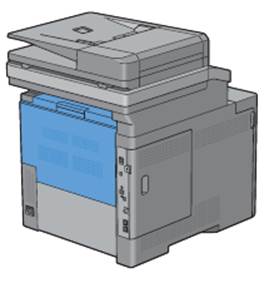 ¿Tiene algún daño? |
Comuníquese con Soporte técnico de Dell. | Vaya al paso 6. |
| 6 | Vuelva a insertar el FUSOR. (Consulte la Guía del usuario para volver a insertar la unidad del fusor) ¿El error persiste durante la impresión? |
Vaya al paso 7. | Fin del trabajo. |
| 7 | Reemplace el FUSOR. (Consulte la Guía del usuario para reemplazar la unidad del fusor) ¿El error persiste durante la impresión? |
Comuníquese con Soporte técnico de Dell. | Fin del trabajo. |
050-112: MSI (Jam) / 075-100: MSI Misfeed JAM
| Paso | Comprobación del usuario | Sí | No |
|---|---|---|---|
| 1 | Revise la ruta del papel. Retire los objetos extraños, los trozos de papel, etc. ¿El error persiste durante la impresión? |
Vaya al paso 2. | Fin del trabajo |
| 2 | Compruebe el tipo de papel.
Nota: Nota para el equipo de soporte técnico de Dell:
Realice las siguientes cuatro preguntas al cliente y agréguelas en el texto de la llamada de Delta para que nuestro equipo de ingeniería de Dell pueda realizar un análisis más profundo y más pruebas sobre el tipo de papel utilizado por el cliente que está causando el atasco. P1: ¿Cuál es la marca, el tamaño y el gramaje del papel? (Como Hammermill, tamaño carta, 20 lb; la información sobre la marca y el tamaño del papel se puede encontrar en la envoltura de papel o la caja de cartón que se utiliza para guardar el suministro de papel). Respuesta: P2: ¿El atasco de papel ocurre con frecuencia? En caso afirmativo, indique la frecuencia. Respuesta: P3: ¿Se utiliza papel usado (impreso en una de las caras) para imprimir? Respuesta: P4: ¿La impresora está ubicada en un ambiente de oficina con aire acondicionado? En caso negativo, especifique. Respuesta: (Consulte las especificaciones sobre el tipo de papel en la Guía del usuario) ¿El papel cumple con las especificaciones? |
Continúe con el Paso 3. | Utilice medios impresos que cumplan con las especificaciones. |
| 3 | Cambie el papel. Cargue el nuevo papel liso en la bandeja e imprima otra vez. ¿El error persiste durante la impresión? |
Continúe con el paso 4. | Fin del trabajo |
| 4 | Revise los rodillos separadores. ¿Tienen algún daño? ¿Están desgastados? |
Vaya al paso 6. | Continúe con el paso 5. |
| 5 | Limpie los rodillos separadores. Límpielos con un paño ligeramente humedecido con agua. ¿El error persiste durante la impresión? |
Vaya al paso 6. | Fin del trabajo. |
| 6 | Reemplace el MPF (bandeja MSI). ¿El error persiste durante la impresión? |
Comuníquese con Soporte técnico de Dell. | Fin del trabajo. |
050-121: IOT Remain Zone 1T JAM / 071-100: IOT Tray1 Misfeed JAM
| Acciones | Sí | No |
|---|---|---|
| Paso 1 Verifique que la bandeja 1 esté instalada correctamente. Vuelva a colocar la bandeja. ¿El error persiste durante la impresión? |
Vaya al paso 2. | El problema está resuelto. |
| Paso 2 Revise la ruta del papel.
Retire cualquier objeto extraño, trozos de papel, etc. ¿El error persiste durante la impresión? |
Continúe con el Paso 3. | El problema está resuelto. |
|
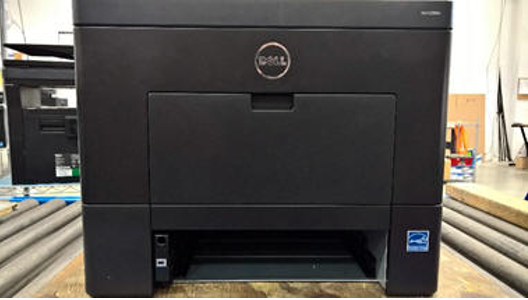
Paso 3 ¿El papel cumple con las especificaciones? (Consulte la Guía del usuario de los modelos específicos en Directrices sobre medios impresos, Identificación y especificaciones de medios impresos, Especificaciones del tipo de papel) |
Continúe con el paso 4. | Utilice medios impresos que cumplan con las especificaciones. |
|
Paso 4 Cargue el nuevo papel liso en la bandeja e imprima otra vez. ¿El error persiste durante la impresión? |
Continúe con el paso 5. | El problema está resuelto. |
|
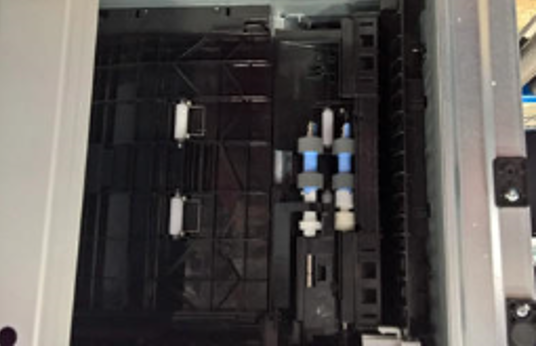
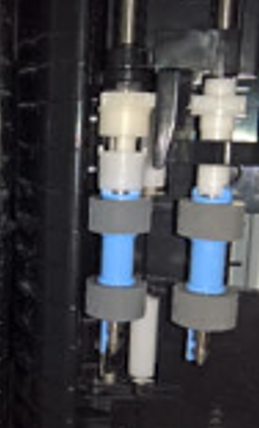
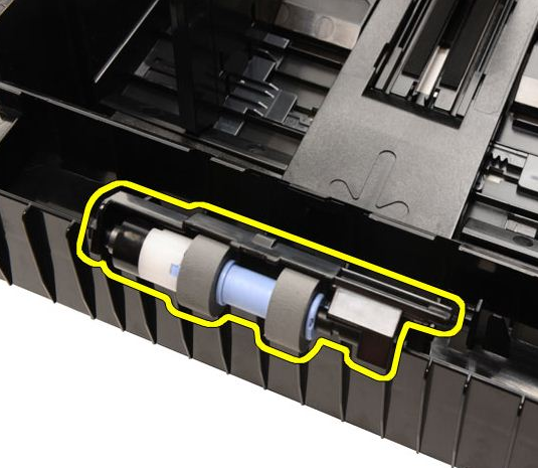
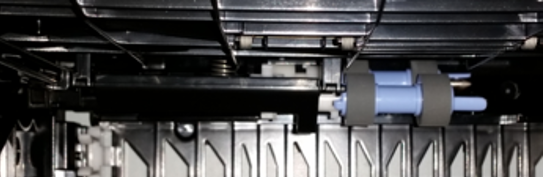
Paso 5 ¿Tienen algún daño? ¿Están desgastados? |
Comuníquese con Soporte técnico de Dell. | Vaya al paso 6. |
|
Paso 6 Límpielos con un paño ligeramente humedecido con agua. ¿El error persiste durante la impresión? |
Vaya al paso 7. | El problema está resuelto. |
|
Paso 7 ¿El error persiste durante la impresión? |
Vaya al paso 8. | Comuníquese con Soporte técnico de Dell. |
|
Paso 8
|
Comuníquese con Soporte técnico de Dell. | Continúe con el paso 9. |
|
Paso 9 ¿El error persiste durante la impresión? |
Comuníquese con Soporte técnico de Dell. | Vaya al paso 10. |
|
Paso 10 ¿Intentó proveer una hoja de papel desde la bandeja 1? |
Vaya al paso 11. | Comuníquese con Soporte técnico de Dell. |
|
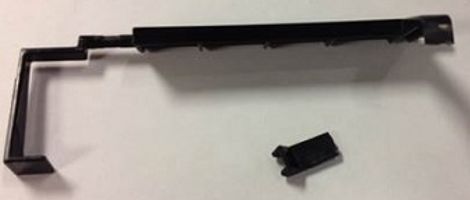
Paso 11 |
Vaya al paso 12. | Comuníquese con Soporte técnico de Dell. |
|
Paso 12 ¿La hoja de papel que pasó a través de la impresora está dañada o atascada físicamente en la sección del conducto de alimentación de la impresora? |
Comuníquese con Soporte técnico de Dell. | Comuníquese con Soporte técnico de Dell. |
050-122: IOT Remain Zone 2T JAM / 072-100: IOT Tray2 Misfeed JAM / 072-101: IOT Path2 SNS On JAM
| Paso | Comprobación del usuario | Sí | No |
|---|---|---|---|
| 1 | Compruebe la instalación de la bandeja 2. Vuelva a colocar la bandeja 2. ¿El error persiste durante la impresión? |
Vaya al paso 2. | Fin del trabajo. |
| 2 | Revise la ruta del papel. Retire los objetos extraños, los trozos de papel, etc. ¿El error persiste durante la impresión? |
Continúe con el Paso 3. | Fin del trabajo. |
| 3 | Compruebe el tipo de papel.
Nota: Nota para el equipo de soporte técnico de Dell:
Realice las siguientes cuatro preguntas al cliente y agréguelas en el texto de la llamada de Delta para que nuestro equipo de ingeniería de Dell pueda realizar un análisis más profundo y más pruebas sobre el tipo de papel utilizado por el cliente que está causando el atasco. P1: ¿Cuál es la marca, el tamaño y el gramaje del papel? (Como Hammermill, tamaño carta, 20 lb; la información sobre la marca y el tamaño del papel se puede encontrar en la envoltura de papel o la caja de cartón que se utiliza para guardar el suministro de papel). Respuesta: P2: ¿El atasco de papel ocurre con frecuencia? En caso afirmativo, indique la frecuencia. Respuesta: P3: ¿Se utiliza papel usado (impreso en una de las caras) para imprimir? Respuesta: P4: ¿La impresora está ubicada en un ambiente de oficina con aire acondicionado? En caso negativo, especifique. Respuesta: (Consulte las especificaciones sobre el tipo de papel en la Guía del usuario) ¿El papel cumple con las especificaciones? |
Continúe con el paso 4. | Utilice medios impresos que cumplan con las especificaciones. |
| 4 | Cambie el papel. Cargue el nuevo papel liso en la bandeja e imprima otra vez. ¿El error persiste durante la impresión? |
Continúe con el paso 5. | Fin del trabajo. |
| 5 | Revise los rodillos de alimentación.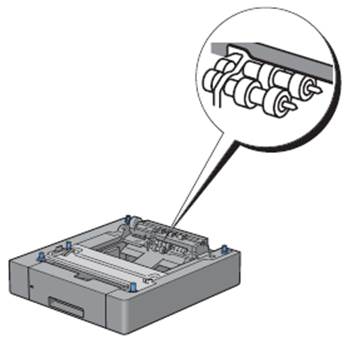 ¿Tienen algún daño? ¿Están desgastados? |
Vaya al paso 7. | Vaya al paso 6. |
| 6 | Limpie los rodillos de alimentación. Límpielos con un paño ligeramente humedecido con agua. ¿El error persiste durante la impresión? |
Vaya al paso 7. | Fin del trabajo. |
| 7 | Vuelva a insertar el alimentador opcional de 550 hojas. ¿El error persiste durante la impresión? |
Vaya al paso 7. | Fin del trabajo. |
| 8 | Reemplace el kit de rodillos de alimentación. ¿El error persiste durante la impresión? |
Continúe con el paso 9. | Fin del trabajo. |
| 9 | Reemplace el alimentador opcional de 550 hojas. ¿El error persiste durante la impresión? |
Vaya al paso 10. | Fin del trabajo. |
| 10 | Imprima desde la otra bandeja. ¿El error persiste durante la impresión? |
Comuníquese con Soporte técnico de Dell. | Comuníquese con Soporte técnico de Dell. |
050-129: IOT Rear Cover and MSI (Jam)
| Paso | Comprobación del usuario | Sí | No |
|---|---|---|---|
| 1 | Revise la ruta del papel. Retire los objetos extraños, los trozos de papel, etc. ¿El error persiste durante la impresión? |
Vaya al paso 2. | Fin del trabajo. |
| 2 | Compruebe el tipo de papel.
Nota: Nota para el equipo de soporte técnico de Dell:
Realice las siguientes cuatro preguntas al cliente y agréguelas en el texto de la llamada de Delta para que nuestro equipo de ingeniería de Dell pueda realizar un análisis más profundo y más pruebas sobre el tipo de papel utilizado por el cliente que está causando el atasco. P1: ¿Cuál es la marca, el tamaño y el gramaje del papel? (Como Hammermill, tamaño carta, 20 lb. La información sobre la marca y el tamaño del papel se puede encontrar en la envoltura de papel o la caja de cartón que se utiliza para guardar el suministro de papel). Respuesta: P2: ¿El atasco de papel ocurre con frecuencia? En caso afirmativo, indique la frecuencia. Respuesta: P3: ¿Se utiliza papel usado (impreso en una de las caras) para imprimir? Respuesta: P4: ¿La impresora está ubicada en un ambiente de oficina con aire acondicionado? En caso negativo, especifique. Respuesta: (Consulte las especificaciones sobre el tipo de papel en la Guía del usuario) ¿El papel cumple con las especificaciones? |
Continúe con el Paso 3. | Utilice medios impresos que cumplan con las especificaciones. |
| 3 | Cambie el papel. Cargue el nuevo papel liso en la bandeja e imprima otra vez. ¿El error persiste durante la impresión? |
Continúe con el paso 4. | Fin del trabajo. |
| 4 | Revise la tapa posterior. ¿Está bien cerrada? |
Continúe con el paso 5. | Cierre la tapa posterior. Luego, vaya al 5. |
| 5 | Revise el rodillo separador.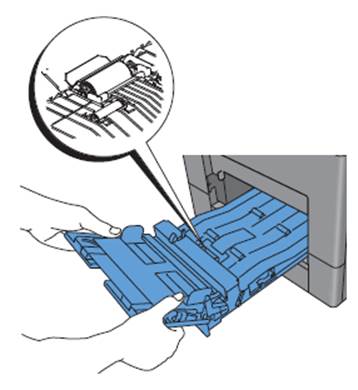 ¿Tiene algún daño? ¿Está desgastado? |
Vaya al paso 7. | Vaya al paso 6. |
| 6 | Limpie el rodillo separador. Límpielo con un paño ligeramente humedecido con agua. ¿El error persiste durante la impresión? |
Vaya al paso 7. | Fin del trabajo. |
| 7 | Reemplace el MPF (bandeja MSI). ¿El error persiste durante la impresión? |
Vaya al paso 8. | Fin del trabajo. |
| 8 | Imprima desde la otra bandeja. ¿El error persiste durante la impresión? |
Comuníquese con Soporte técnico de Dell. | Comuníquese con Soporte técnico de Dell. |
| 9 | Compruebe si hay daños en el sensor de salida y ejecute el artículo SLN287099 sobre pruebas de entrada digital. ¿Hay algún daño? ¿El sensor no hace clic correctamente siguiendo los pasos de la entrada digital? |
Comuníquese con Soporte técnico de Dell. | Comuníquese con Soporte técnico de Dell. |
077-100: VSYNC ON JAM / 077-101: Regi Off JAM / 077-102: Exit ON JAM
| Paso | Comprobación del usuario | Sí | No |
|---|---|---|---|
| 1 | Revise la ruta del papel. Retire los objetos extraños, los trozos de papel, etc. ¿El error sigue ocurriendo cuando se apaga y se enciende la electricidad? |
Vaya al paso 2. | Fin del trabajo. |
| 2 | Compruebe el tipo de papel.
Nota: Nota para el equipo de soporte técnico de Dell:
Realice las siguientes cuatro preguntas al cliente y agréguelas en el texto de la llamada de Delta para que nuestro equipo de ingeniería de Dell pueda realizar un análisis más profundo y más pruebas sobre el tipo de papel utilizado por el cliente que está causando el atasco. P1: ¿Cuál es la marca, el tamaño y el gramaje del papel? (Como Hammermill, tamaño carta, 20 lb. La información sobre la marca y el tamaño del papel se puede encontrar en la envoltura de papel o la caja de cartón que se utiliza para guardar el suministro de papel). Respuesta: P2: ¿El atasco de papel ocurre con frecuencia? En caso afirmativo, indique la frecuencia. Respuesta: P3: ¿Se utiliza papel usado (impreso en una de las caras) para imprimir? Respuesta: P4: ¿La impresora está ubicada en un ambiente de oficina con aire acondicionado? En caso negativo, especifique. Respuesta: (Consulte las especificaciones sobre el tipo de papel en la Guía del usuario) ¿El papel cumple con las especificaciones? |
Continúe con el Paso 3. | Utilice medios impresos que cumplan con las especificaciones. |
| 3 | Cambie el papel. Cargue el nuevo papel liso en la bandeja e imprima otra vez. ¿El error persiste durante la impresión? |
Continúe con el paso 4. | Fin del trabajo. |
| 4 | Revise los rodillos de alimentación.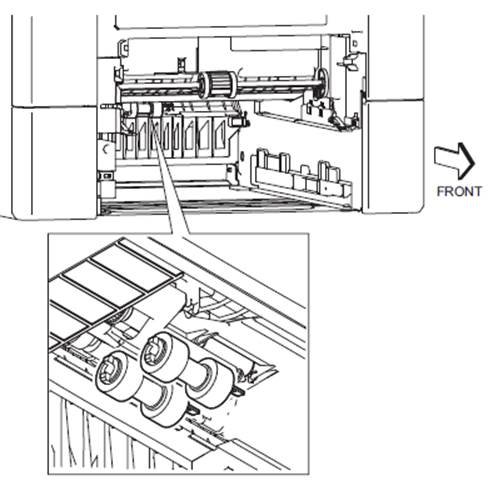 ¿Tienen algún daño? ¿Están desgastados? |
Comuníquese con Soporte técnico de Dell. | Continúe con el paso 5. |
| 5 | Limpie los rodillos de alimentación. Límpielos con un paño ligeramente humedecido con agua. ¿El error persiste durante la impresión? |
Comuníquese con Soporte técnico de Dell. | Fin del trabajo. |
077-104: Exit Off JAM / 077-105: Exit Off early JAM / 077-106: Duplex ON JAM
| Paso | Comprobación del usuario | Sí | No |
|---|---|---|---|
| 1 | Revise la ruta del papel. Retire los objetos extraños, los trozos de papel, etc. ¿El error persiste durante la impresión? |
Vaya al paso 2. | Fin del trabajo. |
| 2 | Compruebe el tipo de papel.
Nota: Nota para el equipo de soporte técnico de Dell:
Realice las siguientes cuatro preguntas al cliente y agréguelas en el texto de la llamada de Delta para que nuestro equipo de ingeniería de Dell pueda realizar un análisis más profundo y más pruebas sobre el tipo de papel utilizado por el cliente que está causando el atasco. P1: ¿Cuál es la marca, el tamaño y el gramaje del papel? (Como Hammermill, tamaño carta, 20 lb. La información sobre la marca y el tamaño del papel se puede encontrar en la envoltura de papel o la caja de cartón que se utiliza para guardar el suministro de papel). Respuesta: P2: ¿El atasco de papel ocurre con frecuencia? En caso afirmativo, indique la frecuencia. Respuesta: P3: ¿Se utiliza papel usado (impreso en una de las caras) para imprimir? Respuesta: P4: ¿La impresora está ubicada en un ambiente de oficina con aire acondicionado? En caso negativo, especifique. Respuesta: (Consulte las especificaciones sobre el tipo de papel en la Guía del usuario) ¿El papel cumple con las especificaciones? |
Continúe con el Paso 3. | Utilice medios impresos que cumplan con las especificaciones. |
| 3 | Cambie el papel. Cargue el nuevo papel liso en la bandeja e imprima otra vez. ¿El error persiste durante la impresión? |
Continúe con el paso 4. | Fin del trabajo. |
| 4 | Vuelva a insertar el FUSOR. ¿El error persiste durante la impresión? |
Continúe con el paso 5. | Fin del trabajo. |
| 5 | Ajuste las guías del papel (guías de longitud y anchura) de la bandeja de acuerdo al papel. ¿El error persiste durante la impresión? |
Vaya al paso 6. | Fin del trabajo. |
| 6 | Revise los rodillos de alimentación.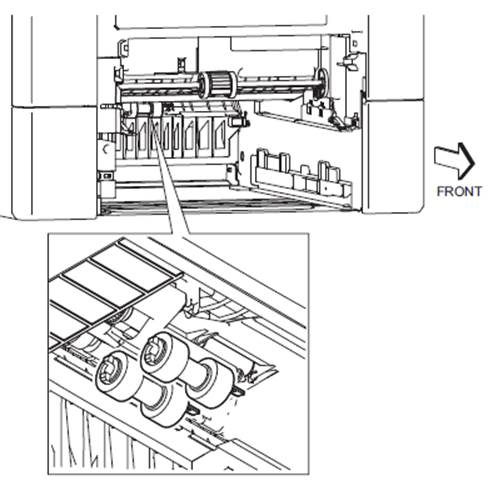 ¿Tienen algún daño? ¿Están desgastados? |
Vaya al paso 8. | Vaya al paso 7. |
| 7 | Limpie los rodillos de alimentación. Límpielos con un paño ligeramente humedecido con agua. ¿El error persiste durante la impresión? |
Vaya al paso 8. | Fin del trabajo. |
| 8 | Reemplace el kit de rodillos de alimentación. ¿El error persiste durante la impresión? |
Comuníquese con Soporte técnico de Dell. | Fin del trabajo. |