Cómo solucionar atascos de papel en las impresoras láser Dell B2360d/B2360dn/B3460dn/B3465dnf/B5460dn/B5465dnf
Resumen: Cuando se produce un atasco, aparece un mensaje en la pantalla de la impresora que indica la ubicación del atasco y la información para eliminarlo. Abra las puertas, cubiertas y bandejas indicadas en la pantalla para eliminar el atasco. ...
Este artículo se aplica a
Este artículo no se aplica a
Este artículo no está vinculado a ningún producto específico.
No se identifican todas las versiones del producto en este artículo.
Síntomas
Índice:
- Descripción de los mensajes y las ubicaciones de Jam
- Atasco, puerta de entrada [20y.xx]
- Atasco, puerta trasera [20y.xx]
- Mermelada, Contenedor estándar [20y.xx]
- Atascar, tirar de la bandeja 1, empujar hacia abajo la solapa azul [23y.xx]
- Mermelada, bandeja [x] [24y.xx]
- Mermelada, alimentador MP [250.xx]
1. Descripción de los mensajes y las ubicaciones de Jam
Cuando se produce un atasco, aparece un mensaje en la pantalla de la impresora que indica la ubicación del atasco y la información para eliminarlo. Abra las puertas, cubiertas y bandejas indicadas en la pantalla para eliminar el atasco.
 NOTA:
NOTA:
- Cuando Jam Assist está activado, la impresora vacía automáticamente las páginas en blanco o las páginas con impresiones parciales en la bandeja estándar después de que se haya borrado una página atascada. Compruebe la pila de impresión en busca de páginas descartadas
- Cuando la recuperación de atascos está establecida en Activado o Automático, la impresora vuelve a imprimir las páginas atascadas. Sin embargo, el ajuste Automático no garantiza que la página se imprima
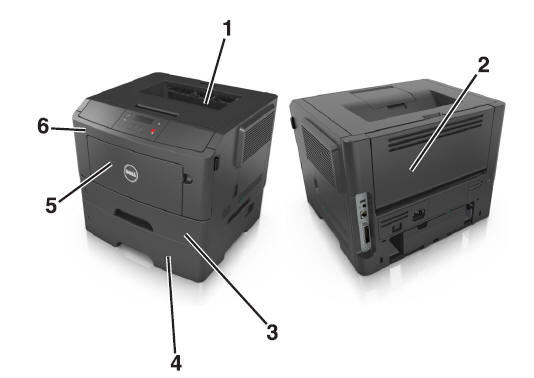
| Área | Imprimir mensaje del panel de control | ¿Qué hacer? | |
|---|---|---|---|
| 1 | Contenedor estándar | Mermelada, contenedor estándar [20y.xx] | Retire el papel atascado |
| 2 | Puerta trasera | Atasco, puerta trasera [20y.xx] | Abra la puerta posterior y quite el papel atascado |
| 3 | Bandeja 1 | Mermelada, tire de la bandeja 1. Empuje la solapa azul hacia abajo. [23 años.xx] | Tire de la bandeja 1 por completo hacia afuera, empuje la solapa frontal de la lápiz dúplex hacia abajo y quite el papel atascado.
 NOTA: Es posible que deba abrir la puerta trasera para eliminar algunos atascos de papel de 23y.xx. NOTA: Es posible que deba abrir la puerta trasera para eliminar algunos atascos de papel de 23y.xx.
|
| 4 | Bandeja [x] | Mermelada, bandeja [x] [24y.xx] | Extraiga la bandeja indicada y, a continuación, retire el papel atascado |
| 5 | Alimentador multiusos | Mermelada, alimentador MP. [250.xx] | Retire todo el papel del alimentador multiuso y, a continuación, retire el papel atascado |
| 6 | Puerta | Mermelada, puerta principal. [200y.xx] | Abra la puerta frontal y extraiga el cartucho de tóner, la unidad de creación de imágenes y el papel atascado |
Volver al principio
2. Atasco, puerta de entrada [20y.xx]
 NOTA: Se recomienda solo utilizar tóneres, tambores, rodillos de transferencia u otros consumibles de marca Dell en nuestras impresoras láser.
Dell no garantiza la compatibilidad o la calidad de la impresión de algún consumible de terceros.
 Precaución: Superficie caliente: Es posible que el interior de la impresora esté caliente. Para reducir el riesgo de lesiones causadas por un componente caliente, deje que la superficie se enfríe antes de tocarla.
- Presione el botón en el lado derecho de la impresora y abra la puerta frontal
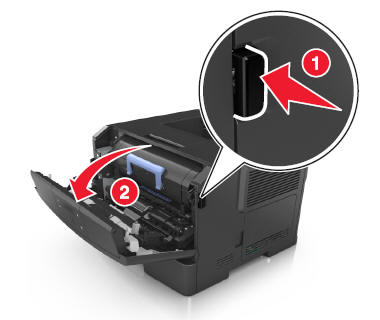
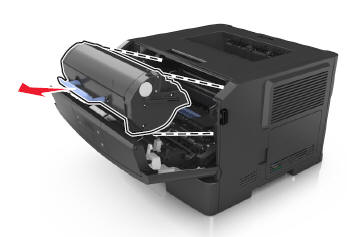
- Tire del cartucho de tóner hacia afuera con el asa
- Levante el asa azul y, a continuación, extraiga la unidad de creación de imágenes de la impresora
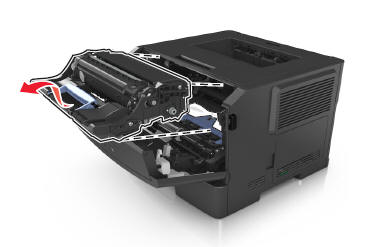
Advertencia: Daño potencial: No toque el tambor del fotoconductor. Si lo hace, puede afectar a la calidad de impresión de futuros trabajos de impresión.
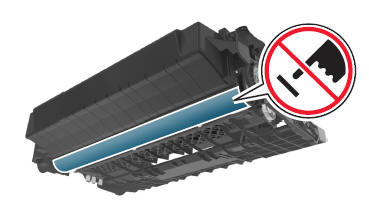
- Coloque la unidad de imágenes a un lado sobre una superficie plana y lisa
Advertencia: Daño potencial: No exponga la unidad de imagen a la luz directa durante más de 10 minutos. La exposición prolongada a la luz puede causar problemas de calidad de impresión.
- Levante la solapa azul frente a la impresora
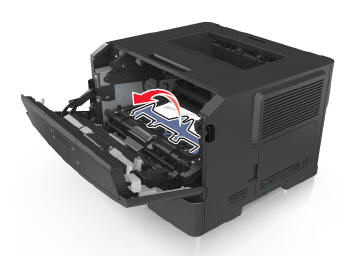
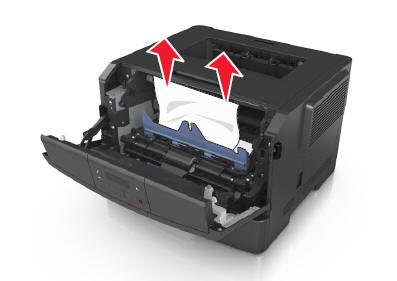
- Sujete firmemente el papel atascado por cada lado y tire suavemente para extraerlo
 NOTA: Asegúrese de quitar todos los fragmentos de papel.
- Inserte la unidad de creación de imágenes alineando las flechas de los rieles laterales de la unidad con las flechas de los rieles laterales dentro de la impresora y, a continuación, inserte la unidad de creación de imágenes en la impresora
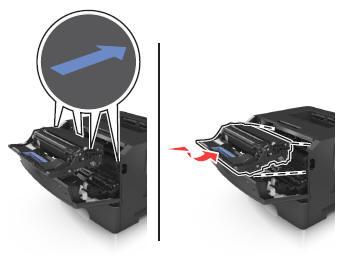
- Inserte el cartucho de tóner alineando los rieles laterales del cartucho con las flechas en los rieles laterales dentro de la impresora y, a continuación, inserte el cartucho en la impresora
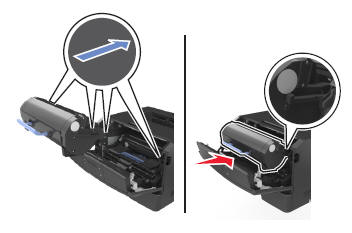
- Cierre la puerta principal
- En el panel de control de la impresora, presione OK para borrar el mensaje y continuar con la impresión
Volver al principio
3. Atasco, puerta trasera [20y.xx]
 NOTA: Se recomienda solo utilizar tóneres, tambores, rodillos de transferencia u otros consumibles de marca Dell en nuestras impresoras láser.
Dell no garantiza la compatibilidad o la calidad de la impresión de algún consumible de terceros.
- Presione el botón en el lado derecho de la impresora y abra la puerta frontal
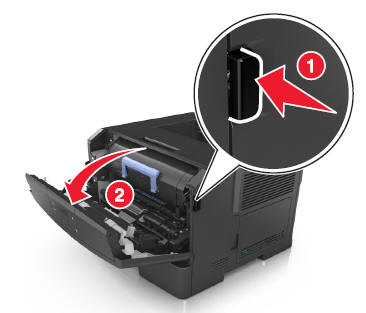
- Baje suavemente la puerta trasera
 Precaución: Superficie caliente: Es posible que el interior de la impresora esté caliente. Para reducir el riesgo de lesiones causadas por un componente caliente, deje que la superficie se enfríe antes de tocarla.
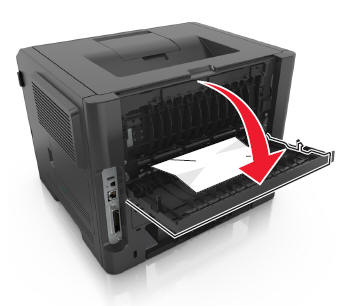
- Sujete firmemente el papel atascado por cada lado y tire suavemente para extraerlo
 NOTA: Asegúrese de quitar todos los fragmentos de papel.
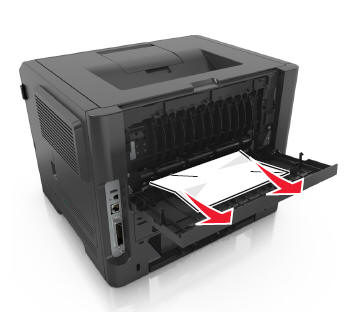
- Cierre las puertas trasera y frontal
- En el panel de control de la impresora, presione OK para borrar el mensaje y continuar con la impresión
Volver al principio
4. Mermelada, Contenedor estándar [20y.xx]
- Sujete firmemente el papel atascado por cada lado y tire suavemente para extraerlo
 NOTA: Asegúrese de quitar todos los fragmentos de papel.
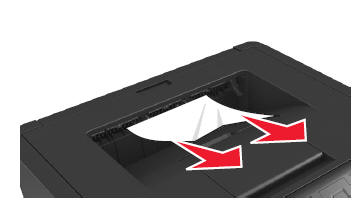
- En el panel de control de la impresora, presione OK para borrar el mensaje y continuar con la impresión
5. Atasco, tire de la bandeja 1. Empuje la solapa azul hacia abajo. [23 años.xx]
- Saque la bandeja por completo
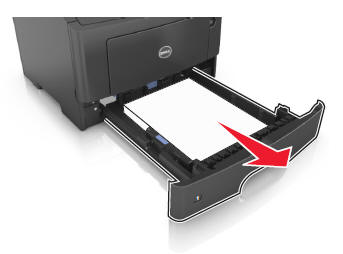
- Localice la palanca azul y tire de ella hacia abajo para liberar el atasco
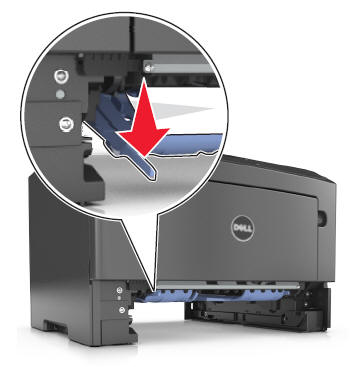
 NOTA: Si el papel atascado no es visible en el área de impresión a doble cara, abra la puerta posterior y quite el papel atascado con cuidado. Asegúrese de quitar todos los fragmentos de papel.
- Sujete firmemente el papel atascado por cada lado y tire suavemente para extraerlo
 NOTA: Asegúrese de quitar todos los fragmentos de papel.
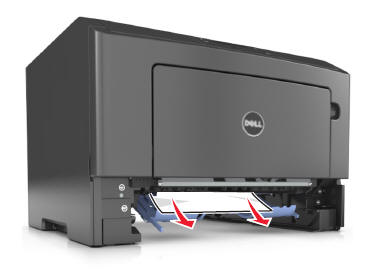
- Inserte la bandeja
- En el panel de control de la impresora, presione OK para borrar el mensaje y continuar con la impresión
Volver al principio
6. Mermelada, bandeja [x] [24y.xx]
- Saque la bandeja por completo
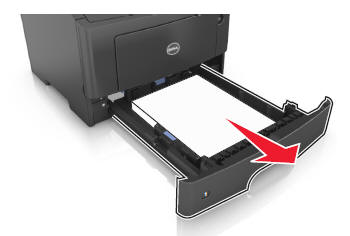
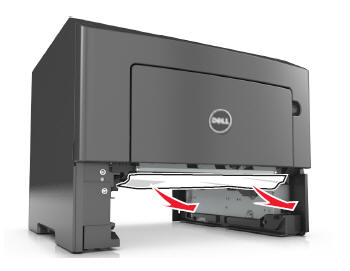
- Sujete firmemente el papel atascado por cada lado y tire suavemente para extraerlo
 NOTA: Asegúrese de quitar todos los fragmentos de papel.
- Inserte la bandeja
- En el panel de control de la impresora, presione OK para borrar el mensaje y continuar con la impresión
Volver al principio
7. Mermelada, alimentador MP [250.xx]
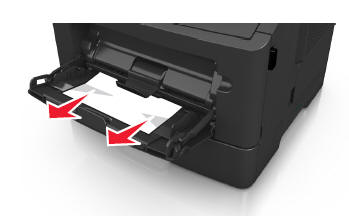
- Desde el alimentador multiuso, sujete firmemente el papel atascado en cada lado y tire suavemente hacia afuera
 NOTA: Asegúrese de quitar todos los fragmentos de papel.
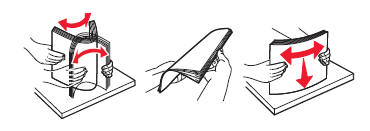
- Dobla las hojas de papel hacia adelante y hacia atrás para aflojarlas, y luego abanicas. No doble ni pliegue el papel. Enderezar los bordes en una superficie nivelada
- Vuelva a cargar el papel en el alimentador multiuso
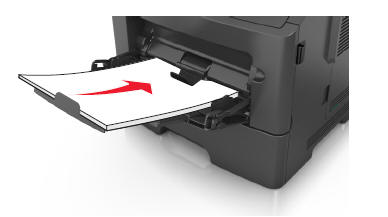
 NOTA: Asegúrese de que la guía del papel se apoye ligeramente contra el borde del papel.
- En el panel de control de la impresora, presione OK para borrar el mensaje y continuar con la impresión
Productos afectados
Dell B2360d Mono Laser Printer, Dell B2360dn Mono Laser Printer, Dell B3460dn Mono Laser Printer, Dell B3465dnf Mono Laser Multifunction Printer, Dell B5460dn Mono Laser Printer, Dell B5465dnf Mono Laser Printer MFPPropiedades del artículo
Número del artículo: 000136177
Tipo de artículo: Solution
Última modificación: 07 jun 2024
Versión: 4
Encuentre respuestas a sus preguntas de otros usuarios de Dell
Servicios de soporte
Compruebe si el dispositivo está cubierto por los servicios de soporte.