Latitude 7380: Guía de extracción de piezas reemplazables por el cliente (CRU)
Resumen: Este artículo es una guía para la extracción segura y el reemplazo de aquellas partes de una laptop Latitude 7380 que Dell considera seguras y fáciles de intentar.
Síntomas
Estas guías son una orientación paso a paso para la extracción segura de piezas consideradas unidades reemplazables de cliente (CRU) de un sistema Latitude 7380. (Las CRU son las piezas del sistema que no necesitan un ingeniero para retirarlas ni reemplazarlas.) Las guías también incluirán imágenes para mostrar a qué piezas corresponde.
Índice:
Guía de retiro
Si en estas guías no se aborda lo que desea realizar, consulte el Manual del sistema.
En el siguiente artículo, se proporciona información sobre prácticas seguras que se deben considerar antes de trabajar con equipos eléctricos.
Causa
Instrucciones para la eliminación
 Nota: Haga clic en el título de la sección que desea abrir para ver los contenidos.
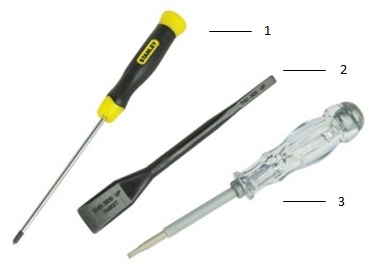
| 1 | Destornillador pequeño con punta de cruz | 2 | Punzón de plástico |
| 3 | Destornillador pequeño de punta plana |
 Nota: Tenga presente que, si utiliza un destornillador grande de punta plana o con punta de cruz, puede dañar la cabeza de los tornillos. Como resultado, esto podría hacer que su extracción sea imposible sin herramientas especializadas, las cuales no están disponibles para nuestros ingenieros en el sitio.
-
Instrucciones previas a la extracción del panel de acceso principal:
-
Durante la instalación o extracción de cualquier hardware, asegúrese siempre de que todos los datos estén respaldados apropiadamente
-
Desconecte cables de teléfono, de red o de USB de la computadora
-
Desconecte la computadora y todos los dispositivos de las tomas eléctricas
-
-
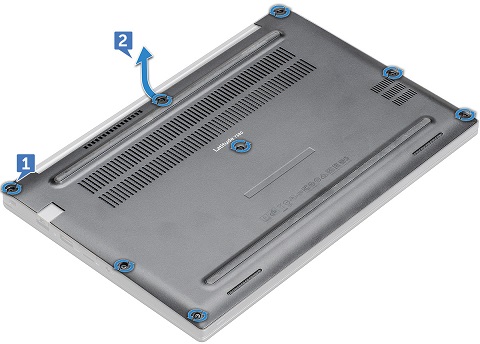
Gire el sistema sobre su tapa y suelte los ocho (8) tornillos cautivos que fijan la base al chasis [1].
-
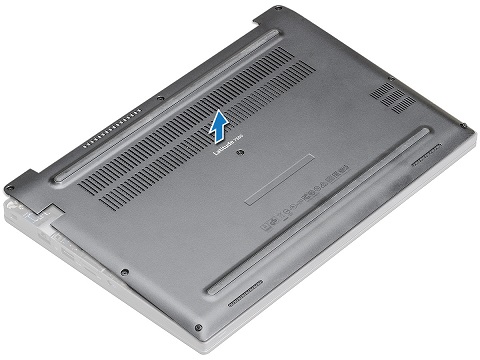
Utilice un instrumento de plástico acabado en punta para hacer palanca en la cubierta de la base, comenzando desde las bisagras hasta el borde superior de la cubierta [2] y levántela para quitarla de la PC.
-
Instrucciones previas a la extracción de la micro tarjeta de memoria SD:
-
Durante la instalación o extracción de cualquier hardware, asegúrese siempre de que todos los datos estén respaldados apropiadamente
-
Desconecte cables de teléfono, de red o de USB de la computadora
-
Desconecte la computadora y todos los dispositivos de las tomas eléctricas
-
-
Presione la tarjeta microSD y, a continuación, suéltela para sacarla de la ranura.
-
Tire de la tarjeta micro SD para quitarla de la computadora.
-
Instrucciones previas a la extracción de la memoria:
-
Durante la instalación o extracción de cualquier hardware, asegúrese siempre de que todos los datos estén respaldados apropiadamente
-
Desconecte cables de teléfono, de red o de USB de la computadora
-
Desconecte la computadora y todos los dispositivos de las tomas eléctricas
-
Extraiga la cubierta de la base y la tarjeta microSD
-
-
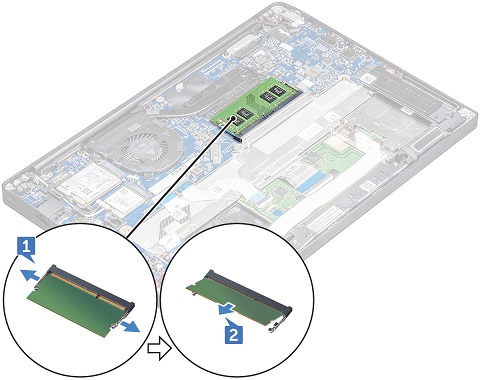
Tire de los ganchos de fijación para quitarlos del módulo de memoria hasta que sobresoque [1] y quite el módulo de memoria de la ranura [2].
-
Instrucciones previas a la extracción de la unidad de estado sólido (SSD) PCIe:
-
Durante la instalación o extracción de cualquier hardware, asegúrese siempre de que todos los datos estén respaldados apropiadamente
-
Desconecte cables de teléfono, de red o de USB de la computadora
-
Desconecte la computadora y todos los dispositivos de las tomas eléctricas
-
Extraiga la cubierta de la base y la tarjeta microSD
-
-
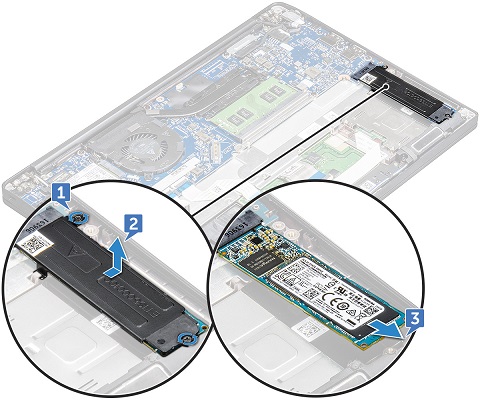
Quite los dos (2) tornillos que fijan el soporte térmico para SSD [1] y levante el soporte para quitarlo de la tarjeta SDD [2].
-
Deslice la tarjeta SSD hacia la parte frontal del sistema y quítela del sistema [3].
-
Instrucciones previas a la extracción de la unidad de estado sólido (SSD) SATA:
-
Durante la instalación o extracción de cualquier hardware, asegúrese siempre de que todos los datos estén respaldados apropiadamente
-
Desconecte cables de teléfono, de red o de USB de la computadora
-
Desconecte la computadora y todos los dispositivos de las tomas eléctricas
-
Extraiga la cubierta de la base y la tarjeta microSD
-
-
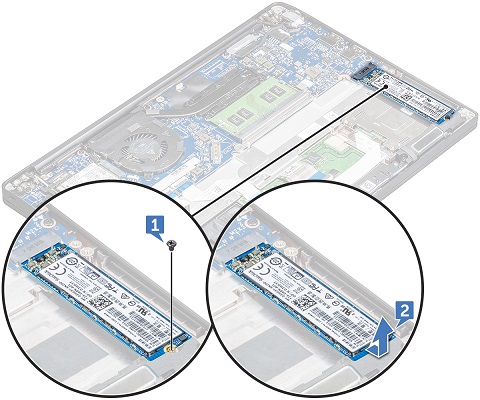
Quite el tornillo que sujeta la tarjeta SSD [1].
-
Deslice la tarjeta SSD hacia la parte frontal del sistema y quítela del sistema [2].
-
Instrucciones previas a la extracción de la tarjeta SIM:
-
Durante la instalación o extracción de cualquier hardware, asegúrese siempre de que todos los datos estén respaldados apropiadamente
-
Desconecte cables de teléfono, de red o de USB de la computadora
-
Desconecte la computadora y todos los dispositivos de las tomas eléctricas
-
-
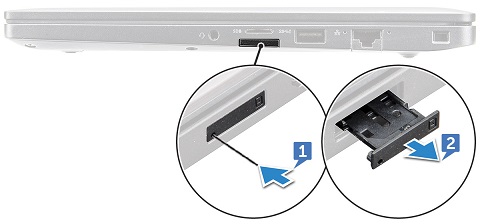
Inserte un clip enderecido o una herramienta de extracción de tarjeta micro SIM en el orificio de la bandeja para tarjeta SIM [1].
-
Utilice un instrumento de plástico acabado en punta para extraer la bandeja de la tarjeta SIM [2].
-
Si hay una SIM instalada, puede extraerla de la bandeja para SIM.
-
Instrucciones previas a la extracción de la tarjeta WWAN (3G, celular):
-
Durante la instalación o extracción de cualquier hardware, asegúrese siempre de que todos los datos estén respaldados apropiadamente
-
Desconecte cables de teléfono, de red o de USB de la computadora
-
Desconecte la computadora y todos los dispositivos de las tomas eléctricas
-
Extraiga la cubierta de la base y la tarjeta microSD
-
-
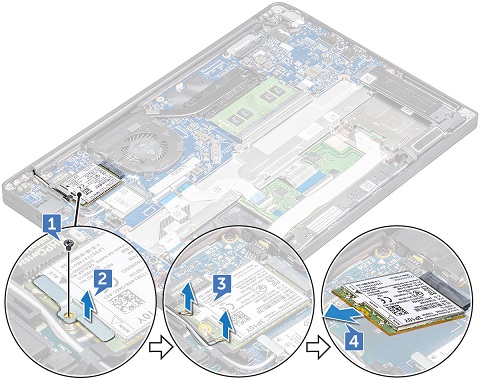
Quite el tornillo que fija el soporte metálico a la tarjeta WWAN [1] y quite el soporte [2].
-
Desconecte los cables de la antena WWAN de los conectores en la tarjeta WWAN [3].
-
Levante la tarjeta WWAN para quitarla del sistema [4].
-
Instrucciones previas a la extracción de la tarjeta WLAN (WiFi, inalámbrica):
-
Durante la instalación o extracción de cualquier hardware, asegúrese siempre de que todos los datos estén respaldados apropiadamente
-
Desconecte cables de teléfono, de red o de USB de la computadora
-
Desconecte la computadora y todos los dispositivos de las tomas eléctricas
-
Extraiga la cubierta de la base y la tarjeta microSD
-
-
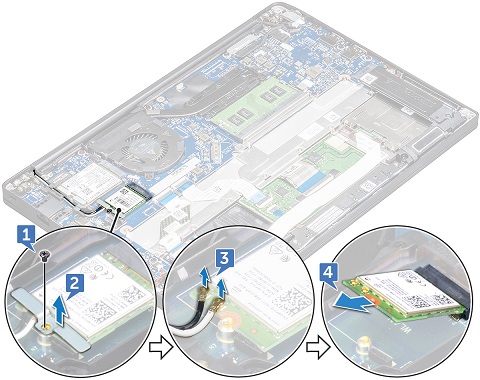
Quite el tornillo que fija el soporte metálico a la tarjeta WLAN [1] y quítelo [2].
-
Desconecte los cables de la antena WLAN de los conectores en la tarjeta WLAN [3].
-
Dejó la tarjeta fuera del sistema [4].
Resolución
| Si necesita más ayuda, comuníquese con el servicio de soporte técnico. | ||
| Comuníquese con nosotros | ||