Cómo utilizar y solucionar problemas del monitor Dell S2318M
Resumen: Obtenga información sobre cómo configurar y utilizar el monitor Dell S2318M. Encuentre instrucciones para solucionar problemas comunes de video o visualización.
Síntomas
Resumen del artículo: En este artículo, se proporciona información sobre cómo utilizar y solucionar problemas del monitor Dell S2318M, las características clave del monitor Dell S2318M, las especificaciones técnicas, cómo configurar el monitor Dell S2318M, cómo encontrar la documentación o los manuales del monitor Dell S2318M, cómo restablecer el monitor a los valores predeterminados de fábrica y los pasos de solución de problemas para resolver problemas comunes en el monitor Dell S2318M.
Tabla de contenido
- Características clave del monitor Dell S2318M
- Especificaciones del monitor
- Configuración del monitor Dell S2318M
- Uso del menú de visualización en pantalla (OSD)
- Pautas sobre píxeles del monitor LCD de Dell
- Restablecer a la configuración de fábrica
- ¿Cómo ejecutar la comprobación de la función de autoprueba del monitor?
- ¿Cómo ejecutar el diagnóstico de la autoprueba incorporada?
- Solución de problemas
- Documentación
- Preguntas frecuentes
Características clave del monitor Dell S2318M
La pantalla plana del Dell S2318M tiene una matriz activa, un transistor de película delgada (TFT), una pantalla de cristal líquido (LCD), un panel In-Plane Switching y retroiluminación LED. Las características del monitor incluyen lo siguiente:
- Resolución de 1920 x 1080, además de soporte de pantalla completa para resoluciones más bajas
- Ángulo de visión amplio para permitir la visualización desde una posición sentada o de pie, o mientras se mueve de lado a lado
- Software Dell Display Manager incluido (en el CD enviado con el monitor)
- Alta relación de contraste dinámico (8 000 000:1)
- Energía en espera de 0,3 W cuando se encuentra en modo de suspensión
- Optimice la comodidad visual con una pantalla sin parpadeos y la característica ComfortView que minimiza la emisión de luz azul.
Especificaciones del monitor
En esta sección, se proporcionan algunas especificaciones del monitor Dell S2318M. Para obtener más información sobre el monitor Dell S2318M, consulte la Guía del usuario que se encuentra en el sitio web de manuales de Dell .
Volver al principioConfiguración del monitor Dell S2318M
En esta sección, se proporciona información sobre cómo configurar el monitor.
- Conexión de la base : consulte la sección Configuración del monitor en la Guía del usuario sobre cómo conectar la base al monitor Dell S2318M.
- Conexión del monitor: consulte el artículo de la base de conocimientos ¿Cómo conectar un monitor a una computadora?. Como alternativa, también puede consultar la sección Configuración del monitor en la Guía del usuario del monitor Dell S2318M.
- Puertos y conectores : consulte la Guía del usuario del monitor Dell S2318M para obtener más información sobre los puertos y conectores disponibles en el monitor Dell S2318M.
Uso del menú de visualización en pantalla (OSD)
Utilice los botones en la parte inferior del monitor para acceder al menú de visualización en pantalla (OSD) del monitor. Para acceder al menú de visualización en pantalla (OSD), presione el botón 3 en la parte inferior del monitor.
Para obtener más información sobre el uso del menú de visualización en pantalla (OSD), consulte la sección Funcionamiento del monitor en la Guía del usuario del monitor Dell S2318M.
 Nota: Cualquier cambio que realice se guarda de manera automática cuando pasa a otro elemento del menú, sale del menú OSD o espera a que el menú OSD se cierre automáticamente.
Volver al principio
Pautas sobre píxeles del monitor LCD de Dell
Durante el proceso de fabricación del monitor LCD, es frecuente que uno o más píxeles queden fijos en un estado no cambiante, lo cual es difícil de ver y no afecta la calidad de imagen o el uso de la pantalla. Para obtener más información, consulte el artículo de la base de conocimientos de Dell Pautas sobre píxeles del monitor LCD de Dell.
Volver al principioRestablecimiento a la configuración de fábrica
Para restablecer el monitor Dell S2318M a sus valores predeterminados de fábrica, siga estas instrucciones:
- Presione el botón 3 (Figura 1) en el monitor para ingresar al menú de visualización en pantalla (OSD).
- Presione el Botón 1 o el Botón 2 para resaltar la opción Others (Otros) en el menú y presione el Botón 3 para seleccionar.
- Presione el Botón 1 o el Botón 2 para resaltar la opción Factory Reset (Restablecimiento de fábrica) en el menú y presione el Botón 3 para seleccionar.
- Presione el Botón 3 para confirmar la acción de restablecimiento.
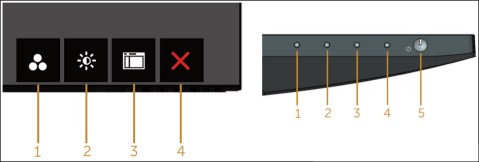
Figura 1: Botones
del panel frontalVolver al principio
¿Cómo ejecutar la comprobación de la función de autoprueba del monitor?
Siempre es esencial aislar el monitor mientras soluciona los problemas de su computadora para las siguientes situaciones:
- Problema de alimentación: su computadora no se enciende ni muestra signos de alimentación.
- Problema de POST: su computadora no muestra ninguna indicación de actividad, la pantalla se queda en negro y no mostrará el logotipo de Dell durante el inicio.
- Problema de video: no puede ver ninguna imagen en la pantalla, puede escuchar los sonidos de Windows, pero no se ven imágenes.
El monitor Dell S2318M cuenta con una función de autoprueba para verificar si está funcionando correctamente. Si el monitor y la computadora están conectados correctamente, pero la pantalla del monitor permanece oscura, ejecute la autoprueba del monitor mediante los siguientes pasos:
- Apague la computadora y el monitor.
- Desenchufe el cable de video de la parte posterior de la computadora. Para garantizar el funcionamiento correcto de la autoprueba, retire los cables de video (VGA, DVI, HDMI o DisplayPort) de la parte posterior de la computadora.
- Encienda el monitor.
- Apague el monitor y vuelva a conectar el cable de video; luego, encienda la computadora y el monitor.
- Si la pantalla del monitor permanece oscura después de seguir el procedimiento anterior, compruebe la tarjeta de video (GPU) y la computadora, ya que el monitor está funcionando correctamente.
¿Cómo ejecutar el diagnóstico de la autoprueba incorporada?
El monitor Dell S2318M tiene una herramienta de diagnóstico incorporada que ayuda a determinar si la anomalía de pantalla que experimenta es un problema del monitor o de la tarjeta de video en la computadora.
Cuando observe anomalías en la pantalla como distorsión, claridad, líneas horizontales o verticales, decoloración, etc., siempre se recomienda descartar el monitor mediante la ejecución de los diagnósticos integrados.
- Asegúrese de que la pantalla esté limpia (sin partículas de polvo en la superficie de la pantalla).
- Desconecte los cables de video de la parte posterior de la computadora o el monitor. Ahora el monitor entrará en el modo de autoprueba.
- En el panel frontal, mantenga presionado el botón 1 durante 5 segundos. Aparece una pantalla gris.
- Inspeccione cuidadosamente la pantalla para ver si presenta anomalías.
- Presione nuevamente el Botón 1 en el panel frontal. El color de la pantalla cambiará a rojo.
- Inspeccione la visualización en busca de cualquier anomalía.
- Repita el paso 5 y el paso 6 para inspeccionar la pantalla en verde, azul, negro, blanco y las pantallas de texto.
- La prueba finaliza cuando aparece la pantalla en blanco.
- Presione el botón 1 para salir de los diagnósticos de la autoprueba incorporada.
 Nota: Si no detecta ninguna anomalía en la pantalla después de utilizar la herramienta integrada de diagnóstico, es porque el monitor funciona correctamente. Observe la tarjeta de video (GPU) y la computadora.
Si observa alguna anomalía durante los diagnósticos incorporados, puede solicitar un reemplazo o una reparación del monitor en caso de tener una garantía válida si se comunica con el soporte técnico de Dell.
Volver al principio
Solución de problemas
En esta sección, se proporciona información acerca de los pasos de solución de problemas que pueden ayudar a resolver los problemas más comunes con el monitor Dell S2318M. Haga clic para expandir la sección y obtener más información.
| Problema común | Problema que el usuario experimenta | Posible solución |
|---|---|---|
| No hay respuesta de video: LED de alimentación apagado | No hay imagen |
|
| No hay respuesta de video: LED de alimentación encendido | No hay imagen o no hay brillo. |
|
| Enfoque bajo | La imagen se ve difusa, borrosa o transparente. |
|
| Video inestable/tembloroso | Imagen ondulada o movimiento fino. |
|
| Píxeles faltantes | La pantalla LCD tiene manchas. |
|
| Pixeles atascados o intermitentes | La pantalla LCD tiene una mancha brillante. |
|
| Problemas de brillo | La imagen es demasiado tenue o demasiado brillante. |
|
| Distorsión geométrica | La pantalla no está correctamente centrada. |
 Cuando se utiliza la entrada DisplayPort, los ajustes de posicionamiento no están disponibles. Cuando se utiliza la entrada DisplayPort, los ajustes de posicionamiento no están disponibles.
|
| Líneas horizontales/verticales | La pantalla tiene una o más líneas. |
 Cuando se utiliza la entrada DisplayPort, los ajustes de posicionamiento no están disponibles. Cuando se utiliza la entrada DisplayPort, los ajustes de posicionamiento no están disponibles.
|
| Problemas de sincronización | La pantalla es ilegible o aparece rasgada. |
|
| Problemas relacionados con la seguridad | Signos visibles de humo o chispas. |
|
| Problemas intermitentes | El monitor presenta anomalías de encendido y apagado. |
|
| Falta un color | La imagen no tiene color. |
|
| Color incorrecto | El color de la imagen no es adecuado. |
|
| Retención de imagen de una imagen estática que se mantiene en el monitor por un largo tiempo | En la pantalla, aparece una sombra débil de la imagen estática. |
|
Volver al principio
Documentación
Para ver o descargar la guía o los manuales del usuario del monitor Dell S2318M, siga estas instrucciones:
- Visite el sitio web de manuales de Dell.
- Haga clic en el botón View Products en Browse for a Product.
- Seleccione Monitors & Projectors y, a continuación, Monitors.
- En la lista, haga clic en el monitor Dell S2318M.
- Haga clic en el PDF junto al documento necesario.
- Haga clic en More Languages para ver la lista de opciones de idiomas disponibles.
- Haga clic en el PDF junto a la elección de idioma de preferencia.
Preguntas frecuentes
Haga clic en las siguientes secciones para obtener más información. Como alternativa, haga clic en Mostrar todo o Ocultar todo para expandir o cerrar todas las secciones simultáneamente.
Uso de la configuración de pantalla en Windows
En Windows 7, Windows 8, Windows 8.1 y Windows 10:
- Solo para Windows 8 y Windows 8.1, seleccione el mosaico Escritorio para cambiar a la vista clásica de escritorio.
- Haga clic derecho en el escritorio y seleccione Resolución de pantalla.
- Haga clic en la lista desplegable de Resolución de pantalla y seleccione xxxx.
- Haga clic en OK
Uso del panel de control de Nvidia
Para cambiar la resolución mediante el panel de control de Nvidia:
- Haga clic derecho en el escritorio y haga clic en Panel de control de Nvidia.
- Haga clic en el signo + junto a Pantalla en el panel izquierdo.
- Seleccione Cambiar la resolución debajo de Pantalla.
- En el menú desplegable del panel derecho, seleccione la resolución xxxx.
- Haga clic en Aplicar.
Uso del centro de control de AMD Catalyst
Para cambiar la resolución mediante el panel de control de Nvidia:
- Haga clic con el botón secundario en el escritorio y, a continuación, haga clic en Panel de control de Nvidia.
- Haga clic en el signo + junto a Pantalla en el panel izquierdo.
- Seleccione Cambiar la resolución debajo de Pantalla.
- En el menú desplegable del panel derecho, seleccione la resolución xxxx.
- Haga clic en Aplicar.
 Nota: Si no ve la resolución recomendada como una opción, es posible que necesite actualizar el controlador de la tarjeta de video (GPU); para ello, visite el sitio web Controladores y descargas de Dell o el sitio web del fabricante de la tarjeta de video (GPU).
Para restablecer un monitor Dell S2318M a los valores predeterminados de fábrica, consulte la sección Restablecer a los valores de fábrica en este artículo.
El monitor Dell S2318M tiene dos diagnósticos disponibles.
- Comprobación de característica de autoprueba : la comprobación de característica de autoprueba en el monitor Dell S2318M le permite comprobar si el monitor está funcionando correctamente.
Consulte la sección ¿Cómo ejecutar la comprobación de la característica de autoprueba del monitor? de este artículo de la base de conocimientos de Dell. - Autoprueba incorporada : el monitor Dell S2318M tiene una autoprueba incorporada que lo ayuda a identificar si la anomalía de la pantalla se encuentra en el monitor o la tarjeta de video (GPU) en la computadora. Cuando observe anomalías en la pantalla como distorsión, claridad, líneas horizontales o verticales, decoloración, etc., siempre se recomienda descartar el monitor mediante la ejecución de los diagnósticos integrados.
Consulte la sección ¿Cómo ejecutar el diagnóstico de la autoprueba incorporada? de este artículo de la base de conocimientos de Dell.
En la sección Solución de problemas de este artículo de la base de conocimientos de Dell, se proporciona información acerca de cómo solucionar problemas comunes con el monitor Dell S2318M. La sección tiene pasos de solución de problemas sobre cómo resolver problemas de alimentación, problemas de video, problemas de color o claridad, problemas de distorsión, líneas horizontales o verticales, problemas de brillo o problemas de píxeles, etc.
Para navegar por el menú de visualización en pantalla (OSD), utilice los botones en el monitor. Los botones de control del monitor suelen estar en el lado derecho, ya sea en el lateral, en la parte frontal o en la parte inferior del monitor. Para acceder al menú de visualización en pantalla (OSD), presione el botón 3 en el monitor.
Para obtener más información sobre el uso del menú de visualización en pantalla (OSD) y las diferentes opciones del menú, consulte la sección Funcionamiento del monitor de la guía del usuario del monitor Dell S2318M.
Volver al principio