PowerEdge: Cómo importar y exportar una licencia de iDRAC mediante la interfaz web
Resumen: En este artículo, se explica cómo importar y exportar licencias de Integrated Dell Remote Access Controller iDRAC7, iDRAC8 e iDRAC9.
Instrucciones
Antes y después de reemplazar la tarjeta madre del sistema o cuando se actualiza la licencia de iDRAC para habilitar más características, es posible que sea necesario administrar la licencia. Un método para importar y exportar una licencia de iDRAC es a través de la interfaz web de iDRAC. Además, las operaciones de licencia se pueden realizar mediante iDRAC, RACADM, WSMAN, Lifecycle Controller-Remote Services para la administración de licencias individuales, y Dell License Manager para la administración general de licencias.
Tabla de contenido
- Cómo importar y exportar la licencia de iDRAC9
- Cómo importar y exportar licencias de iDRAC7 e iDRAC8
Cómo importar y exportar la licencia de iDRAC9
Exportar la licencia:
Antes de reemplazar la placa base (MB), debe seguir estos pasos para exportar la licencia:
- Inicie sesión en la interfaz de iDRAC.
- Vaya a Configuración.
- Seleccione Exportar en el menú desplegable en Opciones de licencia para exportar todas las licencias.
- Guarde el archivo de licencia (.xml) en una ubicación accesible.
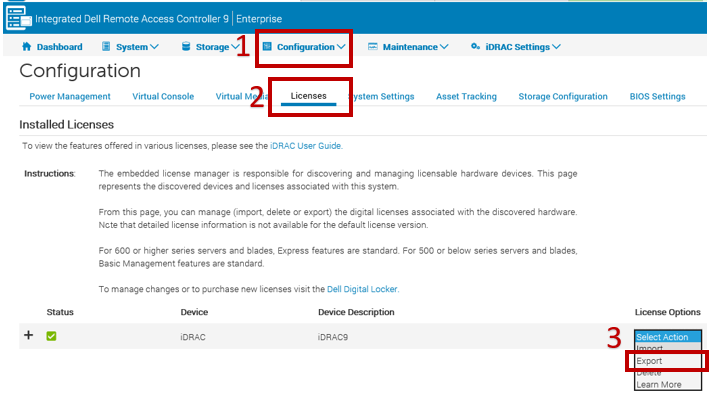
Figura 1: Exportación de licencia de iDRAC9.
Importar la licencia:
Siga los pasos que se indican a continuación para importar la licencia de iDRAC después de un reemplazo de tarjeta madre o la compra de una licencia:
- Almacene el archivo de licencia (.xml) en una ubicación accesible.
- Ingrese a la interfaz web de la iDRAC
- Vaya a Configuración.
- Seleccione Importar en el menú desplegable en Opciones de licencia para importar la licencia.
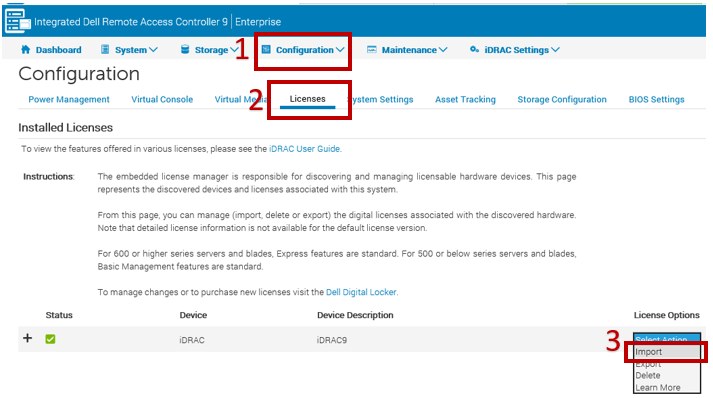
Figura 2: importar licencia de iDRAC9.
Cómo importar la licencia IDRAC9
Duración: 00:00:45 (hh:mm:ss)
Cuando esté disponible, se puede elegir la configuración de idioma de los subtítulos cerrados (subtítulos) mediante el ícono CC en este reproductor de video.
¿Cómo importar y exportar una licencia de iDRAC7 e iDRAC8?
Exportar la licencia:
Antes de reemplazar la MB, debe seguir los pasos que se indican a continuación para exportar la licencia:
- Inicie sesión en la interfaz web de iDRAC.
- Vaya a la pestaña Licencia.
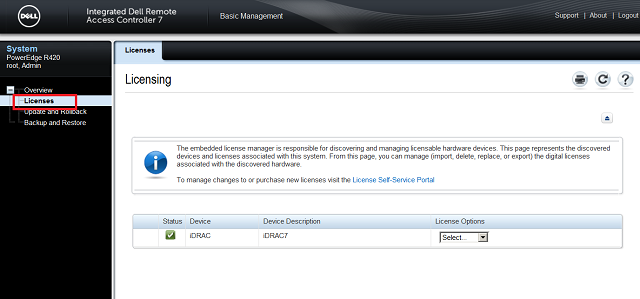
Figura 3: página de licencia de iDRAC7 e iDRAC8.
- Seleccione Exportar en el menú desplegable Opciones de licencia para exportar todas las licencias.
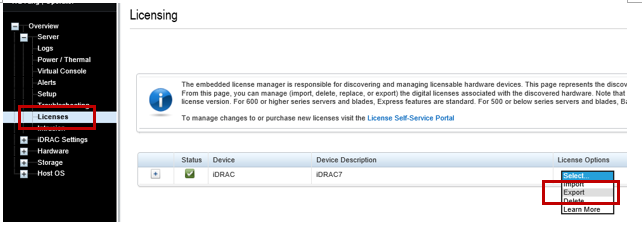
Figura 4: exportación de licencias de iDRAC7 e iDRAC8.
- Guarde el archivo de licencia (.xml) en una ubicación accesible
Importar la licencia
Siga los pasos que se indican a continuación para importar la licencia de iDRAC después de un reemplazo de tarjeta madre o la compra de una licencia:
- Almacene el archivo de licencia (.xml) en una ubicación accesible.
- Inicie sesión en la interfaz web de iDRAC.
- Vaya a la pestaña Licencia.
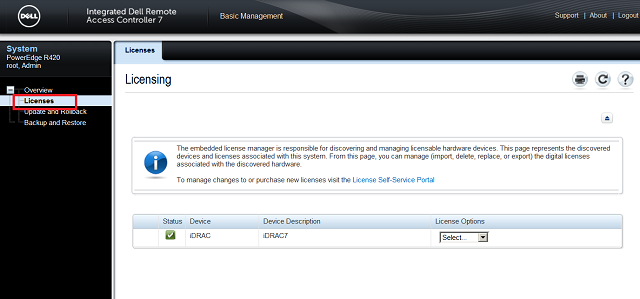
Figura 5: página de licencia de iDRAC7 e iDRAC8.
- Seleccione Importar en el menú desplegable Opciones de licencia para importar la licencia.
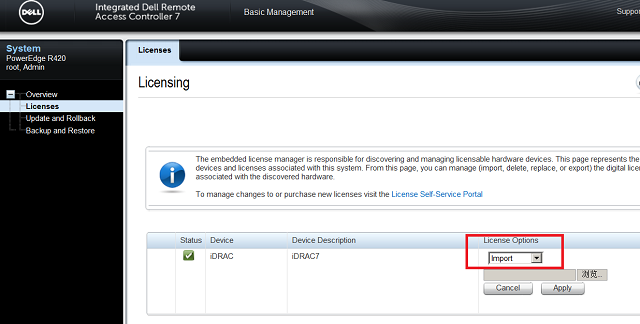
Figura 6: importación de licencias de iDRAC7 e iDRAC8.
Video sobre cómo importar las licencias de iDRAC7 e iDRAC8.
Duración: 00:01:22 (hh:mm:ss)
Cuando esté disponible, se puede elegir la configuración de idioma de los subtítulos cerrados (subtítulos) mediante el ícono CC en este reproductor de video.
Información adicional
Para ver los errores de LIC008, consulte: PowerEdge: LIC008: el ID de vinculación de licencia no coincide con el identificador único del dispositivo
Para conocer todos los errores relacionados con la licencia, consulte: Códigos de error relacionados con la licencia