Cómo revertir un controlador de dispositivo en computadoras Dell con Windows
Resumen: Obtenga información sobre cómo revertir un controlador de dispositivo a una versión anterior en computadoras Dell que ejecutan Windows. Restaure la estabilidad siguiendo estos sencillos pasos para resolver conflictos o problemas de controladores después de una actualización. ...
Instrucciones
En algunos casos poco frecuentes, un dispositivo puede volverse inestable o dejar de funcionar correctamente cuando se actualiza el controlador del dispositivo.
La función de reversión del controlador en Microsoft Windows ayuda a restaurar el controlador de dispositivo a una versión anterior. Esto ayuda a evitar posibles conflictos o problemas con el nuevo controlador instalado en la computadora.
Pueden producirse problemas con el controlador si el controlador está dañado o si otro controlador de dispositivo está en conflicto con la versión actualizada.
Para revertir un controlador de dispositivo a una versión de trabajo anterior, siga estos pasos:
-
Presione las teclas Windows + R en el teclado.
-
En el cuadro de diálogo Ejecutar, ingrese
devmgmt.mscy presione Intro. -
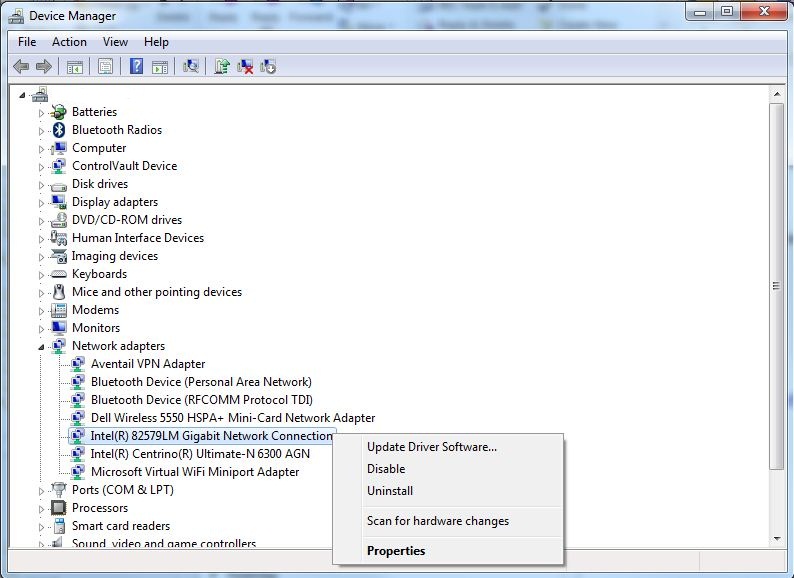
En la ventana Administrador de dispositivos, haga clic con el botón secundario en el nombre del controlador sospechoso y seleccione Propiedades.
-
Es posible que el controlador de dispositivo que dejó de funcionar aparezca en el Administrador de dispositivos con un signo de exclamación o una cruz roja.
- Vaya a la pestaña Controlador y haga clic en Revertir controlador.
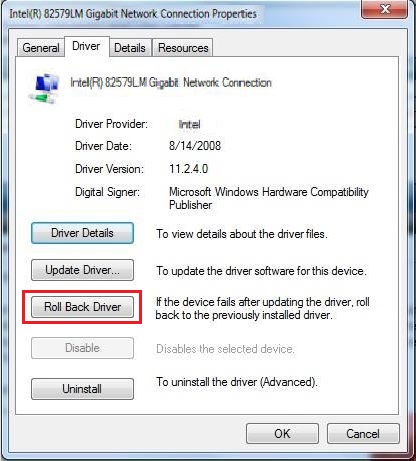 Nota: Si el botón Revertir controlador no está disponible (deshabilitado), indica que una versión anterior del controlador no está disponible en la computadora. Desinstale el controlador e instale la versión más reciente desde el sitio web Controladores y descargas de Dell .
 -
Reinicie el equipo.
Para obtener más información, consulte nuestra Guía de instalación de controladores de Dell.
Información adicional
Artículos recomendados
Estos son algunos artículos recomendados relacionados con este tema que podrían ser de su interés.