Dispositivo desconocido en el Administrador de dispositivos: Cómo identificar y corregir
Resumen: ¿Tiene un dispositivo desconocido con un signo de exclamación amarillo en el Administrador de dispositivos? Siga nuestros sencillos pasos para identificar el dispositivo e instalar el controlador correcto. ...
Instrucciones
¿Ve "Dispositivo desconocido" en el Administrador de dispositivos de Windows? Este artículo lo ayudará a averiguar cuál es el dispositivo y a instalar el controlador correcto para que todo funcione correctamente en su computadora Dell.
¿Qué significa "dispositivo desconocido"?
Cuando vea "Dispositivo desconocido" en el Administrador de dispositivos, generalmente significa que Windows no tiene el controlador correcto para una pieza de hardware en su computadora. Esto puede suceder después de lo siguiente:
- Instalación de una copia nueva de Windows
- Actualización de Windows
- Adición de nuevo hardware a la computadora
- Eliminar a un conductor por accidente
No se preocupe, este es un problema común que es fácil de solucionar una vez que sabe qué dispositivo necesita un controlador.
Antes de empezar
Actualizar Windows First
Antes de intentar identificar el dispositivo desconocido, asegúrese de que Windows esté completamente actualizado. Muchos controladores se incluyen en las actualizaciones de Windows, y este simple paso podría resolver el problema automáticamente.
- Seleccione Inicio>Configuración>Windows Update.
- Seleccione Buscar actualizaciones.
- Instale las actualizaciones disponibles.
- Reinicie la computadora si se le solicita.
Después de actualizar, vuelva a comprobar el Administrador de dispositivos. Es posible que el dispositivo desconocido ahora aparezca correctamente con el nombre correcto.
Cómo identificar un dispositivo desconocido
Si el dispositivo desconocido sigue allí después de actualizar Windows, puede seguir estos pasos para averiguar qué es.
Paso 1: Abra el Administrador de dispositivos
- Presione la tecla Windows + R en el teclado.
- En el cuadro Ejecutar, escriba devmgmt.msc y seleccione Aceptar.
El Administrador de dispositivos se abrirá y le mostrará todo el hardware de la computadora.
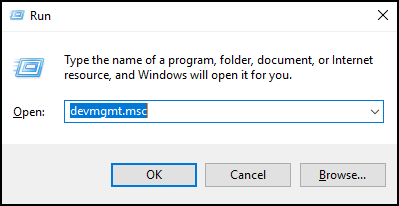
Paso 2: Buscar el dispositivo desconocido
Busque el dispositivo marcado con un signo de exclamación amarillo. Por lo general, aparece en "Otros dispositivos" y se etiqueta como "Dispositivo desconocido".
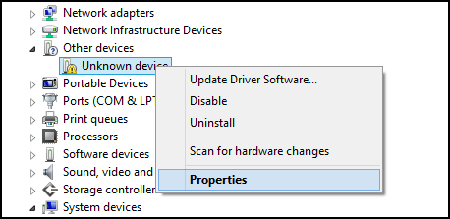
Paso 3: Obtener la información del dispositivo
- Haga clic con el botón secundario en el dispositivo desconocido.
- Seleccione Propiedades.
- Seleccione la pestaña Detalles.
- En el menú desplegable Property , seleccione Hardware Ids.
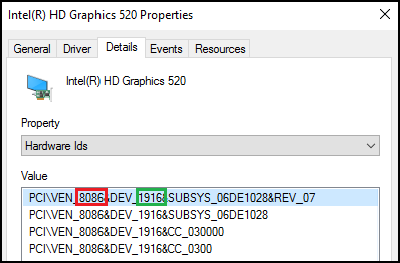
Paso 4: Busque el proveedor y el ID del dispositivo
Observe la línea superior en el cuadro Valor. Verás algo como:
PCI\VEN_8086&DEV_1916
Esto es lo que significa:
- VEN_8086 : este es el ID de proveedor (los números después de VEN_)
- DEV_1916 : este es el ID del dispositivo (los números después de DEV_)
En este ejemplo:
- ID de proveedor = 8086
- ID del dispositivo = 1916
Anota ambos números, los necesitarás para buscar qué dispositivo es.
Busque cuál es el dispositivo
Ahora que tiene el ID de proveedor y el ID de dispositivo, puede averiguar cuál es el dispositivo.
Usar un sitio web de búsqueda de hardware
Visite uno de estos sitios web para buscar su dispositivo:
- Ingrese su ID de proveedor en el cuadro de búsqueda Proveedor.
- Ingrese su ID de dispositivo en el cuadro de búsqueda Dispositivo.
- El sitio web le dirá cuál es el dispositivo.
Ejemplo: Si busca el ID de proveedor 8086 y el ID de dispositivo 1916, encontrará que se trata de una tarjeta gráfica Intel.
Catálogo de actualizaciones de Microsoft
- También puede buscar aquí usando el ID de hardware completo para encontrar controladores directamente desde Microsoft.
ID de proveedores comunes
Estos son algunos fabricantes comunes y sus ID de proveedor:
- 8086 : Intel
- 10DE : NVIDIA
- 1002 : AMD
- 14E4 : Broadcom
- 8087 : Intel (inalámbrico/Bluetooth)
- 10EC : Realtek
Descargue e instale el controlador correcto
Una vez que sepa cuál es el dispositivo, puede descargar el controlador correcto.
Para partes de computadoras Dell
Si el dispositivo es parte de la computadora Dell (como la tarjeta gráfica, la tarjeta de sonido o la tarjeta de red):
- Vaya a Dell.com/support/drivers.
- Ingrese la etiqueta de servicio de la computadora o permita que el sitio web detecte su computadora.
- Busque y descargue el controlador para el dispositivo que identificó.
- Ejecute el archivo descargado y siga los pasos de instalación.
- Reinicie el equipo.
Para obtener instrucciones completas sobre cómo descargar controladores de Dell mediante SupportAssist, Dell Command Update o cómo descargar controladores manualmente, consulte Cómo actualizar controladores en mi computadora Dell.
Para otros dispositivos
Si el dispositivo desconocido es algo que agregó a su computadora (como un dispositivo USB, una impresora o una tarjeta externa):
- Visite el sitio web del fabricante del dispositivo
- Busque su sección de soporte o descargas
- Descargue el controlador para su modelo de dispositivo específico
Nota: Descargue siempre los controladores solo de los sitios web oficiales del fabricante. Evite los sitios de descarga de controladores o software de terceros, ya que pueden contener malware.
¿Qué sucede si no puedo encontrar los ID de hardware?
Si la información en el Administrador de dispositivos no se ve como los números "VEN_" y "DEV_", pruebe lo siguiente:
- En el menú desplegable Property , intente seleccionar Device instance path o Compatible IDs en su lugar.
- Copia el texto completo que ves.
- Búscalo en Google para saber qué tipo de dispositivo es.
¿Sigue teniendo problemas?
Si has seguido estos pasos y sigues sin poder identificar el dispositivo o encontrar el controlador adecuado, tienes algunas opciones:
Vuelva a intentar Windows Update
En ocasiones, los nuevos controladores están disponibles después de las actualizaciones iniciales de Windows:
- Seleccione Inicio>Configuración>Windows Update.
- Seleccione Opciones>avanzadas: actualizaciones opcionales.
- Busque las actualizaciones de controladores que aparecen aquí.
Utilice Dell SupportAssist
SupportAssist puede detectar e instalar automáticamente los controladores faltantes:
- Busque SupportAssist en el menú Inicio.
- Abra la aplicación y seleccione Actualizar software.
- Permita que SupportAssist analice e instale los controladores disponibles.
Preguntas comunes
P: ¿Es seguro ignorar un dispositivo desconocido?
Un: Depende. Si su computadora funciona bien y no le falta ninguna característica, es posible que esté bien dejarla. Sin embargo, los dispositivos desconocidos a veces pueden ser partes importantes, como tarjetas de red o controladores de gráficos. Lo mejor es identificarlos e instalar los controladores adecuados.
P: ¿Por qué aparecen dispositivos desconocidos después de las actualizaciones de Windows?
Un: En ocasiones, las actualizaciones de Windows pueden eliminar o reemplazar controladores que funcionaban antes. Por este motivo, es importante mantener actualizados los controladores desde el sitio web de Dell, además de ejecutar actualizaciones de Windows.
P: ¿Puedo simplemente eliminar el dispositivo desconocido?
Un: Puede quitarlo del Administrador de dispositivos, pero es probable que vuelva la próxima vez que reinicie la computadora. En su lugar, es mejor instalar el controlador correcto.
P: ¿Qué sucede si el dispositivo aparece varias veces?
Un: Si ve varios dispositivos desconocidos, deberá verificar cada uno individualmente siguiendo los pasos anteriores. Pueden ser piezas de hardware diferentes.
Información adicional
Artículos recomendados
Estos son algunos artículos recomendados relacionados con este tema que podrían ser de su interés.