Cómo revertir ChromeOS a una versión instalada anterior
Resumen: Información sobre cómo reinstalar una versión anterior de ChromeOS.
Este artículo se aplica a
Este artículo no se aplica a
Este artículo no está vinculado a ningún producto específico.
No se identifican todas las versiones del producto en este artículo.
Síntomas
Causa
No hay información disponible sobre la causa.
Resolución
Cómo revertir ChromeOS a una versión instalada anterior
Si un Cliente debe revertir ChromeOS a una versión anterior, proporciónele los siguientes pasos.
Para sistemas no administrados (independientes)
Nota: Esto realiza un lavado completo del sistema, lo que significa que lo restablece a las condiciones de fábrica.
Nota: El Chromebook se debe anular o desaprovisionar para que aparezca esta característica.
- Vaya a la pantalla Inicio de sesión del usuario.
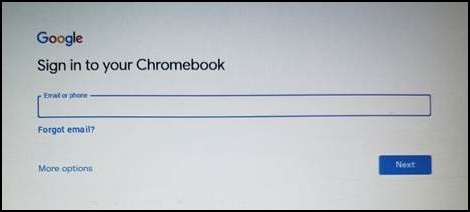
- Presione Ctrl + Alt + Shift + R para que aparezca la opción Powerwash.

- Presione Ctrl + Alt + Shift + R nuevamente, luego seleccione Powerwash y Revert, y siga las indicaciones en pantalla.
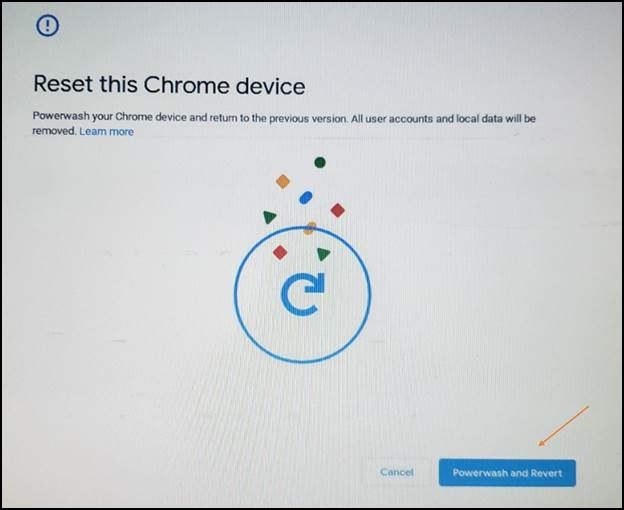
- Powerwash se inicia y revierte la Chromebook a la versión estable anterior.
Administrado (mediante la consola de administración de Google)
Active la reversión.
En la consola de administración de Google, utilice el ajuste Revertir a la versión de destino junto con el ajuste Versión de destino para especificar la versión de ChromeOS a la que desea que se reviertan los dispositivos.
- Inicia sesión
a su Google Admin Console
Inicie sesión con su cuenta de administrador (no debe terminar en @gmail.com). - En la Admin Console, vaya a Menú Dispositivos >> Configuración > de Chrome Configuración del dispositivo.
- Para aplicar la configuración a todos los dispositivos, deja seleccionada la unidad organizacional superior. De lo contrario, seleccione una unidad
- Vaya a Configuración de actualización de dispositivos.
- Haga clic en Configuración de actualización automática.
- En Permitir que los dispositivos actualicen automáticamente la versión del SO, seleccione Permitir actualizaciones.
- Para Target version, seleccione una versión de ChromeOS.
- En Revertir a la versión de destino, seleccione Revertir SO.
- Haga clic en Roll back OS.
- Haga clic en Guardar.
Verifique que el dispositivo esté revertido
Puede comprobar los dispositivos de los usuarios para asegurarse de que se hayan revertido correctamente.
- Inicie sesión en un dispositivo Chrome OS administrado. Asegúrese de que pertenezca a la unidad organizacional en la que activó la reversión.
- En la parte inferior derecha, haga clic en la hora.
- Haga clic en Settings.
- Para comprobar la versión del SO:
- En la parte inferior del panel izquierdo, haz clic en Acerca de ChromeOS.
- En Google ChromeOS, encontrará la versión de ChromeOS que utiliza el dispositivo.
Productos afectados
ChromebookPropiedades del artículo
Número del artículo: 000156379
Tipo de artículo: Solution
Última modificación: 05 sept 2025
Versión: 7
Encuentre respuestas a sus preguntas de otros usuarios de Dell
Servicios de soporte
Compruebe si el dispositivo está cubierto por los servicios de soporte.