Cómo monitorear la actividad del cliente Avamar mediante la línea de comandos
Resumen: En este artículo, se muestra cómo monitorear la actividad del cliente Avamar mediante la interfaz de la línea de comandos.
Este artículo se aplica a
Este artículo no se aplica a
Este artículo no está vinculado a ningún producto específico.
No se identifican todas las versiones del producto en este artículo.
Instrucciones
En este artículo, se documenta cómo monitorear la actividad del cliente Avamar mediante una sesión ssh en lugar de a través de una interfaz gráfica, como Avamar Administrator.
La emisión de comandos al nodo de utilidad para consultar a los clientes afecta el rendimiento del sistema. Utilice con moderación.
Conéctese al nodo de utilidad de Avamar mediante SSH mediante un programa como PuTTY.
Para duplicar la información proporcionada por el monitor
de actividad de la interfaz del usuario del administradorEl comando mccli activity show proporciona una vista similar a la información que se ve en el monitor de actividad. Por ejemplo:
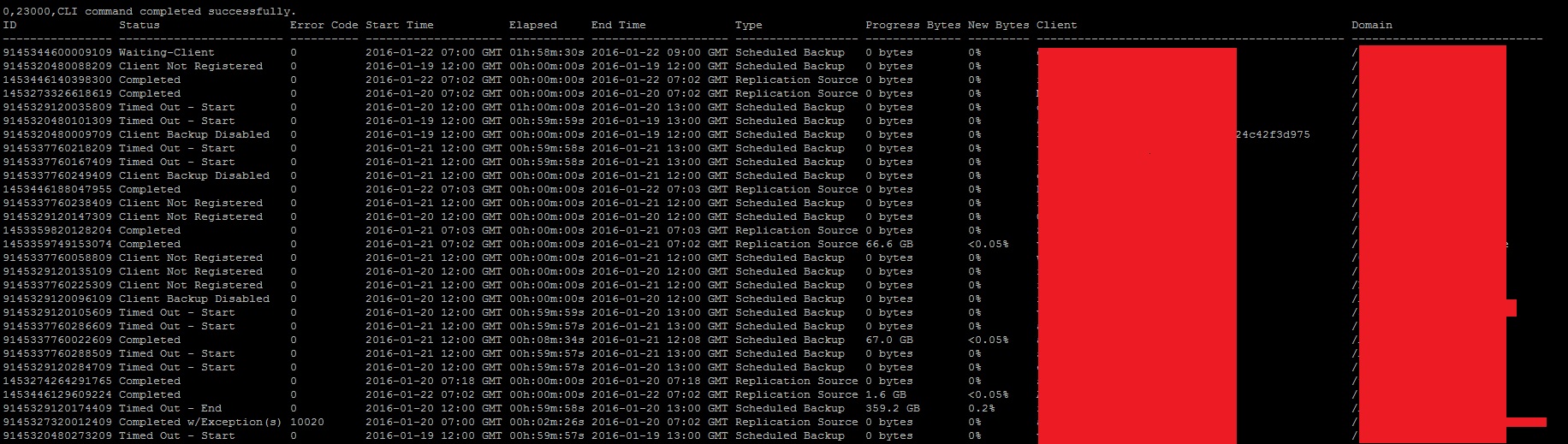
La salida se puede analizar con grep o escribirse en un archivo como otros comandos de Linux.
Hay otras marcas disponibles, como se muestra a continuación. Verá diferentes marcas según la versión.
Para monitorear clientes Avamar específicos
A continuación, se muestra un ejemplo de salida para una restauración. La salida puede ser grepped para ser más sucinta, si así lo desea.
La emisión de comandos al nodo de utilidad para consultar a los clientes afecta el rendimiento del sistema. Utilice con moderación.
Conéctese al nodo de utilidad de Avamar mediante SSH mediante un programa como PuTTY.
Para duplicar la información proporcionada por el monitor
de actividad de la interfaz del usuario del administradorEl comando mccli activity show proporciona una vista similar a la información que se ve en el monitor de actividad. Por ejemplo:
La salida se puede analizar con grep o escribirse en un archivo como otros comandos de Linux.
Hay otras marcas disponibles, como se muestra a continuación. Verá diferentes marcas según la versión.
admin@utility:~/>: mccli activity show --help
activity show: Show activity
                        [--active=Boolean(false)]:      Show active jobs
                        [--completed=Boolean(false)]:   Show completed jobs
                        [--contained-vm-activities=Boolean(false)]:     Display contained VM's activities for a VM container client. Used if the client specified is a VM container.
                        [--domain=String]:      Client's domain
                        [--id=String]:  Activity ID. Multiple --id usage is allowed.
                        [--name=String]:        Client's name
                        [--queued=Boolean(false)]:      Show queued jobs
                        [--source=String]:      Storage location ( Avamar | DD )
                        [--verbose=Boolean(false)]:     Show verbose details
Para monitorear clientes Avamar específicos
admin@utilitynode:~/>: mccli activity show --domain=/mydomain --name=myclient --completed=true --queued=true --verbose
0,23000,CLI command completed successfully.
ID               Status    Error Code Start Time           Elapsed     End Time             Type             Progress Bytes New Bytes Client                     Domain      OS                                                 Client Release Sched. Start Time    Sched. End Time      Elapsed Wait Group                 Plug-In             Retention Policy  Retention Schedule                 Dataset               WID                                          Server Container
---------------- --------- ---------- -------------------- ----------- -------------------- ---------------- -------------- --------- -------------------------- ----------- -------------------------------------------------- -------------- -------------------- -------------------- ------------ --------------------- ------------------- ----------------- --------- ------------------------ --------------------- -------------------------------------------- ------ ---------
9144006339656xxx Completed 0          2015-08-20 11:04 IST 00h:00m:19s 2015-08-20 11:04 IST Restore          20.5 MB        0.5%      client /domain Windows 7 Enterprise Edition Service Pack 1 64-bit 7.1.100-370    2015-08-20 10:36 IST 2015-08-21 10:36 IST 00h:27m:55s  Admin On-Demand Group Windows File System N/A               N         Admin On-Demand Schedule //?/MOD-1440063396368 MOD-1440063396368                            Avamar N/A
Para obtener información detallada sobre sesiones específicas en ejecución, ejecute el siguiente comando.
admin@utilitynode:~/>: watch -n5 "avmaint session"Esto devuelve una lista de sesiones de cliente que se actualizan cada "n" segundos.
A continuación, se muestra un ejemplo de salida para una restauración. La salida puede ser grepped para ser más sucinta, si así lo desea.
Every 5.0s: avmaint session                                                                                             Thu Aug 20 11:04:44 2015

<?xml version="1.0" encoding="UTF-8" standalone="yes"?>
<nodesessionlist count="3">
  <sessionlist
    id="0.2"
    count="0"/>
  <sessionlist
    id="0.1"
    count="1">
    <session
      numthreads="1"
      type="avtarrestore"
      ndispatchers="1"
      expires="0"
      domain=""
      workorderid="MOD-1440063396368"
      pidnum="3001"
      numconns="1"
      label="Default Schedule-group-1439985601690"
      path="/domain/client.company.com"
      starttime="1440066132"
      encrypt="tls"
      labelnum="38"
      dispatcher0="<Avamar dispatcher socket>"
      sessionid="9144006339656409"
      root=""
      pluginid="Windows"
     encrypt-strength="high"
      clientid="7052a13f2ca550836eeeb8f0b4be395221483xxx"
      user=""
      clientip="10.x.x.x:64899">
      <host
        numprocs="4"
        speed="200"
        osuser="NT AUTHORITY\SYSTEM"
        name="myclient"
        memory="8132"/>
      <build
        msgversion="13-10"
        time="01:20:12"
        appname="avtar"
        zlibversion="1.2.3 (modified)"
        lzoversion="1.08 Jul 12 2002"
        date="Sep  9 2014"
        appversion="7.1.100-370"
        processortype="AMD64"
        osversion="Windows 7 Enterprise Edition Service Pack 1 64-bit"
        sslversion="TLSv1   OpenSSL 1.0.1e-fips 11 Feb 2013"
        osname="Windows 7 Enterprise Edition Service Pack 1 64-bit"/>
      <locks/>
      <sessionprogress
        time="1440066133"
        files="0"
        modfilebytes="0"
Productos afectados
AvamarProductos
AvamarPropiedades del artículo
Número del artículo: 000156620
Tipo de artículo: How To
Última modificación: 10 feb 2025
Versión: 5
Encuentre respuestas a sus preguntas de otros usuarios de Dell
Servicios de soporte
Compruebe si el dispositivo está cubierto por los servicios de soporte.