Cómo descargar y utilizar imágenes personalizadas de VMware ESXi de Dell para servidores PowerEdge
Resumen: Cómo descargar e instalar imágenes personalizadas de VMware ESXi de Dell para servidores PowerEdge. Encuentre instrucciones paso a paso y detalles sobre los controladores, los parches y la disponibilidad de ISO. ...
Instrucciones
Ciertos servidores Dell PowerEdge requieren el uso de la imagen personalizada de Dell de VMware ESXi para la implementación más fácil y confiable de un servidor completamente administrado. Para determinar si el servidor requiere la imagen personalizada de Dell para VMware ESXi, consulte:
Información sobre la instalación, el mantenimiento y la solución de problemas de VMware ESXi 8.x
Información sobre la instalación, el mantenimiento y la solución de problemas de VMware ESXi 9.x
Tabla de contenido
- ¿Qué controladores y archivos se modifican o se incluyen en la imagen personalizada de Dell de VMware ESXi?
- Descargue la imagen personalizada de Dell para ESXi desde VMware
- Installation
¿Qué controladores y archivos se modifican o se incluyen en la imagen personalizada de Dell de VMware ESXi?
Cada imagen es una personalización de la imagen base de VMware de una versión en particular. La personalización de la imagen de Dell incluye:
- Modificación de archivos para identificar a Dell y al soporte de Dell.
- Actualización de la imagen ESXi con los controladores asincrónicos validados más recientes.
- Actualización de los parches si se trata de un problema común para los sistemas Dell.
Se recomienda utilizar la versión más reciente de la imagen disponible para su sistema Dell.
Descargue la imagen personalizada de Dell para VMware ESXi desde el soporte de VMware
La documentación se encuentra en:
Instrucciones paso a paso para vSphere 8.x:
- Cargue la página web del portal de soporte de Broadcom
- Es necesario registrarse para acceder al portal de soporte. Se requiere un ID de sitio para los derechos de descarga de software. Utilice la siguiente documentación para solicitar el acceso necesario:
- Inicie sesión con sus credenciales de usuario registradas en Broadcom.
Nota: Para ver los productos de VMware y descargar las ISO personalizadas, la cuenta debe estar vinculada a un derecho activo. De lo contrario, no se muestra ningún producto.
- Use el menú desplegable a la izquierda de su nombre y seleccione VMware Cloud Foundations.

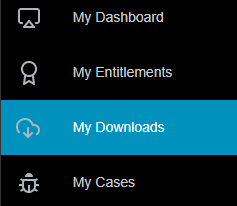
- En el menú de la izquierda, haga clic en Mis descargas.
- En la barra de búsqueda ubicada en la parte superior derecha de la página, ingrese "VMware vSphere" (vSphere se encuentra en la segunda página)
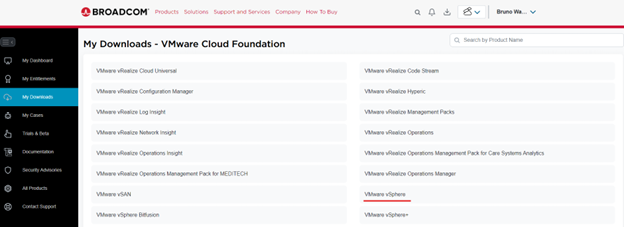
- Seleccione VMware vSphere en Mis descargas:
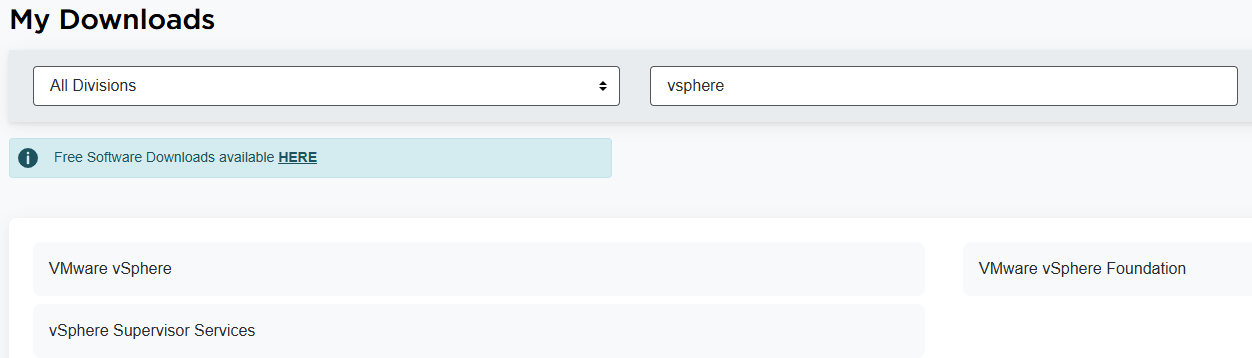
Figura 4: Buscar VMware vSphere
- Seleccione el producto de VMware vSphere que tiene derecho a descargar y expanda la sección:
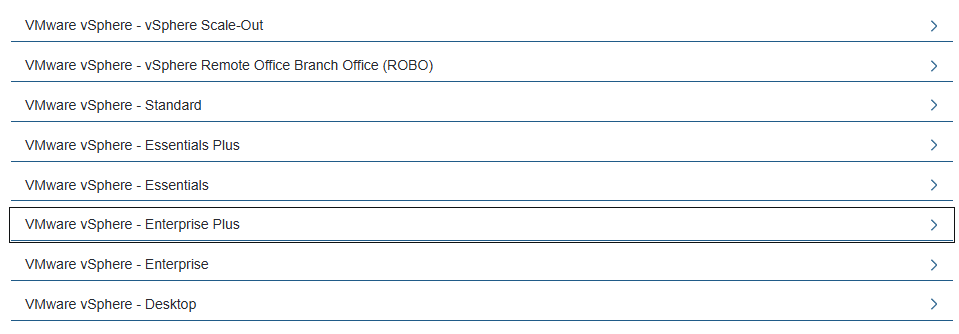
- En este escenario, se expandió VMware vSphere - Enterprise Plus:

Figura 6: VMware vSphere Enterprise Plus: ampliado
- En esta situación, seleccione la versión 8.0 :
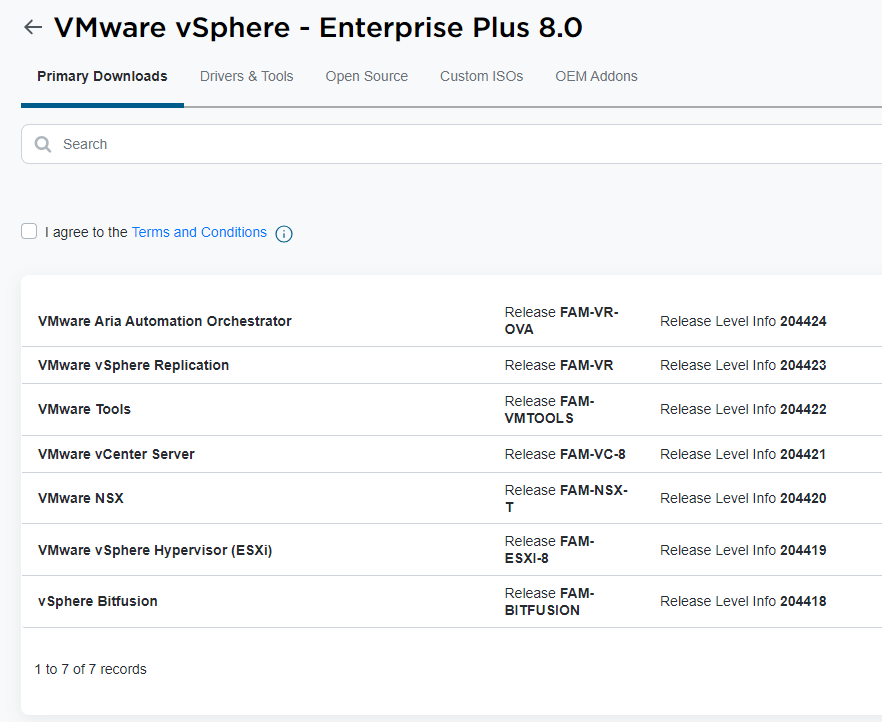
Figura 7: Selección de la versión 8.0.
- Seleccione ISO personalizado en la parte superior e ingrese Dell en el cuadro de búsqueda. Todas las versiones ISO personalizadas de Dell están en exhibición.
Nota: En el caso de PowerFlex, no utilice ISO personalizados en su lugar, consulte KB PowerFlex: Cómo descargar el archivo ISO de VMware
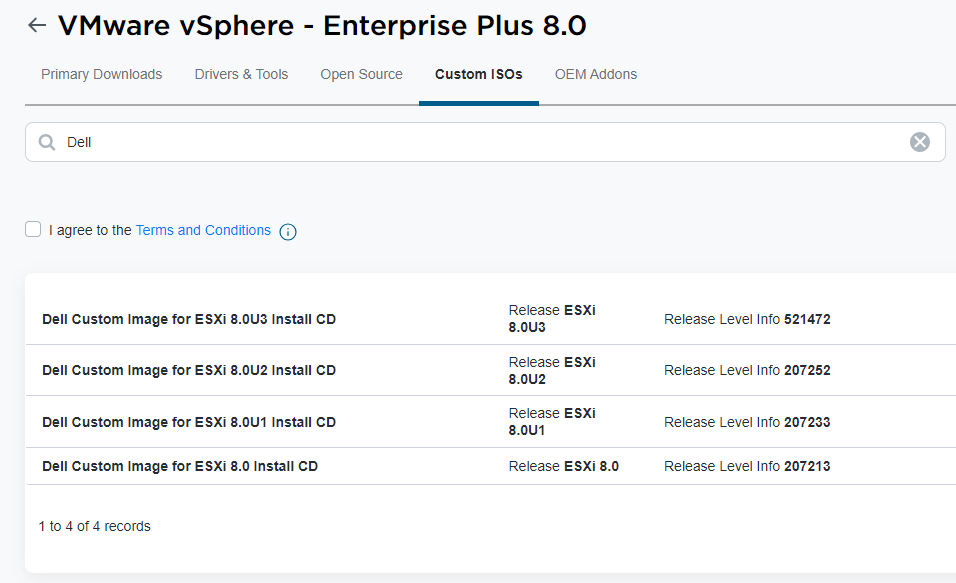
Figura 8: Versiones de IOS personalizadas disponibles
- En este escenario, expanda el CD de instalación de la imagen personalizada de Dell para ESXi 8.0U3:
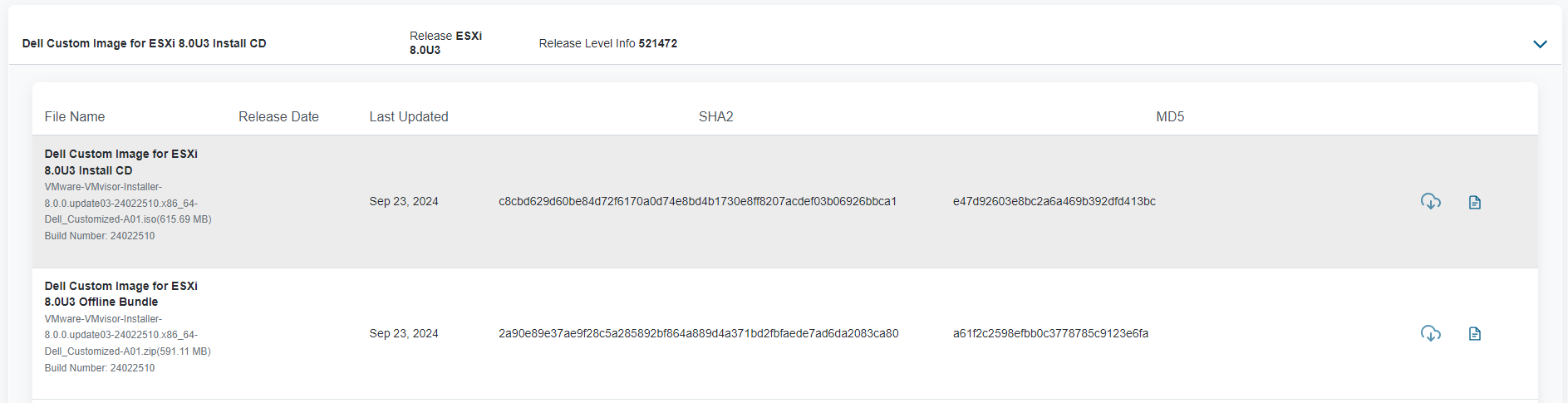
Figura 9: Imagen personalizada expandida
- Marque la casilla Acepto los términos y condiciones:

Figura 10: Casilla de verificación Acuerdo
- Haga clic en el icono Download para ver el instalador ISO o el instalador del paquete ZIP. En esta situación, seleccione el instalador de ISO:

Instrucciones paso a paso para vSphere 9.x:
- Cargue la página web del portal de soporte de Broadcom
- Es necesario registrarse para acceder al portal de soporte. Se requiere un ID de sitio para los derechos de descarga de software. Utilice la siguiente documentación para solicitar el acceso necesario:
- Inicie sesión con sus credenciales de usuario registradas en Broadcom.
Nota: Para ver los productos de VMware y descargar las ISO personalizadas, la cuenta debe estar vinculada a un derecho activo. De lo contrario, no se muestra ningún producto.
- Use el menú desplegable a la izquierda de su nombre y seleccione VMware Cloud Foundations.
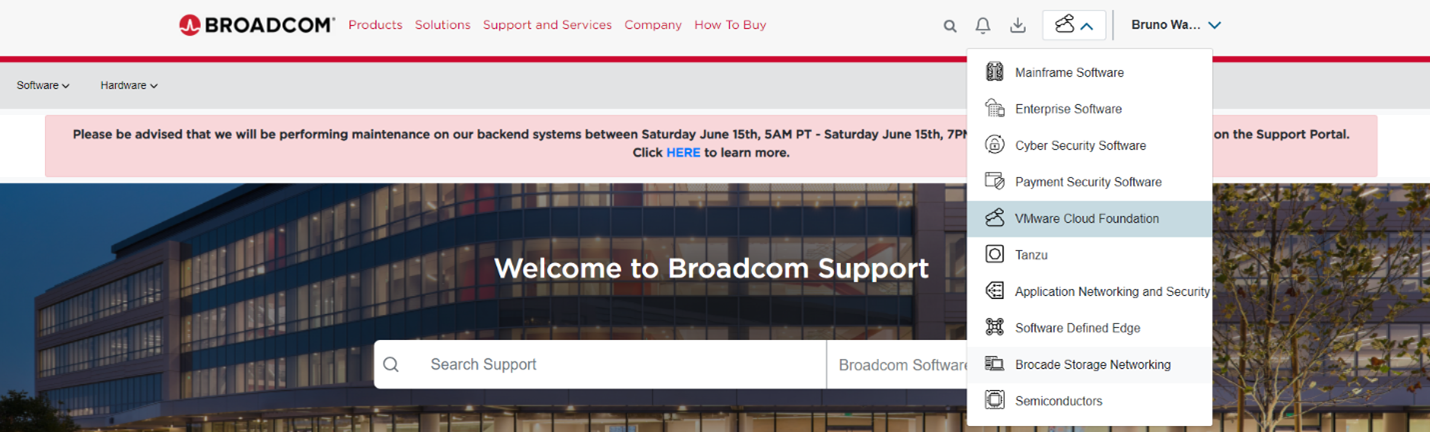
- En el menú de la izquierda, haga clic en Mis descargas.

- En la barra de búsqueda en la parte superior derecha de la página, ingrese "Foundation".
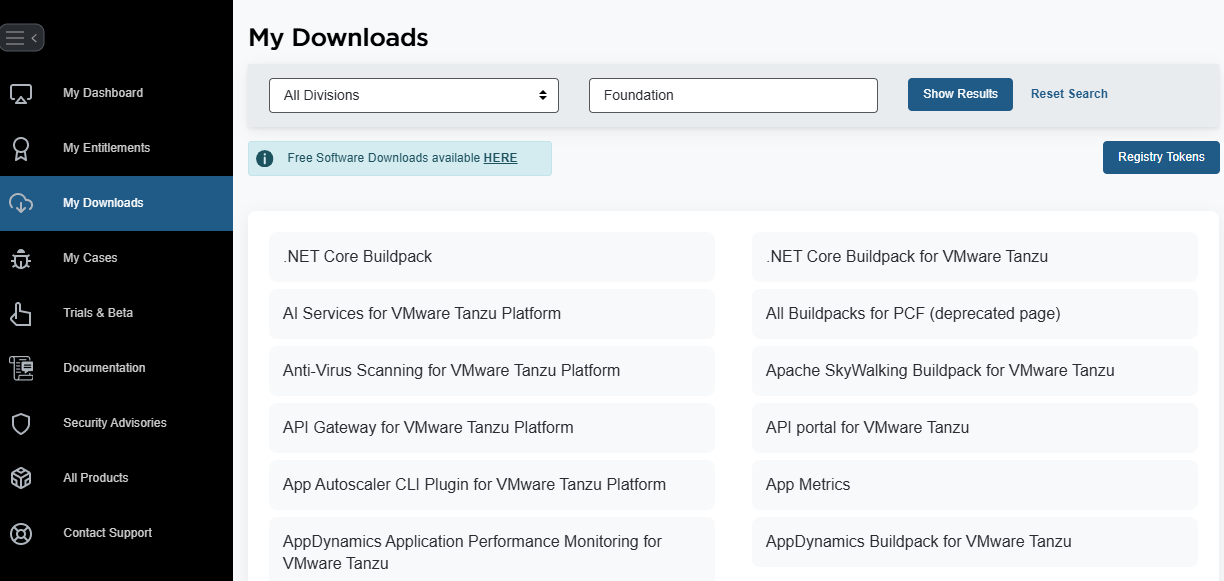
- Seleccione VMware vSphere Foundation o VMware Cloud Foundation según sus derechos en Mis descargas:
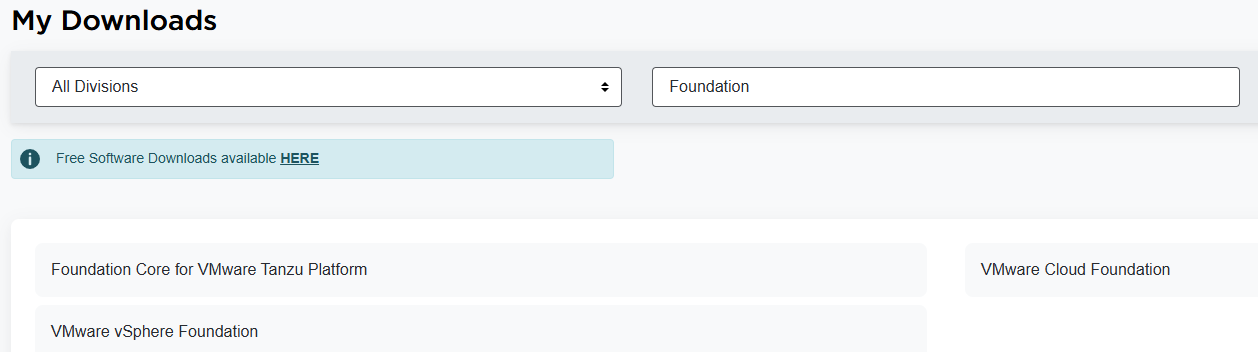
Figura 15: Buscar VMware vSphere
- Seleccione el Producto VCF o VVF que tiene derecho a descargar y expanda la sección:


- En este escenario, expandió VMware vSphere Foundation 9:

Figura 17: VMware vSphere Enterprise Plus: ampliado
- En este escenario, seleccionó la versión 9.0.0.0 para obtener complementos de OEM e ISO personalizados:
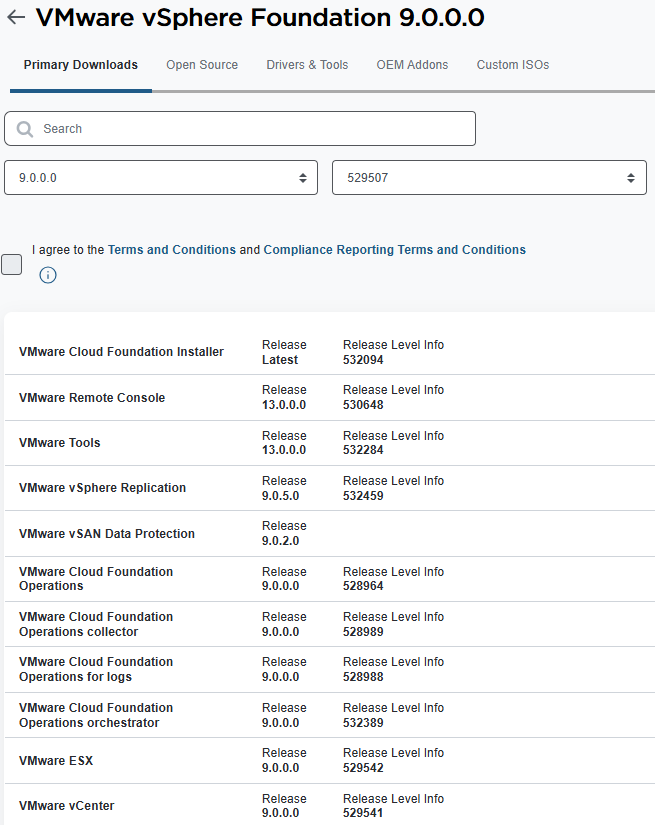
Figura 18: Selección de la versión 9.0.0.0.
- Seleccione ISO personalizado en la parte superior e ingrese Dell en el cuadro de búsqueda. Todas las versiones ISO personalizadas de Dell están en exhibición.
Nota: En el caso de PowerFlex, no utilice ISO personalizados en su lugar, consulte KB PowerFlex: Cómo descargar el archivo ISO de VMware
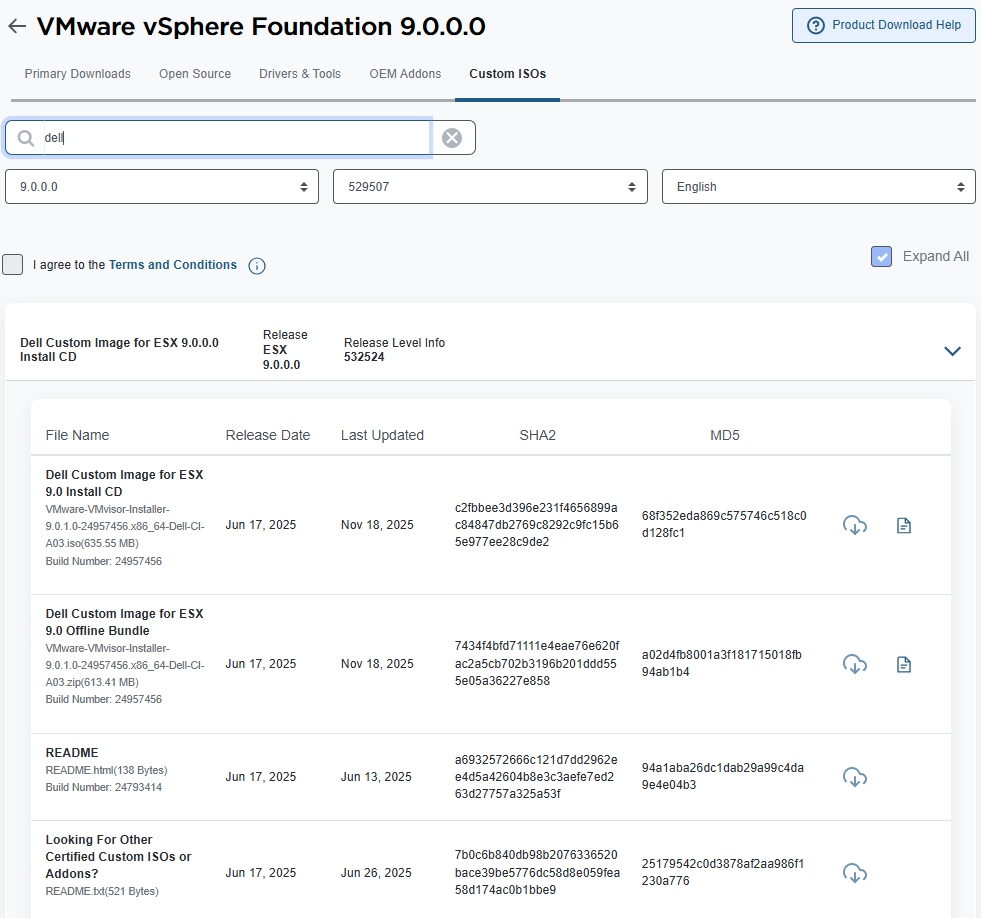
Figura 19: Versiones de IOS personalizadas disponibles
- Marque la casilla Acepto los términos y condiciones:

Figura 20: Casilla de verificación Acuerdo
- Haga clic en el icono Download para ver el instalador ISO o el instalador del paquete ZIP. En esta situación, seleccione el instalador de ISO:

Installation
Para instalar ESXi, arranque en el archivo ISO y siga las instrucciones. Se pueden utilizar métodos alternativos para arrancar en el archivo ISO:
- PowerEdge: Cómo crear una unidad USB de arranque para la instalación del sistema operativo
- Uso de la función de medios virtuales en iDRAC6, iDRAC7, iDRAC8 e iDRAC9
Busque la información de compatibilidad de VMware en la Guía 
Información adicional
El 12 de febrero de 2024, VMware by Broadcom anunció que el hipervisor ESXi gratuito en las versiones 7.x y 8.x ya no estaría disponible.
¿Dónde puedo descargar VMware ESXi 8?
Puede obtener el software del instalador de ESXi desde un OEM o desde el portal de soporte de Broadcom. Regístrese en el portal de soporte de Broadcom.
Descargue el instalador de ESXi.
Puede acceder a las versiones anteriores de las ISO personalizadas desde el sitio de soporte de Dell. Para obtener más información, puede ver: PowerEdge: Cómo encontrar las versiones anteriores de ISO personalizadas de Dell para VMware
Consulte este video:
Descargar una ISO de ESXi personalizada por Dell
Duración: 00:02:11 (hh:mm:ss)
Cuando esté disponible, se puede elegir la configuración de idioma de los subtítulos cerrados (subtítulos) mediante el ícono CC en este reproductor de video.
También puede ver este video en YouTube.