Cómo permitir o bloquear una aplicación con certificado anclado con Netskope
Resumen: En este artículo, se muestra cómo permitir o bloquear una aplicación con certificado anclado con Netskope.
Este artículo se aplica a
Este artículo no se aplica a
Este artículo no está vinculado a ningún producto específico.
No se identifican todas las versiones del producto en este artículo.
Instrucciones
Productos afectados:
- Netskope
Sistemas operativos afectados:
- Windows
- macOS
- ChromeOS
- Android
- iOS
- En un navegador web, vaya a la consola web de Netskope:
- Centro de datos en los Estados Unidos: https://[TENANT].goskope.com/
- Centro de datos en la Unión Europea: https://[TENANT].eu.goskope.com/
- Centro de datos en Fráncfort: https://[TENANT].de.goskope.com/
Nota: [TENANT] = El nombre del grupo de usuarios en su entorno
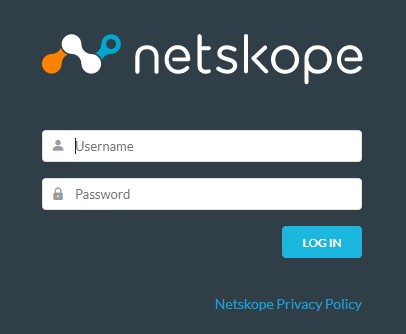
- Inicie sesión en la consola web de Netskope.
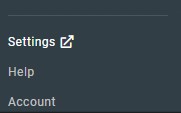
- Haga clic en Settings.
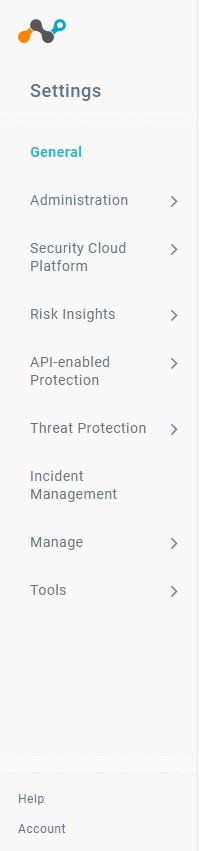
- Haga clic en Security Cloud Platform.
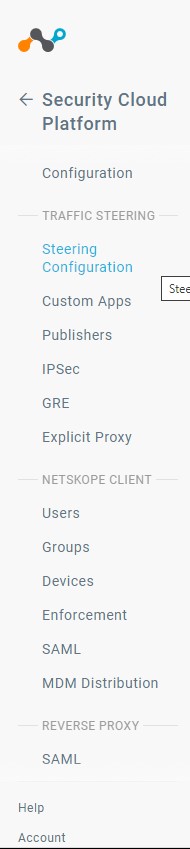
- Haga clic en Steering Configuration.
 Nota: Si Dynamic Steering está habilitado, asegúrese de seleccionar On-Premises u Off-Premises para garantizar que su permiso o bloqueo se establece en el ajuste adecuado.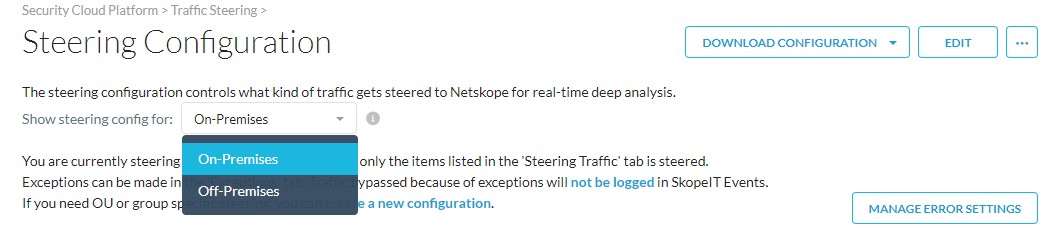
- Haga clic en Exceptions.
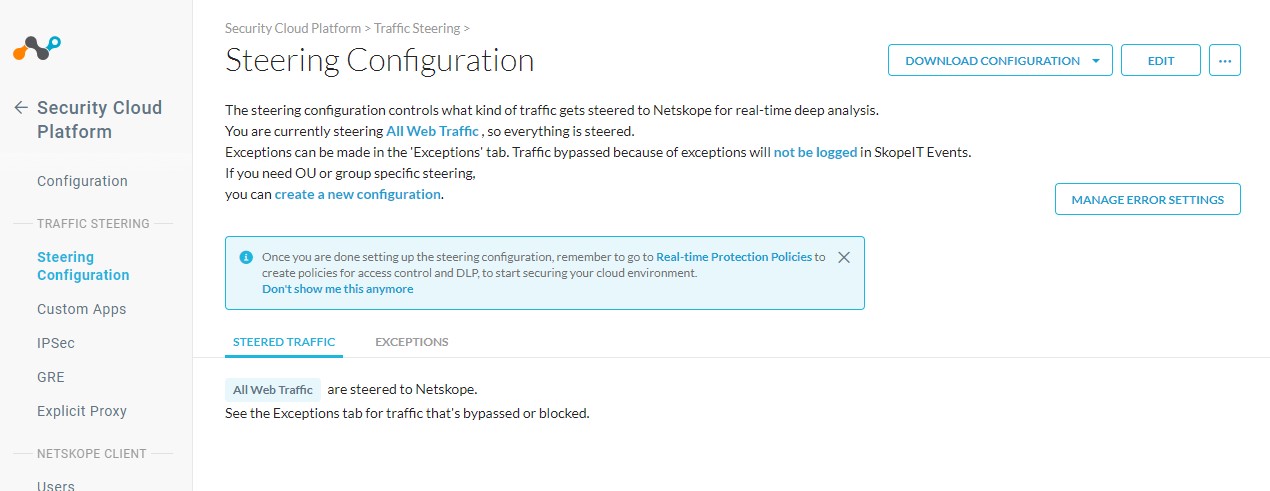 Nota: Si Dynamic Steering está habilitado, asegúrese de seleccionar On-Premises u Off-Premises para garantizar que su permiso o bloqueo se establece en el ajuste adecuado.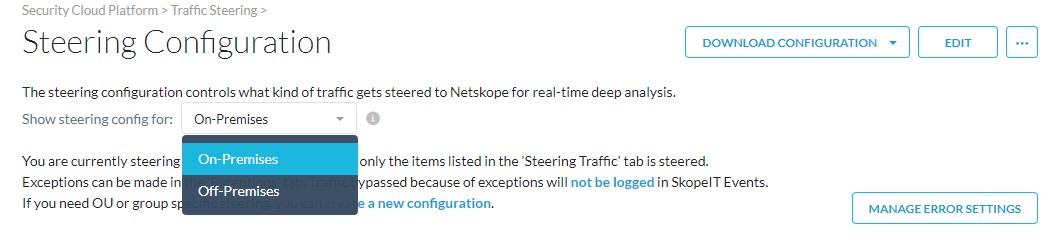
- En la pestaña Exceptions, haga clic en Add Exception.
- Se muestra la configuración Add Exception. En Tipo de excepción, asegúrese de que la aplicación anclada al certificado esté seleccionada.
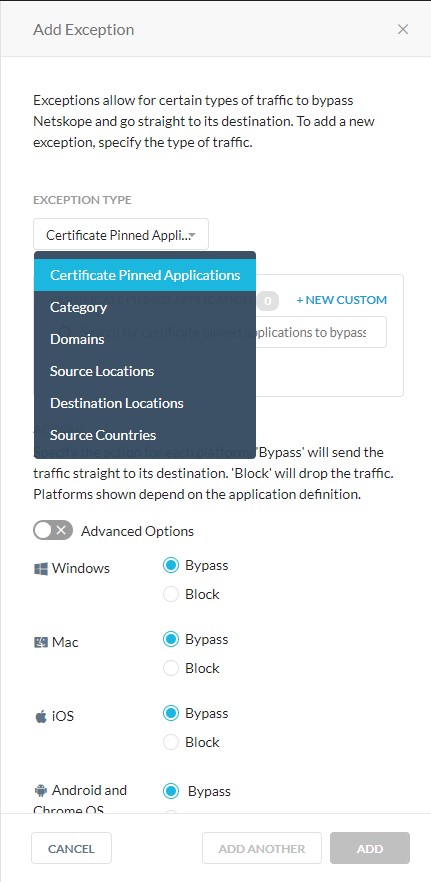
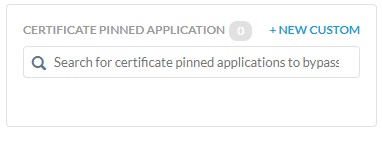
- En el área de Certificate Pinned Application, haga clic en +New Custom.
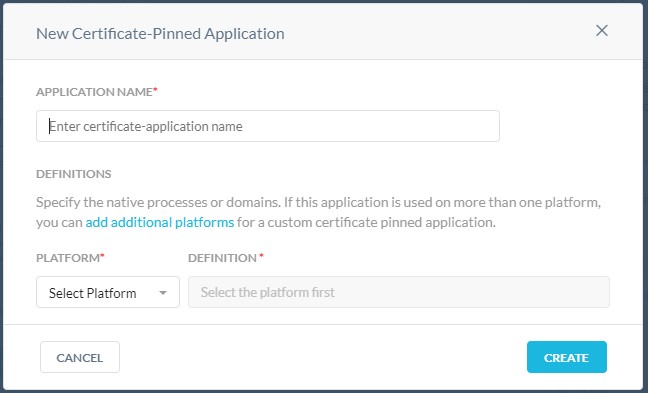
- En New Certificate-Pinned Application, ingrese un valor en Application Name.
- En la lista desplegable Platform, seleccione la plataforma en la que se ejecuta la aplicación.
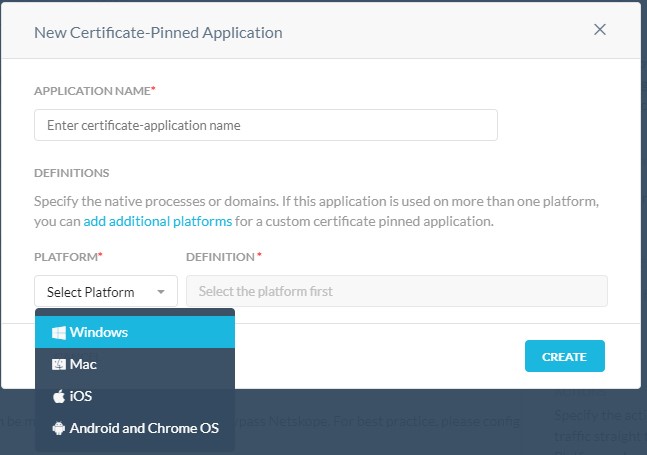
- El valor Definition cambia en función de la plataforma seleccionada. En Windows o Mac, ingrese el nombre del proceso para el ejecutable de las aplicaciones. Para iOS, Chrome OS o Android, ingrese los dominios a los que la aplicación necesita acceder.
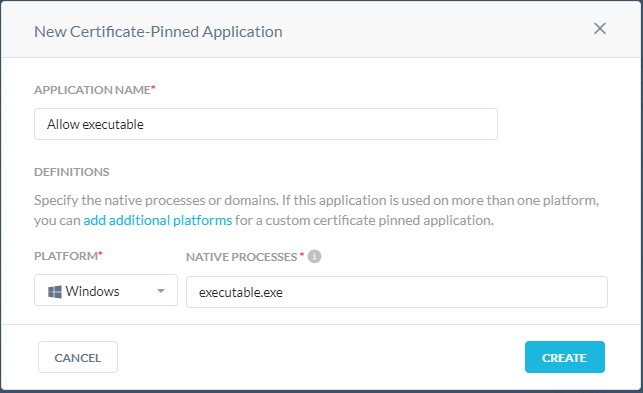
- Haga clic en Crear para guardar la configuración.

- De vuelta en la pestaña Add Exception, el nombre de la aplicación aparece en Actions. Asegúrese de seleccionar un Bypass o Block para obtener el resultado deseado.
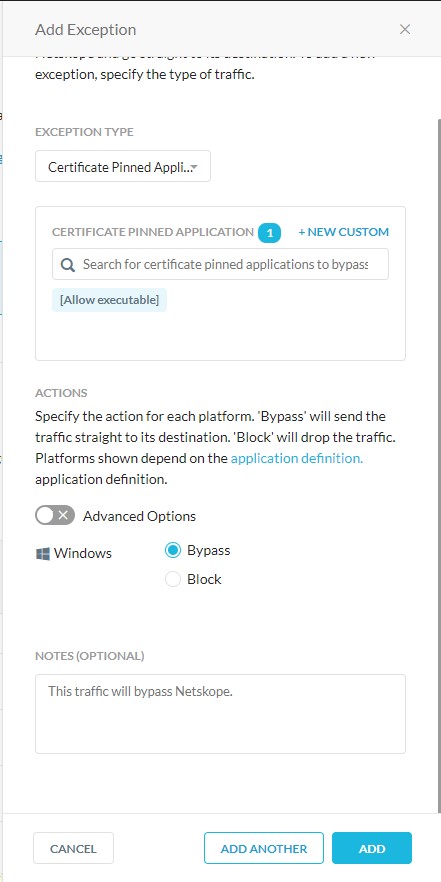
- Cuando haya terminado, haga clic en Add para terminar de añadir una excepción.

Para comunicarse con el equipo de soporte, consulte los números de teléfono de soporte internacionales de Dell Data Security.
Vaya a TechDirect para generar una solicitud de soporte técnico en línea.
Para obtener información y recursos adicionales, únase al foro de la comunidad de seguridad de Dell.
Productos afectados
NetskopePropiedades del artículo
Número del artículo: 000180641
Tipo de artículo: How To
Última modificación: 31 ene 2025
Versión: 9
Encuentre respuestas a sus preguntas de otros usuarios de Dell
Servicios de soporte
Compruebe si el dispositivo está cubierto por los servicios de soporte.