Cómo agregar Gmail en Outlook
Resumen: En este artículo, se describen los pasos para agregar Gmail a su cuenta de Outlook.
Este artículo se aplica a
Este artículo no se aplica a
Este artículo no está vinculado a ningún producto específico.
No se identifican todas las versiones del producto en este artículo.
Instrucciones
Se requiere una contraseña de aplicación generada desde el sitio web de Gmail cuando se agrega su cuenta de Gmail en Outlook. Una contraseña de aplicación es una contraseña de un solo uso que se utiliza para que Gmail sepa que usted es la persona que accede a su correo electrónico. Puede obtener la contraseña de su aplicación activando su autenticación de dos factores en Gmail.
Agregar su cuenta de Gmail a Outlook depende de la versión que tenga.
Agregar Gmail al nuevo Outlook
- Abrir Outlook
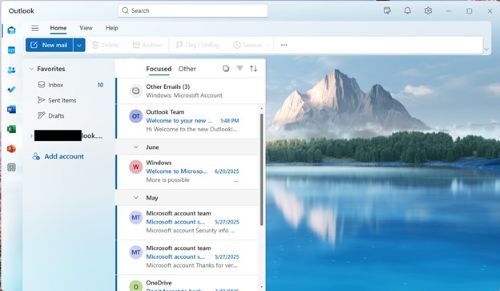
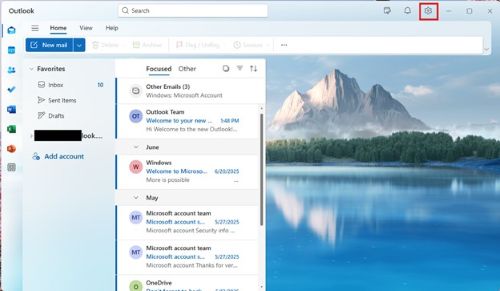
- Haga clic en el símbolo de engranaje para abrir la configuración
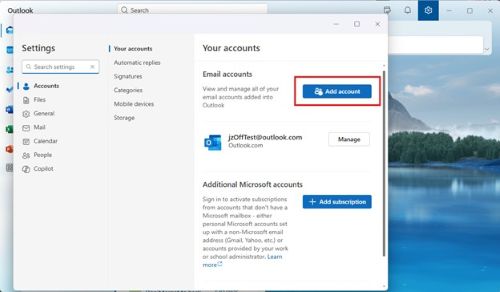
- En Configuración, vaya a Cuentas >Sus cuentas y haga clic en el botón Agregar cuenta .
- Ingrese la dirección de Gmail en el cuadro de texto proporcionado.
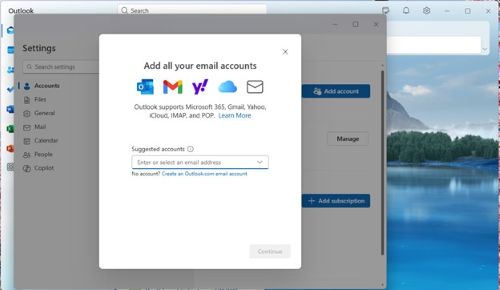
- Haz clic en Continuar para sincronizar tu cuenta de Gmail
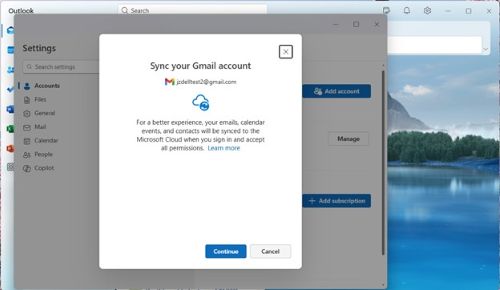
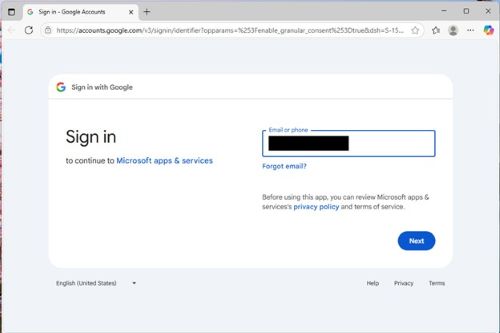
- Se inicia un navegador y debe iniciar sesión en Gmail.
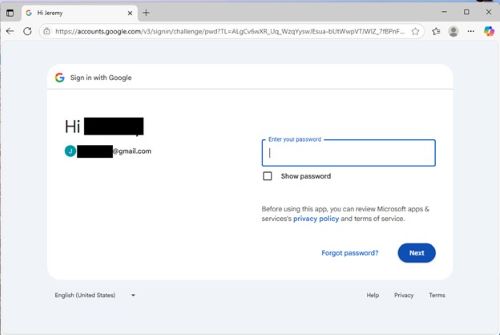
- Proporcione la contraseña cuando se le solicite
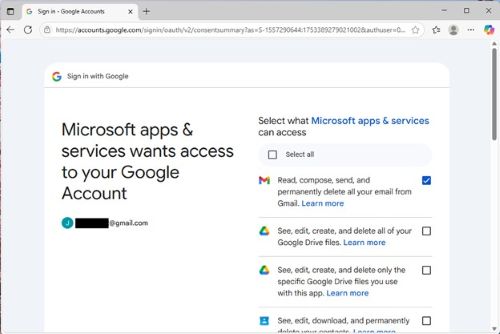
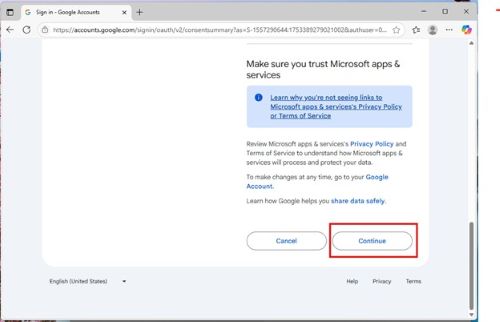
- Permita que Microsoft Apps and Services acceda a su cuenta haciendo clic en Continuar
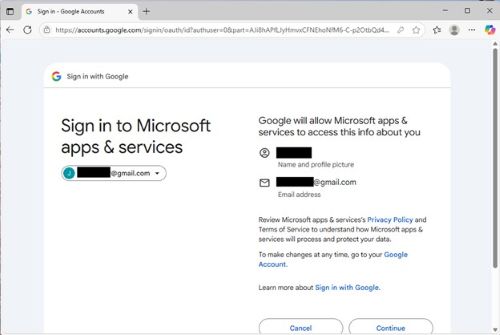
- Seleccione a qué servicios de Google puede acceder Microsoft marcando las casillas (acceso a Gmail como mínimo) y haciendo clic en Continuar.
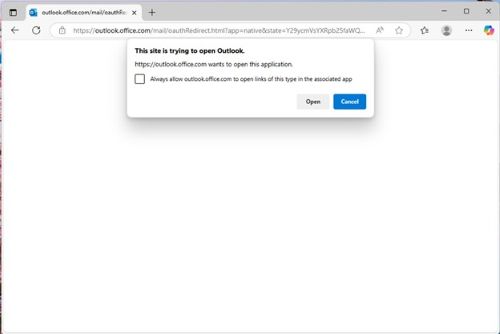
- El navegador le solicitará que abra Outlook. Haga clic en Open (Abrir).
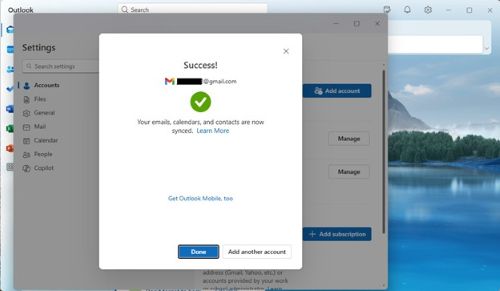
- Outlook debe indicar el éxito. (Esto puede estar detrás de algunas pantallas). Haga clic en Done (Listo).
Agregar Gmail en Outlook 2016
Para agregar Gmail en Windows 2016, siga estos pasos:
- Abra Outlook 2016.
- Seleccione Archivo > Agregar cuenta.
- Aparecerá la ventana Bienvenido a Outlook.
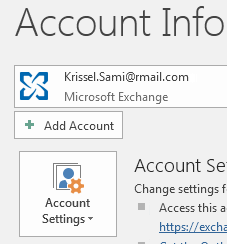
- Aparecerá la ventana Bienvenido a Outlook.
- Ingrese su dirección de correo electrónico de Gmail y, luego, haga clic en Conectar.
- Si la pantalla se ve diferente, ingrese su nombre, su dirección de Gmail y la contraseña de la aplicación. Es posible que se le solicite que vuelva a ingresar la contraseña generada como parte de la seguridad de Windows.
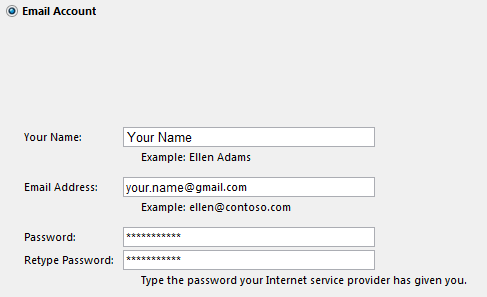
- Si la pantalla se ve diferente, ingrese su nombre, su dirección de Gmail y la contraseña de la aplicación. Es posible que se le solicite que vuelva a ingresar la contraseña generada como parte de la seguridad de Windows.
- Haga clic en Siguiente > Finalizar.
Productos afectados
Microsoft 365 from DellPropiedades del artículo
Número del artículo: 000186185
Tipo de artículo: How To
Última modificación: 30 jul 2025
Versión: 2
Encuentre respuestas a sus preguntas de otros usuarios de Dell
Servicios de soporte
Compruebe si el dispositivo está cubierto por los servicios de soporte.