Cómo recuperar Dell Hybrid Client en un Wyse 5070
Resumen: Dell Hybrid Client se puede reinstalar en un Wyse 5070 con estas instrucciones.
Este artículo se aplica a
Este artículo no se aplica a
Este artículo no está vinculado a ningún producto específico.
No se identifican todas las versiones del producto en este artículo.
Instrucciones
Un administrador puede optar por reinstalar Dell Hybrid Client para restaurarlo al estado de fábrica en un dispositivo Wyse 5070.
Productos afectados:
- Wyse 5070
Sistemas operativos afectados:
- Dell Hybrid Client
Un administrador puede optar por reinstalar Dell Hybrid Client. Para reinstalar Dell Hybrid Client, el administrador debe crear un dispositivo de almacenamiento USB de arranque primero y, a continuación, restaurar Dell Hybrid Client. Seleccione el proceso correspondiente para obtener más información.
Nota: Para recuperar Dell Hybrid Client correctamente, la reinstalación requiere un dispositivo de almacenamiento USB de 32 GB o más.
Advertencia: El dispositivo de almacenamiento USB se borra mientras se sigue este proceso. Respalde los datos del dispositivo de almacenamiento USB antes de seguir estos pasos para evitar la pérdida de datos.
Crear un dispositivo de almacenamiento USB de arranque
- Tener acceso a una computadora que ejecute Windows.
- Descargue el archivo ISO de Dell Hybrid Client de Wyse 5070 en la computadora con Windows.
Nota: Para descargar la ISO, vaya a https://www.dell.com/support/home/product-support/product/dell-hybrid-client/drivers y, a continuación, seleccione Ubuntu 20.04 LTS como sistema operativo. Busque la versión más reciente de Dell Hybrid Client para Wyse 5070 en la lista.
- Haga clic con el botón secundario en el archivo descargado y extraiga la ISO del archivo ZIP.
- Descarga Rufus
.
Nota: Dell no respalda ni soporta ningún producto de otros fabricantes. Comuníquese con el fabricante del producto para obtener información sobre la instalación, configuración y administración. - Conecte una unidad flash USB de 32 GB o más a la computadora con Windows.
- Mueva los datos de la unidad flash USB a una carpeta de la computadora con Windows.
Advertencia: Los datos en la unidad flash USB se deben respaldar en otra ubicación antes de completar cualquier otro paso para evitar la pérdida de datos.
- Abra Rufus (paso 4).
- Seleccione la unidad flash USB en Rufus.
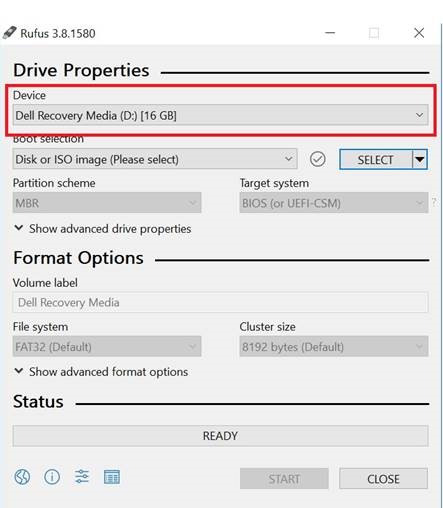
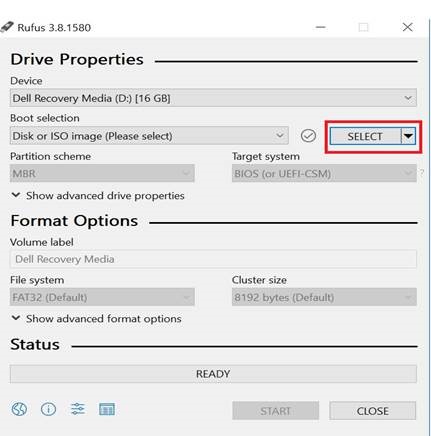
- Haga clic en Select en Boot selection, Browse y, a continuación, seleccione el archivo ISO que se descargó del dispositivo particular en Rufus.
- Haga clic en INICIAR para iniciar el proceso y crear un medio USB de arranque.
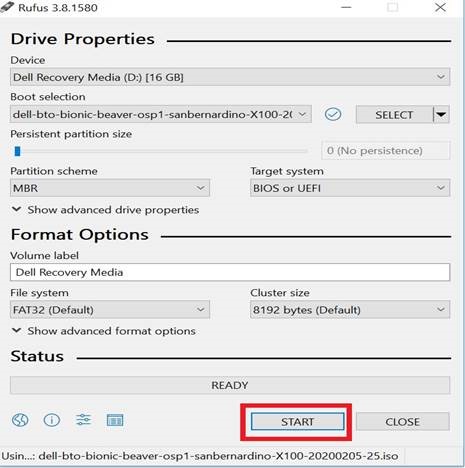 Nota: Para obtener más información sobre cómo crear un medio USB de arranque con Rufus, consulte Crear una unidad USB de arranque con Rufus en Windows
 - Desconecte el dispositivo de almacenamiento USB después de que los medios USB de arranque estén listos.
Restaurar Dell Hybrid Client
- Apague el dispositivo Wyse 5070 y conecte el dispositivo de almacenamiento USB configurado para Wyse 5070.
- Encienda el dispositivo y presione F2 para ir al BIOS.
- Habilite el soporte de arranque USB en el BIOS.
Nota: Para obtener más información, consulte Cómo habilitar o deshabilitar el soporte de arranque USB en el BIOS de Wyse.
- Encienda el dispositivo y presione F12 para ir a las opciones de arranque.
- En el menú de arranque, seleccione el dispositivo de almacenamiento USB conectada y presione Intro.
Nota: Cuando se le solicita la contraseña, la contraseña predeterminada es
Fireport. - Seleccione Dell Recovery y, a continuación, presione Intro.
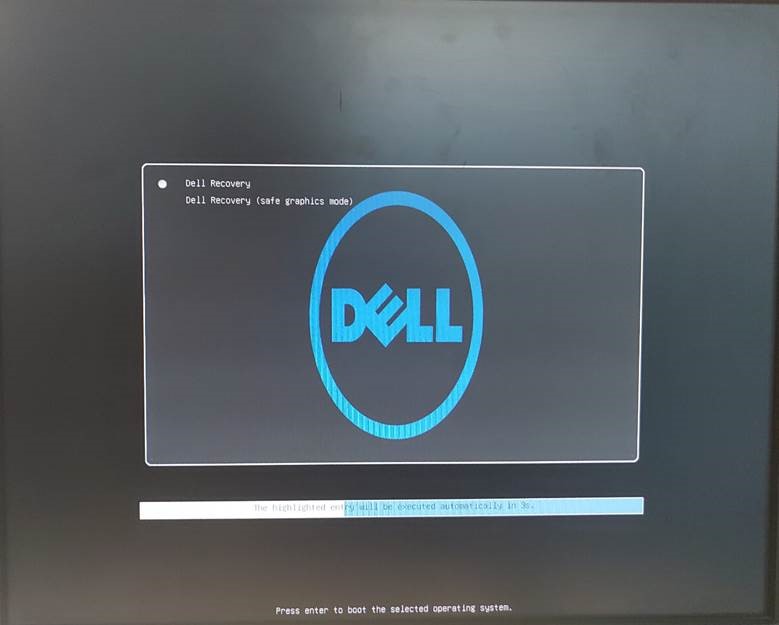
- Seleccione Install Dell Hybrid Client en la pantalla de recuperación de Dell y, a continuación, haga clic en Continue.
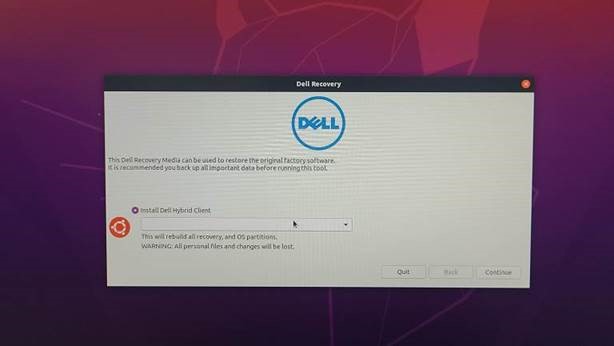 Nota: Si hay varias unidades presentes en el dispositivo, seleccione cualquier unidad de la lista desplegable para continuar.
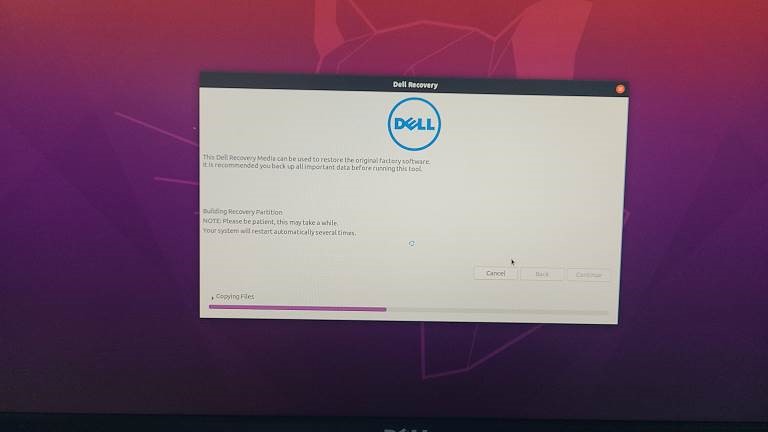
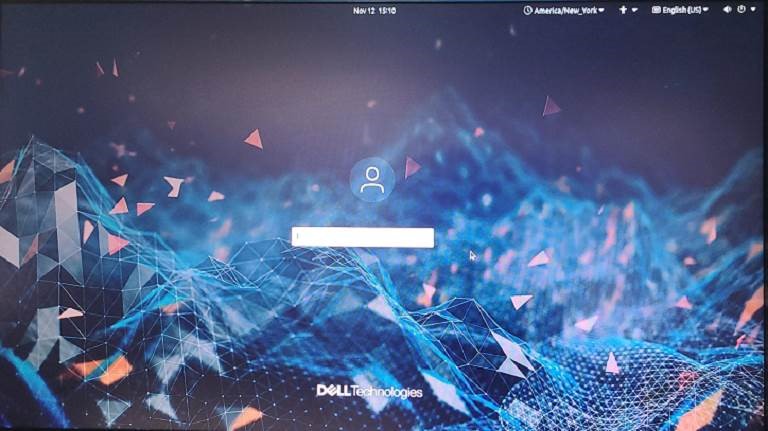
 - Siga las instrucciones que se muestran en pantalla para completar el proceso de instalación.
Nota: La cancelación de la operación puede necesitar que se inicie nuevamente el proceso de recuperación.
Productos afectados
Dell Hybrid Client, Wyse 5070 Thin ClientPropiedades del artículo
Número del artículo: 000190271
Tipo de artículo: How To
Última modificación: 07 oct 2025
Versión: 6
Encuentre respuestas a sus preguntas de otros usuarios de Dell
Servicios de soporte
Compruebe si el dispositivo está cubierto por los servicios de soporte.