Cómo configurar una política de protección de Netskope Cloud Firewall
Resumen: La política de protección de Netskope Cloud Firewall se puede configurar siguiendo estas instrucciones.
Este artículo se aplica a
Este artículo no se aplica a
Este artículo no está vinculado a ningún producto específico.
No se identifican todas las versiones del producto en este artículo.
Instrucciones
La creación de una política le permite ajustar Netskope Cloud Firewall (CFW) para dirigirse a usuarios, sitios, aplicaciones, puertos o dispositivos específicos.
Producto afectado:
- Netskope
Versiones afectadas:
- Netskope versión 89 y posteriores
- En un navegador web, vaya a la consola web de Netskope:
- Centro de datos en los Estados Unidos: https://[TENANT].goskope.com/
- Centro de datos en la Unión Europea: https://[TENANT].eu.goskope.com/
- Centro de datos en Fráncfort: https://[TENANT].de.goskope.com/
Nota: [TENANT] = El nombre del grupo de usuarios en su entorno
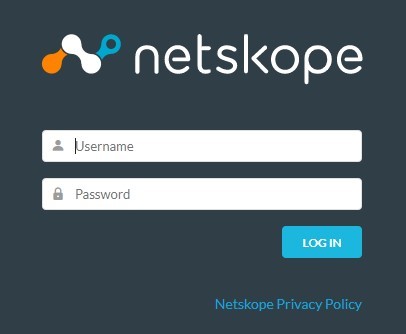
- Inicie sesión en la consola web de Netskope.
- Haga clic en Policies.
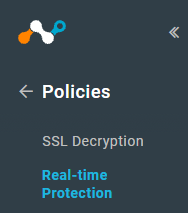
- Haga clic en Real-time Protection.
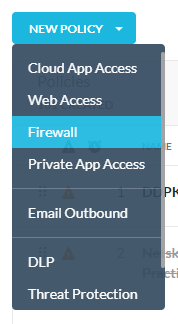
- Haga clic en New Policy y, a continuación, seleccione Firewall.
- En “Destination”, seleccione Application y vaya al Paso 7, o seleccione Any Traffic y vaya al Paso 8.
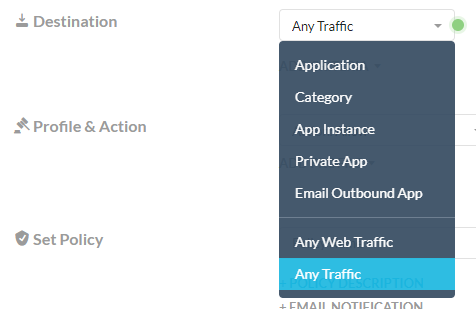
Nota: De manera opcional, agregue criterios de origen adicionales haciendo clic en ADD CRITERIA.
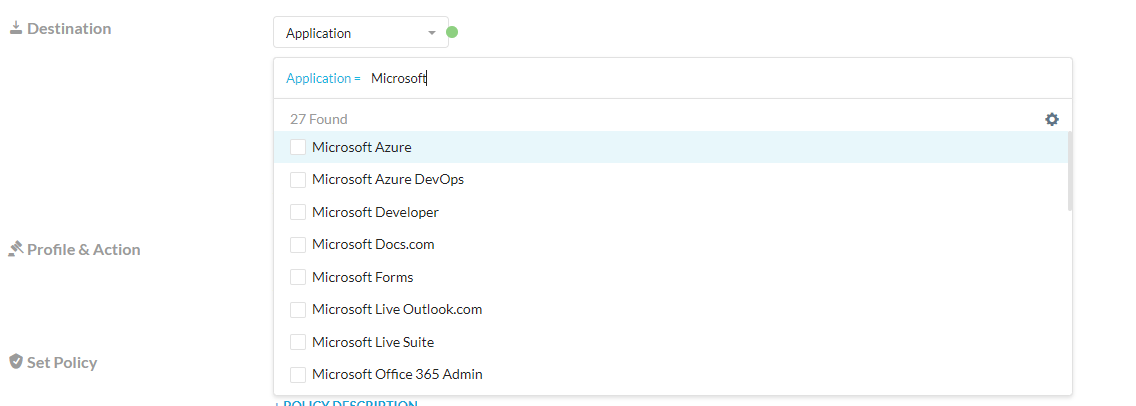
- En el campo Aplicación , busque las aplicaciones a las que dirigirse con esta política y, a continuación, seleccione las casillas junto a las aplicaciones. Continúe con el Paso 9.
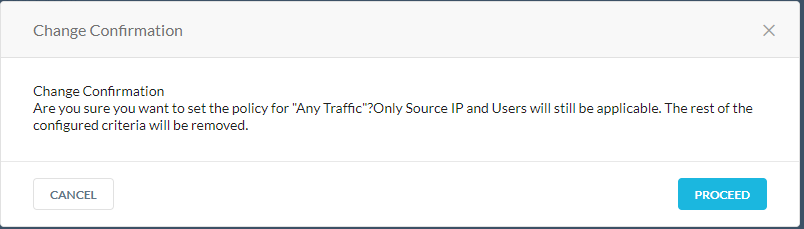
- Al seleccionar Any Traffic, aparece una ventana de confirmación de cambios. Haga clic en Proceed.
- En “Source”, seleccione Source IP (Egress) o Source IP (User) para tener como destino esta política.

Nota: Si se selecciona Any Traffic en el paso 6, la IP de origen (salida) deja de estar disponible.
- En Perfil y acción, seleccione Bloquear o Permitir.
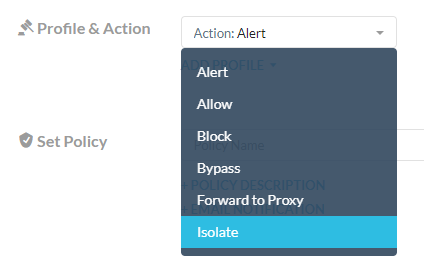
Nota: La opción Add Profile no funciona con una política Cloud Firewall para Profile & Action.
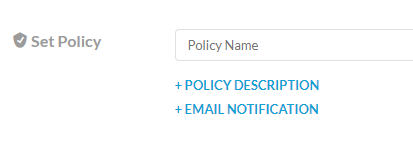
- En Set Policy, ingrese un nombre de política para la política de aislamiento.
Nota:
- De manera opcional, haga clic en POLICY DESCRIPTION para agregar una breve declaración sobre la política.
- De manera opcional, haga clic en EMAIL NOTIFICATION para configurar las notificaciones de usuario o de administrador para las alertas de aislamiento.
- Asegúrese de que el Estado esté Habilitado.
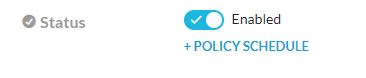
Nota: De manera opcional, configure un programa de políticas haciendo clic en POLICY SCHEDULE.
- Haga clic en Save en la esquina superior derecha.
- Se muestra el cuadro de diálogo Move Policy . Seleccione la ubicación en la que desea colocar la nueva política y, a continuación, haga clic en Save.
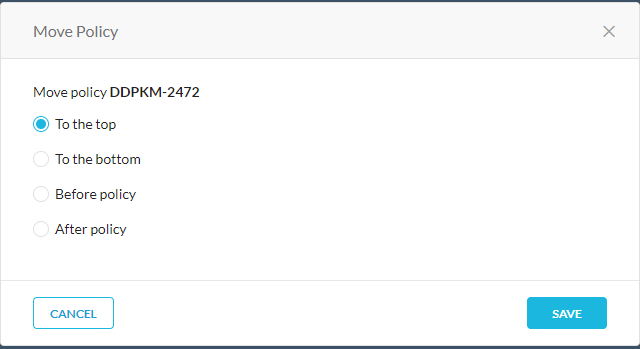
Nota: El nombre de la política de ejemplo en la imagen puede diferir del nombre de la política en su entorno.
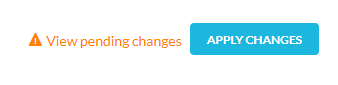
- En la lista “real-time protection policy”, haga clic en Apply Changes en la parte superior derecha para iniciar la aplicación de la política recién agregada.
- En Apply Changes, haga clic en Apply.
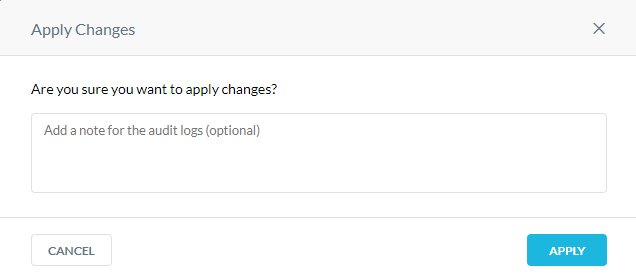
Nota: De manera opcional, proporcione una breve descripción antes de hacer clic en Apply.
Para comunicarse con el equipo de soporte, consulte los números de teléfono de soporte internacionales de Dell Data Security.
Vaya a TechDirect para generar una solicitud de soporte técnico en línea.
Para obtener información y recursos adicionales, únase al foro de la comunidad de seguridad de Dell.
Productos afectados
NetskopePropiedades del artículo
Número del artículo: 000193046
Tipo de artículo: How To
Última modificación: 15 feb 2024
Versión: 4
Encuentre respuestas a sus preguntas de otros usuarios de Dell
Servicios de soporte
Compruebe si el dispositivo está cubierto por los servicios de soporte.