Cómo inspeccionar si hay un píxel brillante u oscuro en un monitor Alienware o Dell OLED
Resumen: Información sobre el uso de la autoprueba integrada (BIST) de Dell o Alienware para comprobar si hay píxeles brillantes u oscuros en un panel de monitor OLED.
Este artículo se aplica a
Este artículo no se aplica a
Este artículo no está vinculado a ningún producto específico.
No se identifican todas las versiones del producto en este artículo.
Instrucciones
Comprobar si hay píxeles brillantes u oscuros
Utilice el proceso BIST para comprobar los píxeles del monitor con los siguientes detalles:
Verificación
de píxeles brillantesUtilice el patrón R/G/B para comprobar si hay píxeles brillantes.
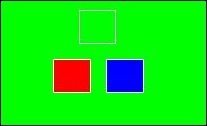 |
R/B Punto brillante |
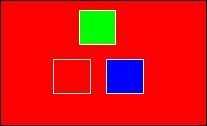 |
G/B Punto brillante |
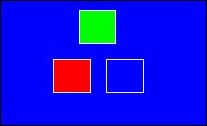 |
G/R Bight Dot |
Verificación
de píxeles oscurosUtilice el patrón blanco para comprobar si hay píxeles oscuros. Si ve algún punto de color en el patrón blanco, este debe considerarse como el punto oscuro.
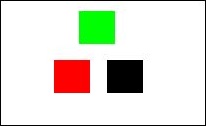 |
Falta un punto azul. Es posible que vea el color mixto de verde y rojo:> amarillo. |
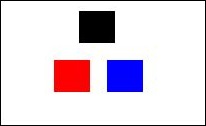 |
Falta el punto verde. Es posible que vea el color mixto de azul y rojo:> rosa. |
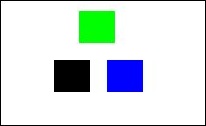 |
Falta el punto rojo. Es posible que vea el color mezclado de azul y verde:> azul cian. |
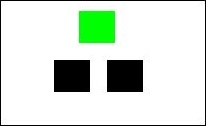 |
Faltan el punto rojo y el punto azul. Es posible que vea el punto verde. |
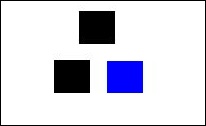 |
Faltan el punto rojo y el punto verde. Es posible que vea el punto azul. |
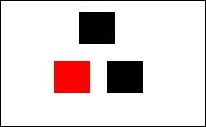 |
Faltan el punto verde y el punto azul. Es posible que vea el punto rojo. |
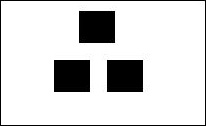 |
Es posible que vea el punto negro. |
Prueba automática incorporada
Nota: Puede ejecutar los diagnósticos integrados solo cuando el cable de video está desconectado y el monitor está en modo de prueba automática.
A modo de ejemplo, se muestra cómo ejecutar los diagnósticos BIST en un monitor Alienware AW3423DW.
Puede consultar las guías del usuario del monitor sobre cómo ejecutar la BIST para un modelo de monitor específico.
- Asegúrese de que la pantalla esté limpia (sin partículas de polvo en la superficie de la pantalla).
- Mueva y mantenga el joystick a la izquierda durante cinco segundos. Aparecerá una pantalla gris después de un segundo.
- Observe si la pantalla presenta fallas o anomalías.
- Presione el joystick. El color de la pantalla cambiará a rojo.
- Observe si la pantalla presenta fallas o anomalías.
- Repita los pasos 4 y 5 para inspeccionar la visualización con las pantallas de color verde, azul, negro y blanco.
La prueba finaliza cuando aparece la pantalla en blanco. Para salir, vuelva a presionar el joystick.
Productos afectados
Alienware 34 Curved OLED Monitor AW3423DW, Alienware 55 OLED Monitor AW5520QFPropiedades del artículo
Número del artículo: 000199168
Tipo de artículo: How To
Última modificación: 06 nov 2025
Versión: 4
Encuentre respuestas a sus preguntas de otros usuarios de Dell
Servicios de soporte
Compruebe si el dispositivo está cubierto por los servicios de soporte.