Cómo actualizar D7523QT software OTA
Resumen: En este artículo, se proporciona información sobre los pasos de actualización del software OTA de D7523QT monitor.
Este artículo se aplica a
Este artículo no se aplica a
Este artículo no está vinculado a ningún producto específico.
No se identifican todas las versiones del producto en este artículo.
Instrucciones
Índice:
- Buscando D7523QT actualización de software
- Descarga y actualización de software D7523QT OTA
- DisplayNote Montage APK Actualización OTA
- Actualización OTA de DisplayNote Broadcast APK
- Requisitos de red
Buscando D7523QT actualización de software
- Encienda la pantalla y conéctese a Internet.
- Haga clic en
 para abrir Ajustes.
 - Haga clic en
 ->
-> 
- Si encuentra una nueva versión de software, muestre "Se encontró la nueva versión de software FBXX XX, ¿descargarla ahora?" Y aparece un punto rojo junto a Actualización del sistema hasta que se actualice la computadora. (Consulte la Figura 1)

Figura 1. Actualización de software
Descarga y actualización de software D7523QT OTA
Después de confirmar que tiene una nueva versión de software para actualizar, puede continuar con los siguientes pasos:
- Haga clic en "OK" para descargar el nuevo software. (Consulte la Figura 2)
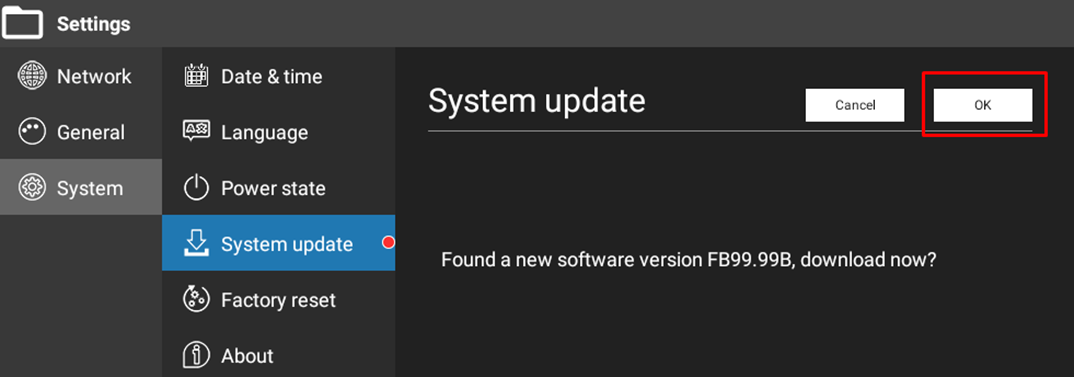
Figura 2 Descargar nueva versión - Se completó la espera de descarga. (Consulte la Figura 3)
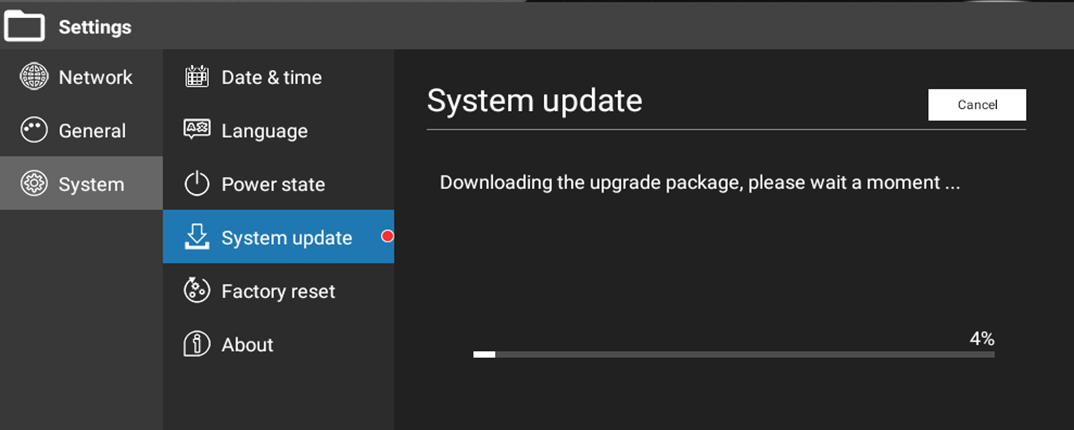
Figura 3 Descarga de software - Haga clic en "OK" para instalar el nuevo software. (Consulte la Figura 4)

Figura 4 Actualización del sistema - El sistema se reiniciará automáticamente una vez finalizada la instalación. (Consulte la Figura 5)
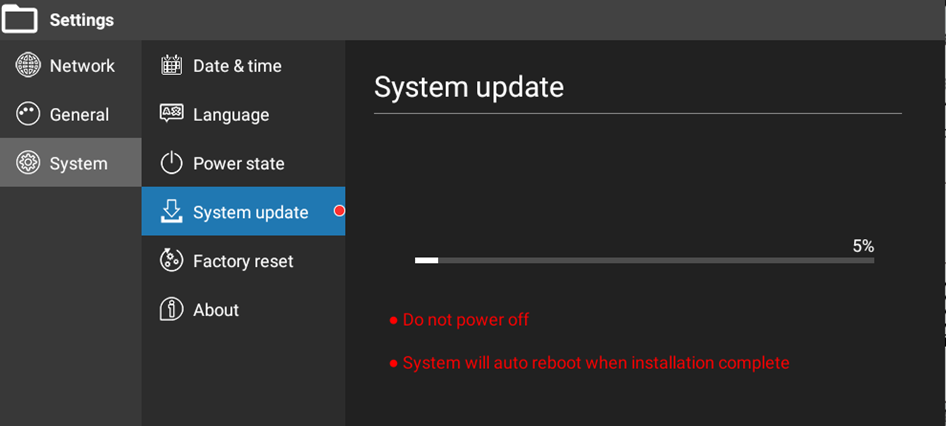
Figura 5 Actualización completada - Después del reinicio, abra "Sistema" -> "Actualización del sistema" para comprobar que el software esté actualizado. (Consulte la Figura 6)

Figura 6 Comprobar la versión de actualización - Si la actualización falló, verifique la conexión de red y luego haga clic en "Reintentar" para reiniciar el proceso OTA. (Consulte la Figura 7)
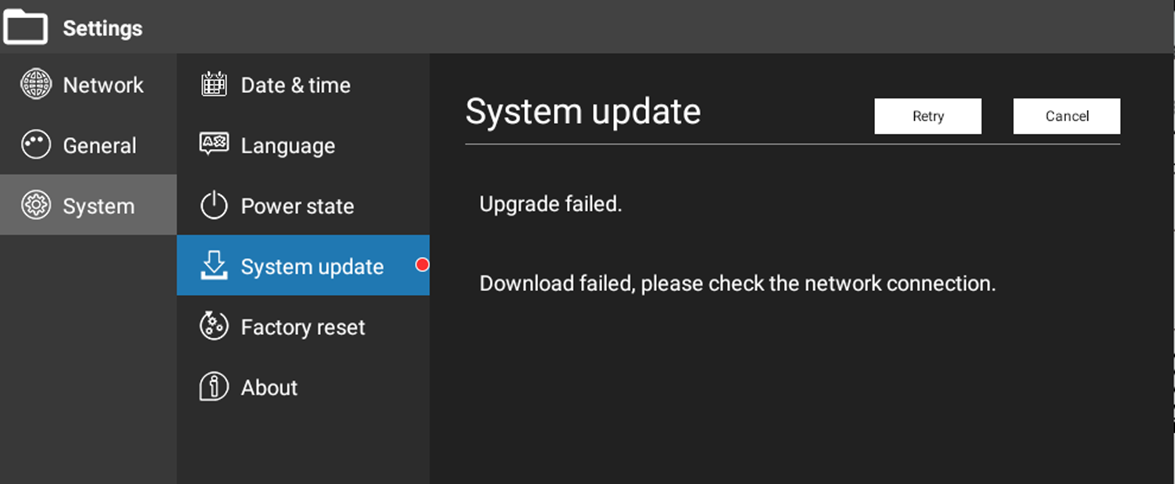
Figura 7 Reintento de actualización
DisplayNote Montage APK Actualización OTA
Proceso OTA para Android
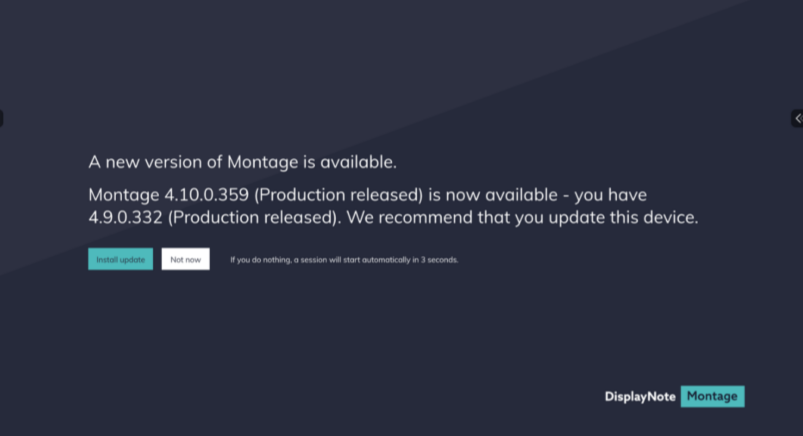
- Cuando una actualización está lista, verá un mensaje en pantalla que les indica que ahora hay una nueva versión disponible para instalar. Para comenzar el proceso de actualización, presione el botón Instalar actualización. Si no hacen nada, la sesión comenzará en 30 s en la versión actual.
Nota: La hora del dispositivo debe sincronizarse con la hora actual cuando se utiliza el montaje. (Consulte la Figura 8)Figura 8 Versión de vista de montaje
- Para continuar con la actualización, debe confirmar el proceso de actualización de instalación. (Consulte la Figura 9)
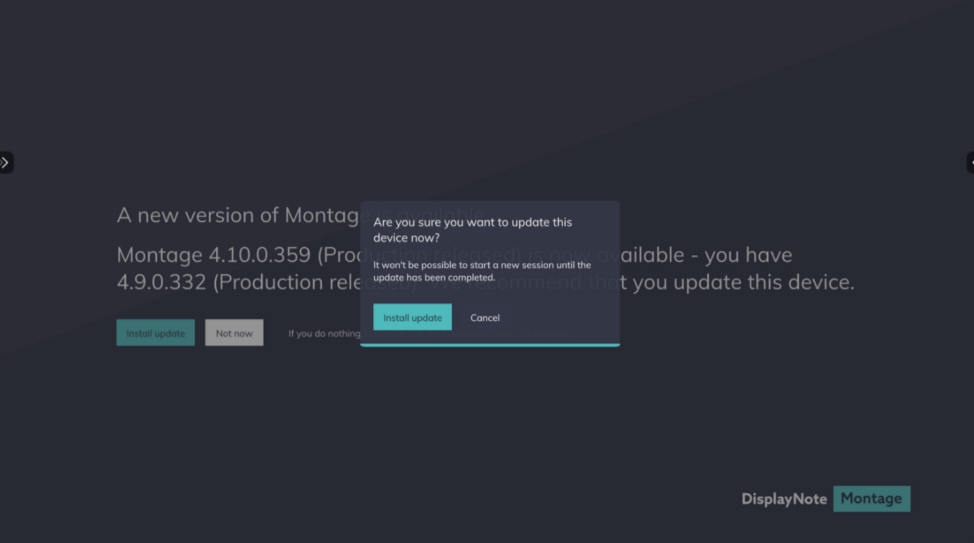
Figura 9 Confirmar proceso de instalación - Si un usuario decide no actualizar en este momento, permanecerá un mensaje en pantalla. (Consulte la Figura 10)
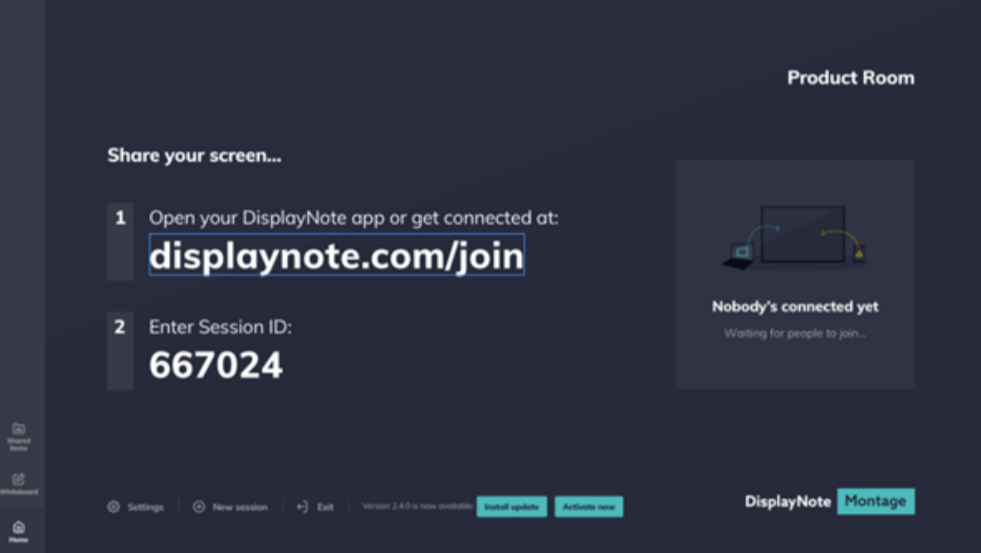
Figura 10 Aviso en pantalla - Si un usuario decide actualizar en este momento, un mensaje en pantalla muestra el progreso de la descarga. Cuando comience la descarga, se mostrará el símbolo del sistema de permiso de montaje. (Consulte las figuras 11 y 12)
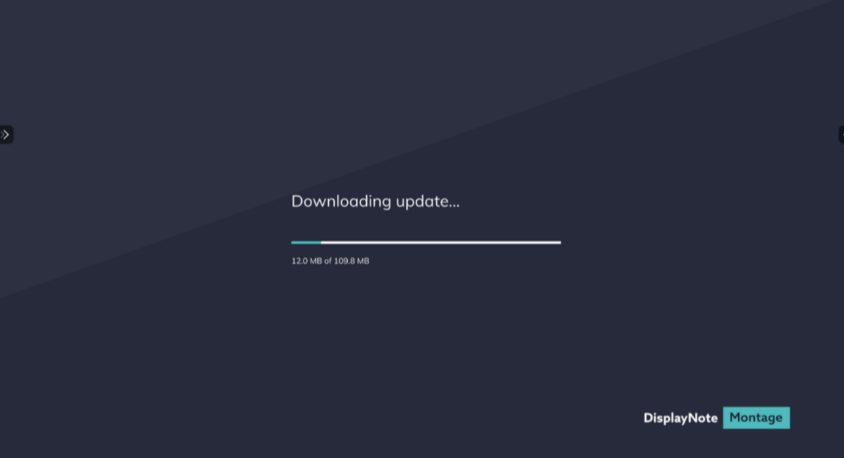
Figura 11 Descarga de la actualización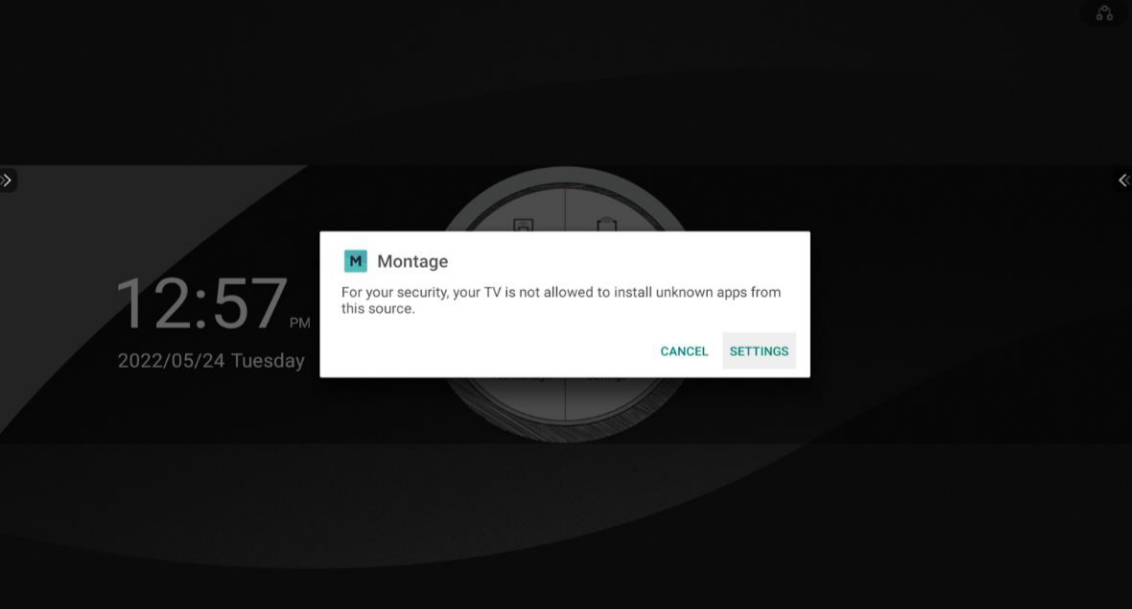
Figura. 12 Montaje - Habilite el permiso Montage para la instalación de la aplicación. (Consulte la Figura 13)
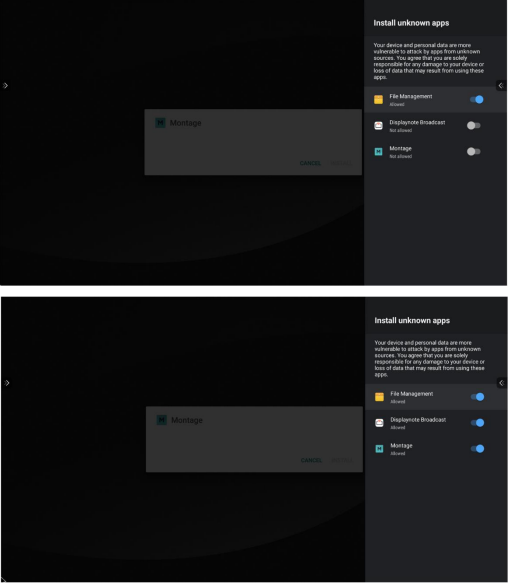
Figura 13 Habilitar el permiso de montaje - Seleccione el botón "atrás"
 de la barra lateral. Active el montaje en el panel de control
 . A continuación, vaya al siguiente paso para instalar la aplicación Montage.
Figura 14 Montaje activo - Instale la actualización de Montage. El mensaje de descarga mostrará el progreso de la carga.
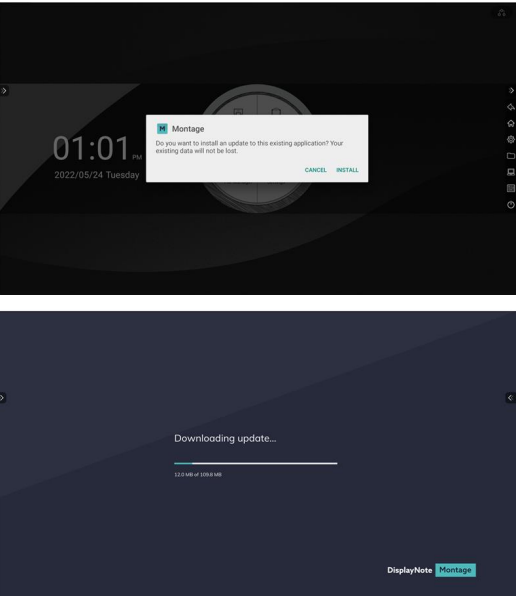
Figura 15 Instalar actualización - Una vez que las aplicaciones hayan terminado de instalarse, se mostrará un mensaje de instalación de la aplicación. El usuario verá la pantalla de inicio y podrá unirse a una sesión.
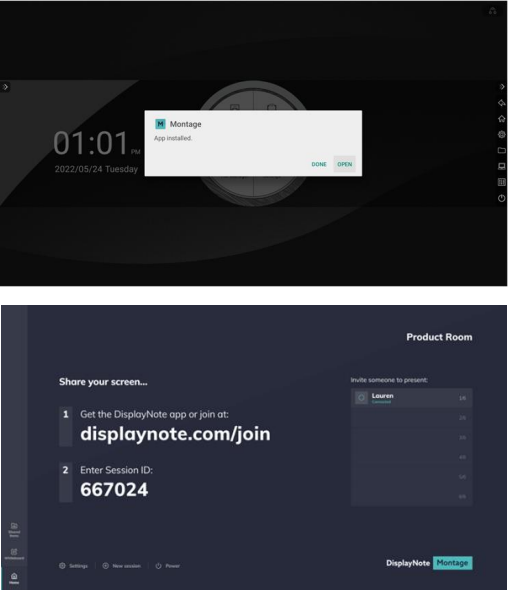
Figura 16 Instalación completada
Nota:
Si el usuario pierde la conexión durante el proceso de actualización, la actualización se detendrá y el usuario verá el mensaje de error pertinente. Una vez que se restablece la conexión, el usuario volverá a ver un mensaje en pantalla.
La hora del dispositivo debe sincronizarse con la hora actual cuando se utiliza el montaje.
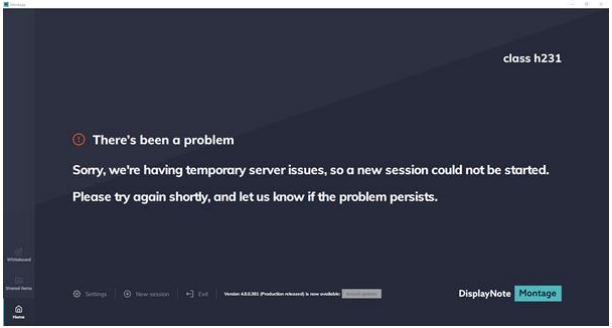
Figura 17 Indicador del problema
Si el usuario pierde la conexión durante el proceso de actualización, la actualización se detendrá y el usuario verá el mensaje de error pertinente. Una vez que se restablece la conexión, el usuario volverá a ver un mensaje en pantalla.
La hora del dispositivo debe sincronizarse con la hora actual cuando se utiliza el montaje.
Figura 17 Indicador del problema
Actualización OTA de DisplayNote Broadcast APK
- Cuando hay una actualización disponible, la próxima vez que los usuarios abran Difusión, verán una notificación que indica que hay una actualización lista. La transmisión prepara la versión que se instalará. (Consulte la Figura 18)
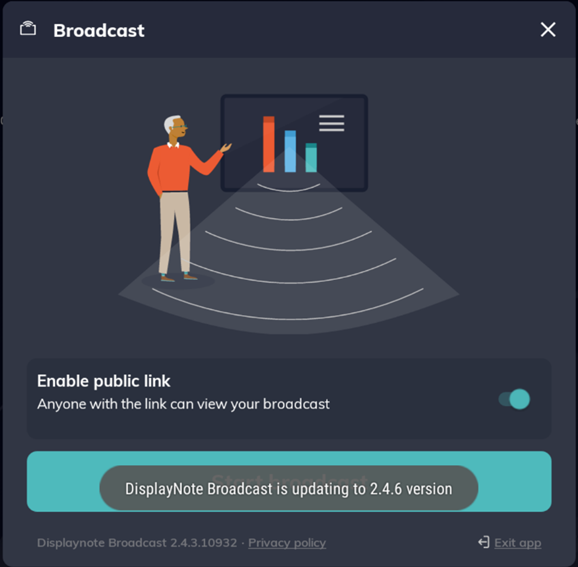
Figura18 Habilitar enlace público - Una vez que la actualización esté lista para instalarse, se solicitará al usuario que inicie la instalación.
Si un usuario desea instalar la actualización, debe seleccionar "Instalar". Si el usuario presiona cancelar, se le pedirá que instale la próxima vez que abra la aplicación de transmisión. (Consulte la Figura 19)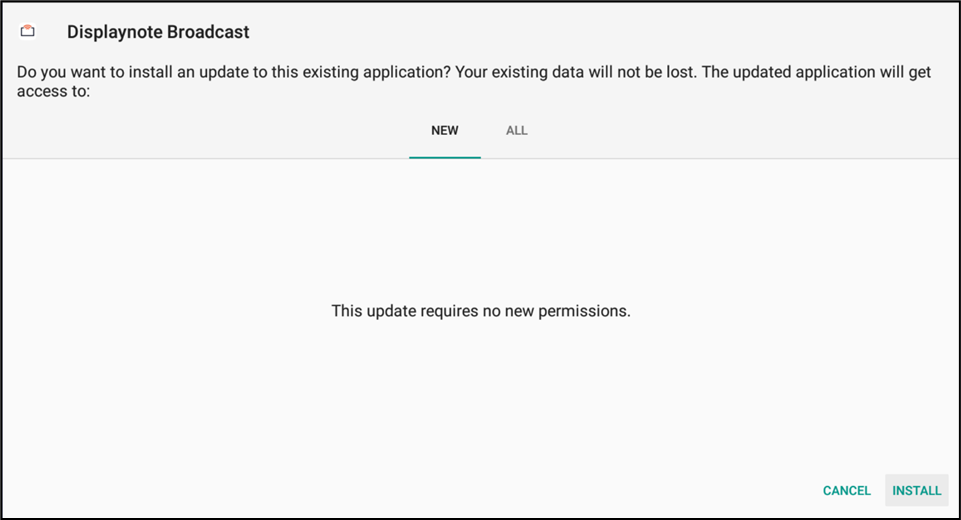
Figura 19 Transmisión de pantalla - El usuario ve un indicador de progreso a medida que se instala la versión. (Consulte la Figura 20)
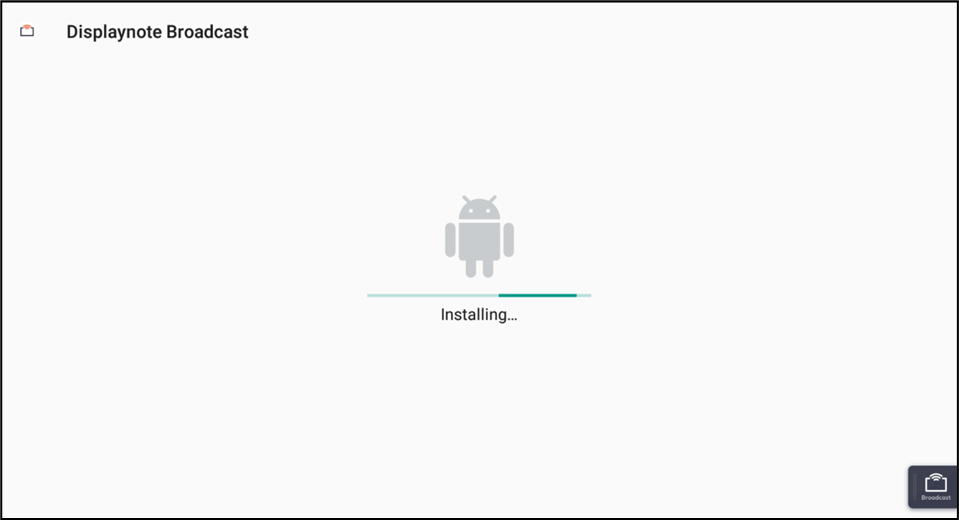
Figura 20 Transmisión de DisplayNote - Cuando la instalación se realiza correctamente, verá un mensaje que indica que se instaló la actualización. Simplemente presione abrir para abrir la aplicación Broadcast. (Consulte la Figura 21)

Figura 21 Aplicación instalada - La transmisión ahora debería abrirse y estar en la versión más reciente. (Consulte la figura 22)

Figura 22 Iniciar boardcast
Requisitos de red
- Para la conexión OTA del sistema, el monitor debe poder acceder al sitio web:
http://ota.tpvstore.com - Para las conexiones remotas, el receptor y los clientes deben poder acceder a Internet a través de estos puertos:
- TCP 80
- TCP 443
- UDP 53
- Para las conexiones locales (es decir, clientes en la misma red, se utilizan los siguientes puertos):
- TCP 1-65535 (se seleccionará entre los disponibles)
- De UDP 1025 a 65535
- TCP 4700, 7000, 7100 (para conexiones de Airplay)
- Si hay filtrado de capa 7 o proxy con filtrado de protocolo en estos puertos, se deberán permitir los siguientes protocolos:
- HTTP
- HTTPS
- DTLS
- XMPP
- Protocolos Bonjour
- SRTP
- DNS
- ATURDIR
- GIRO
- HIELO
- SaaS proporciona servicios en los siguientes nombres de dominio calificados (FQDN):
- netcheck.joinmontage.com
- montage.displaynote.com
- xmpp.displaynote.com
- stunturn-prod-ireland.displaynote.com
- stunturn-prod-mumbai.displaynote.com
- stunturn-prod-singapore.displaynote.com
- stunturn-prod-virginia.displaynote.com
- stunturn-prod-california.displaynote.com
- netcheck.joinmontage.com

Nota: este dominio es solo para el sistema OTA, es posible que no tenga acceso a este sitio web por navegador. Solo asegúrese de que TI mantenga el dominio en la lista blanca.
Productos afectados
Dell D7523QTPropiedades del artículo
Número del artículo: 000200193
Tipo de artículo: How To
Última modificación: 13 may 2025
Versión: 11
Encuentre respuestas a sus preguntas de otros usuarios de Dell
Servicios de soporte
Compruebe si el dispositivo está cubierto por los servicios de soporte.