PowerVault ME5: Cómo actualizar la versión ME5.1.0.1.0 del firmware de la controladora a versiones posteriores
Resumen: Es posible que los administradores no puedan completar la actualización del firmware de ME5.1.0.1.0 a versiones posteriores. La activación no se produce cuando la actualización de firmware partner está habilitada. Como medida temporal, deshabilite la actualización de firmware partner, cargue y active la actualización en una o ambas controladoras antes de volver a habilitar la actualización de firmware partner. ...
Instrucciones
Para las configuraciones de controladora doble, las actualizaciones de firmware son no disruptivas. Sin embargo, los servidores host conectados deben tener las múltiples rutas configuradas correctamente y se recomienda activar el firmware en un momento del día en que se reduzca la carga de I/O.
Procedimiento
- Descargue el firmware de la controladora de almacenamiento Dell PowerVault serie ME5 desde la página Controladores y descargas del soporte de Dell.
- Determine la versión actual del firmware de la controladora activa.
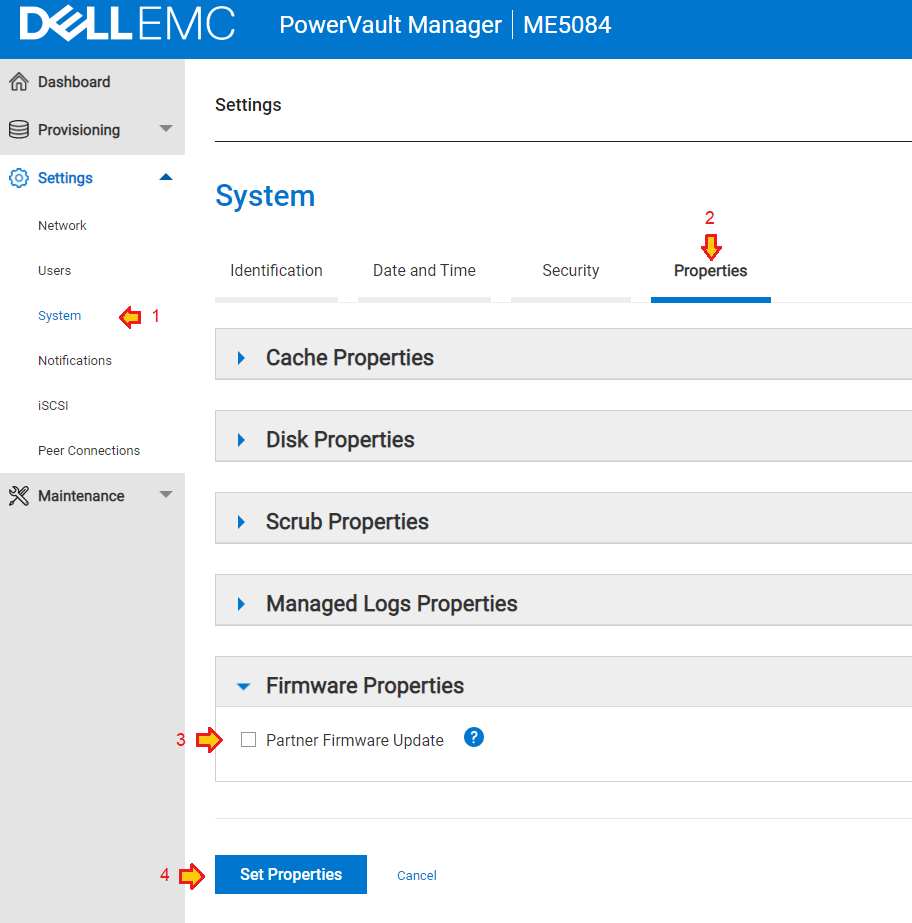
Si el firmware es una versión distinta de ME5.1.0.1.0, omita el paso 3 y continúe con la actualización de manera normal. - Inicie sesión en la dirección IP de administración de la controladora A como usuario de nivel de administración y deshabilite la actualización de firmware partner.
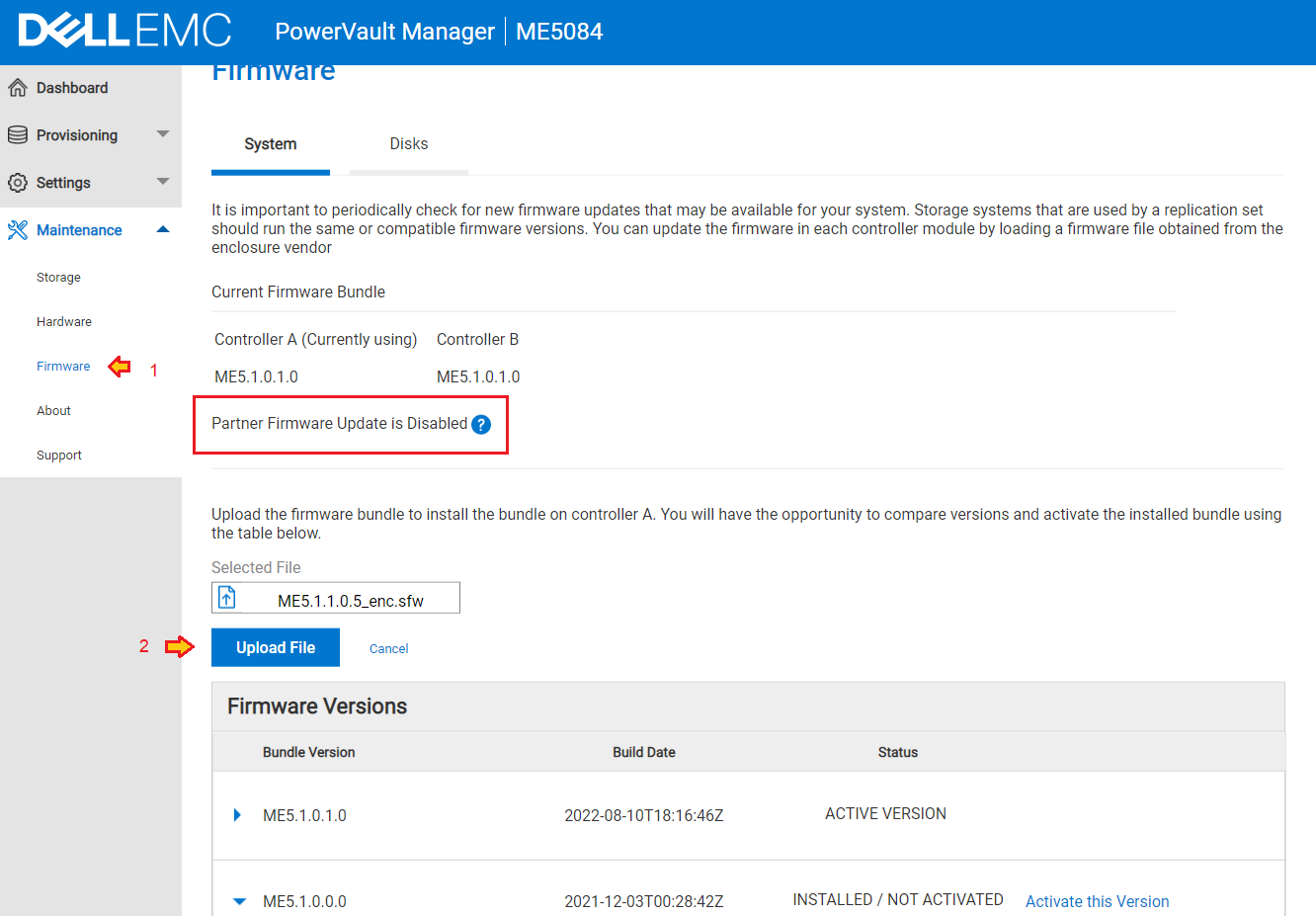
- Cargue el archivo de actualización de firmware extraído (
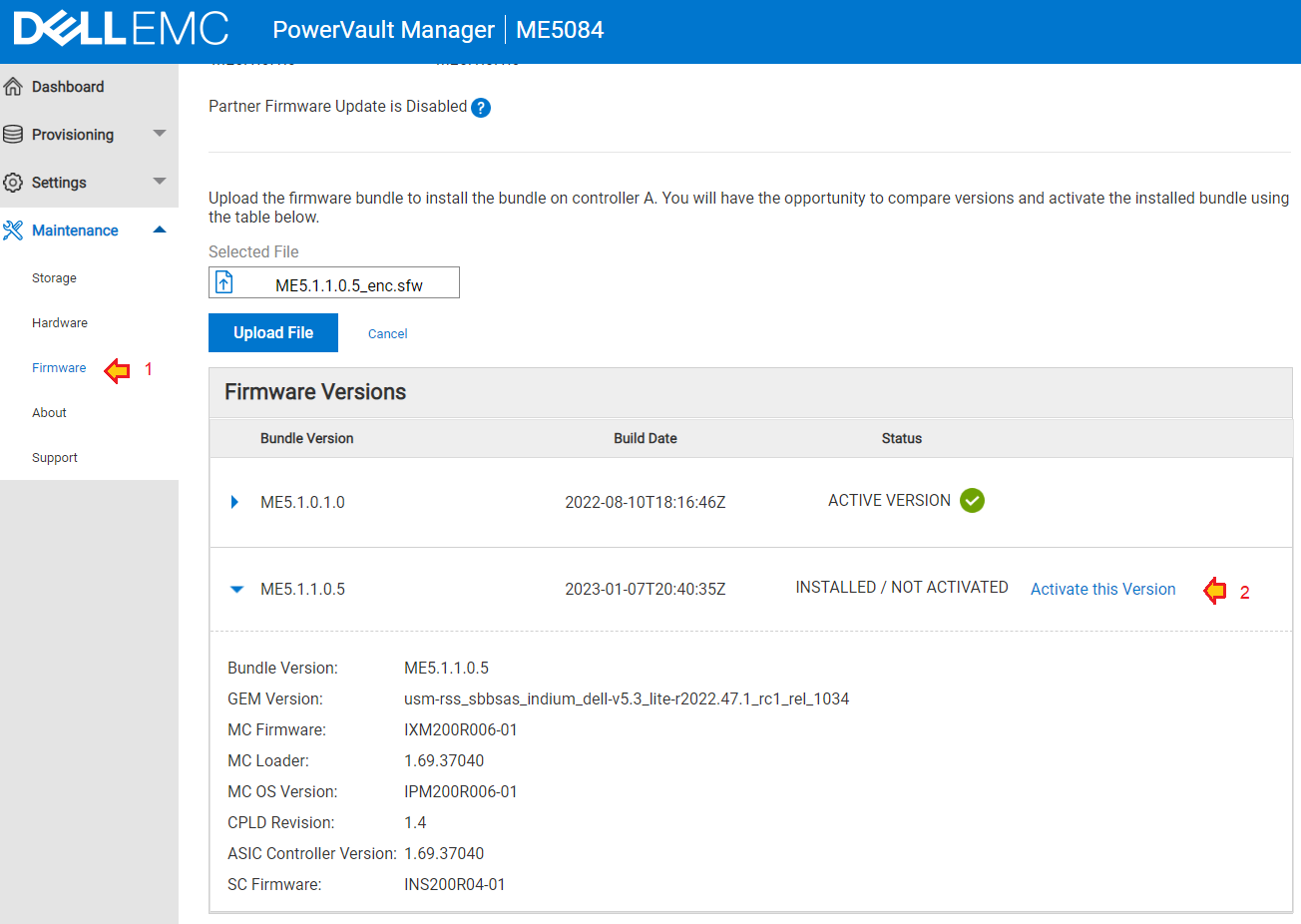
.sfw) al controlador A. - Una vez finalizada la carga, active la versión de firmware posterior en la controladora A.
- La activación del firmware tarda varios minutos y la controladora se reiniciará para completar la actualización. Espere dos o tres minutos para que se complete el reinicio.
- Inicie sesión en la controladora A cuando se complete el reinicio y vuelva a habilitar la actualización del firmware asociado.
- La actualización del firmware se aplica automáticamente a la controladora partner. Para ver el progreso, inicie sesión en la controladora B y vaya a Firmware de mantenimiento> o abra una sesión SSH en la dirección IP de administración de la controladora B, inicie sesión como usuario de nivel de administración y ejecute el comando:
show firmware-update-status
- La controladora asociada se reiniciará para completar la actualización.
Cómo deshabilitar o habilitar la actualización de firmware partner.
Cuando la actualización del firmware del partner (PFU) está habilitada, el firmware de la controladora partner se actualiza automáticamente cuando se actualiza el firmware de la controladora principal. Para deshabilitar la actualización de firmware partner, en el administrador de PowerVault, vaya a Settings >System >Properties >Firmware Properties. Borre Partner Firmware Update y elija Set Properties para aplicar el ajuste. Para habilitar la actualización de firmware partner, asegúrese de que la casilla esté marcada.
Carga del firmware
- Descargue el firmware desde la página Controladores y descargas del soporte de Dell.
- Vaya a Mantenimiento>Firmware>Sistema.
- Haga clic en Buscar archivo y busque el paquete de firmware descargado.
- Siga las instrucciones en pantalla para instalar el firmware.
Para activar un paquete de firmware.
- Vaya a Mantenimiento>del sistema defirmware> y haga clic en el enlace Activar esta versión para mostrar el cuadro de diálogo Activar firmware.
- Siga las instrucciones en pantalla para iniciar la activación.
Como parte del proceso de activación, el sistema realiza estos pasos: comprobar la integridad del paquete, comprobar el estado del sistema, actualizar el firmware en el módulo de controladora local y reiniciar dicho módulo de controladora local.
Después de reiniciar el módulo de controladora local, se muestra la pantalla de inicio de sesión del administrador de PowerVault. Vuelva a iniciar sesión, vaya al panel Firmware de mantenimiento> y verifique que el nuevo firmware esté activo en el sistema. También se genera una alerta para informarle que el firmware se actualizó.
SupportAssist
Los clientes de Dell PowerVault ME5 pueden habilitar SupportAssist para habilitar la creación automática de casos si hay una falla de hardware. Envíe información de telemetría a Dell APEX AIOps Infrastructure Observability (CloudIQ), envíe registros de soporte al soporte técnico de Dell y reciba notificaciones proactivas de las actualizaciones de firmware de unidades o controladoras disponibles para el sistema.
- Para habilitar SupportAssist, consulte el artículo PowerVault ME5: Cómo habilitar SupportAssist mediante una conexión directa
- Para utilizar el servicio Dell CloudIQ, consulte el artículo Observabilidad de las operaciones de inteligencia artificial de APEX: Procedimientos generales para incorporar arreglos de PowerVault serie ME
Notificaciones de soporte
- Para suscribirse a las notificaciones de soporte de Dell, consulte el artículo Notificaciones de soporte: Visión general y preguntas comunes
- Para crear una cuenta empresarial de soporte empresarial, consulte el artículo Cómo registrarse para acceder al soporte en línea de Dell Technologies o actualizar una cuenta existente
- Para configurar alertas en PowerVault, consulte el artículo PowerVault ME5: Opciones disponibles de notificación de eventos y alertas
Información adicional
Consulte este video:
PowerVault ME5: Cómo actualizar la versión ME5.1.0.1.0 del firmware de la controladora.
Duración: 00:03:10 (hh:mm:ss)
Cuando esté disponible, se puede elegir la configuración de idioma de los subtítulos cerrados (subtítulos) mediante el ícono CC en este reproductor de video.
También puedes ver este video en YouTube